


查看MRS集群资源监控指标
在MRS集群运维中,管理员需要实时掌握集群的资源使用情况和健康状态,以便及时发现CPU使用率过高、内存不足、磁盘空间告警等异常。MRS提供集群资源监控功能,将集群中所有部署角色的节点按管理节点、控制节点和数据节点进行分类,分别计算关键主机监控指标在每类节点上的变化趋势,并在报表中以分布曲线图形式展示。管理员可在MRS管理控制台或Manager界面中查看集群级别、组件级别和节点级别的监控指标,了解集群整体资源概况。本文介绍如何查看MRS集群资源监控指标。
用户可在MRS管理控制台或者Manager界面中查看集群整体的资源概况,支持查看集群级别、组件级别和节点级别的监控指标,查看组件和节点相关指标具体操作请参见查看MRS集群组件监控指标和查看MRS集群节点资源监控指标。
- 监控指标:MRS集群中各节点和服务的运行状态数据,包括CPU使用率、内存使用率、磁盘使用率、网络流量等关键指标。监控指标按采集周期分为实时指标(30秒/60秒)和周期指标(5分钟)。
- 资源分布:服务和主机关键监控指标中最高、最低或平均监控数据形成的曲线,用于展示资源在各个节点或服务上的分布情况。
MRS集群指标监控采用周期性监控,历史监控平均周期约为5分钟。监控数据根据时间长度不同,图表横轴的时间间隔也会不同,具体规则参见各版本监控数据保留策略。
通过管理控制台查看集群监控
- 登录MRS管理控制台。
- 选择“现有集群”,选中一个待操作的运行中的集群并单击集群名称,进入集群概览信息页面。
- 在“概览”页签单击“IAM用户同步”右侧的“单击同步”进行IAM用户同步。
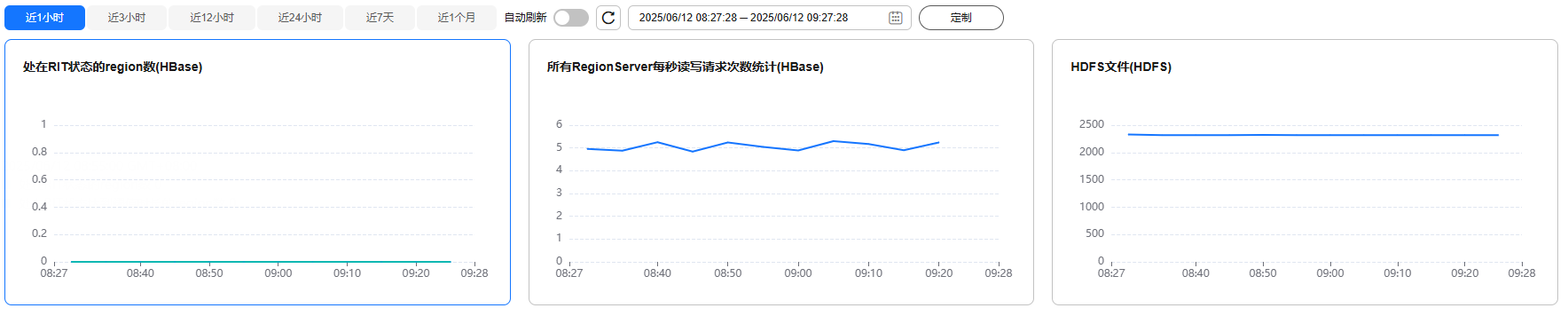
- 用户同步完成后,单击“监控信息”页签,查看到集群的监控指标报表。
- 在时间区间选择需要查看监控数据的时间段。 图1 选择查看监控数据的时间段
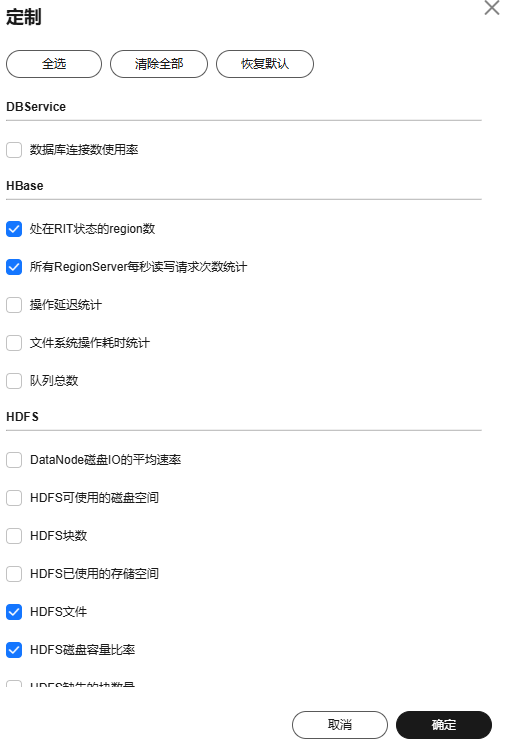
- 自定义监控指标报表。
- 单击“定制”,勾选需要显示的监控指标。
- 单击“确定”保存并显示所选指标。
- 单击“清除全部”可批量取消全部选中的指标项。
图2 自定义监控指标报表
- 导出监控指标报表。 仅MRS 3.x之前版本支持导出监控指标报表。
- 选择报表的时间范围。
- 单击“导出”,MRS将生成指定时间范围内、已勾选的集群监控指标报表文件,请选择一个位置保存,并妥善保管该文件。
验证操作:
在监控信息页面查看监控指标报表是否正常显示所选时间段内的监控数据曲线图。若图表数据正常加载且显示的指标项与定制选择一致,则表示查看成功。
通过Manager查看集群监控(MRS 3.x及之后版本)
- 登录MRS集群Manager界面。
登录集群Manager界面请参考访问MRS集群Manager。
- 单击“主页”。
- 在图表区的右上角,单击
 ,在弹出菜单中选择“定制”。
监控时段以5分钟为单位,显示最近1小时的监控数据;从进入“实时监控”页面后,在监控图右侧以5分钟为单位显示实时监控数据。
- 在窗口左侧分类中,选择一项监控资源主体,然后勾选一个或多个监控指标。
- 单击“确定”即可查看对应的监控指标详情。
- 导出监控指标报表。
- 导出全部监控数据
- 在“主页”选择所需要操作的集群的图表区的右上角,选择一个时间范围获取监控数据,例如“1周”。
默认为实时数据,无法导出。单击
 可以自定义监控数据时间范围。
 - 在图表区的右上角,单击
 ,在弹出菜单中选择“导出”
- 在“主页”选择所需要操作的集群的图表区的右上角,选择一个时间范围获取监控数据,例如“1周”。
- 导出指定监控项数据
- 在“主页”选择所需要操作的集群的图表区任意一个监控报表窗格的右上角,单击
 。
。 - 选择一个时间范围获取监控数据,例如“1周”。
默认为实时数据,无法导出。单击
 可以自定义监控数据时间范围。
 - 单击“导出”。 图3 导出指定监控项数据

- 在“主页”选择所需要操作的集群的图表区任意一个监控报表窗格的右上角,单击
历史报表根据所自定义的时间长度不同,图表横轴中每个时间间隔也会不同,具体监控数据的规则如下:
- 如果FusionInsight Manager存储所用的GaussDB所在分区的磁盘使用率超过80%时,会清理实时监控数据和周期为5分钟的监控数据。
- 若为“租户资源”下的“存储资源(HDFS)”,0小时~300小时:每个间隔1小时,要求集群至少安装1小时以上,最多保留3个月监控数据。
MRS 3.3.0之前版本集群:
- 0~25小时:每个间隔5分钟,要求集群至少安装10分钟以上,最多保留15天监控数据。
- 25小时~150小时:每个间隔30分钟,要求集群至少安装30分钟以上,最多保留3个月监控数据。
- 150小时~300小时:每个间隔1小时,要求集群至少安装1小时以上,最多保留3个月监控数据。
- 300小时~300天:每个间隔1天,要求集群至少安装1天以上,最多保留6个月监控数据。
- 300天以上:每个间隔7天,要求集群安装7天以上,最多保留一年的监控数据。
MRS 3.3.0及之后版本集群:
- 0~21小时20分:每个间隔5分钟,要求集群至少安装10分钟以上,最多保留90天监控数据。
- 21小时20分~128小时:每个间隔30分钟,要求集群至少安装30分钟以上,最多保留90天监控数据。
- 128小时~256小时:每个间隔1小时,要求集群至少安装1小时以上,最多保留90天监控数据。
- 256小时~256天及以上:每个间隔1天,要求集群至少安装1天以上,最多保留90天监控数据。
- 导出全部监控数据
验证操作:
在“主页”页面查看所选监控指标的报表是否正常显示数据曲线图。若图表数据正常加载且导出的报表文件内容不为空,则表示查看和导出成功。
通过Manager查看集群监控(MRS 2.x及之前版本)
- 登录MRS集群Manager界面。
登录集群Manager界面请参考访问MRS集群Manager。
- 选择“系统概览”。
- 在“时间区间”选择需要查看监控数据的时间段。可供选择的选项如下:
实时、最近3小时、最近6小时、最近24小时、最近一周、最近一个月、最近三个月、最近六个月、自定义(选择自定义时,在时间范围内自行选择需要查看的时间)。
- 单击“查看”可以查看相应时间区间的监控数据。
- MRS Manager在“服务概览”显示各个服务的“健康状态”和“角色数”。
- 单击曲线图表上侧的
 图标,可显示具体的指标说明信息。
- 自定义监控指标报表。
单击“定制”,勾选需要在MRS Manager显示的监控指标。单击“确定”保存并显示所选指标。单击“清除”可批量取消全部选中的指标项。
MRS Manager支持统计的指标共14个,界面最多显示12个定制的监控指标。
- 用户可以选择页面自动刷新间隔的设置,也可以单击
 马上刷新。勾选“全屏”会将“系统概览”窗口最大化。
 支持三种参数值:
- “每60秒刷新一次”:刷新间隔60秒。
- “每120秒刷新一次”:刷新间隔120秒。
- “停止刷新”:停止刷新。
- 导出监控指标报表。
选择报表的时间范围。可供选择的选项如下,单击“导出”,Manager将生成指定时间范围内、已勾选的集群监控指标报表文件,请选择一个位置保存,并妥善保管该文件。
如果需要查看指定时间范围的监控指标对应的分布曲线图,请单击“查看”,界面将显示用户自定义时间范围内选定指标的分布曲线图。
用户需要了解服务和主机关键监控指标中最高、最低或平均监控数据形成的曲线,即资源分布情况时,可以在MRS Manager上查看,支持查询1小时以内的监控数据。
用户也可以在MRS Manager上修改资源分布,使服务和主机的资源分布图表中,可以按自定义的数值显示一条或多条最高、最低监控数据形成的曲线。
部分监控指标的资源分布不记录。
- 查看服务监控指标的资源分布
- 查看主机监控指标的资源分布
- 配置资源分布
- 在MRS Manager,单击“系统设置”。
- 在“配置”区域“监控和告警配置”下,单击“资源贡献排名配置”。
- 修改资源分布的显示数量。最大值与最小值的资源分布显示数量总和不能大于5。
“BOTTOM数量”填写最小值的显示数量。
- 单击“确定”保存设置。
常见问题
- 监控数据无法显示或不完整
监控数据无法显示的常见原因包括:集群刚创建不久,监控数据尚未采集到足够数量;Manager存储所用的数据库所在分区的磁盘使用率超过80%,实时监控数据和周期为5分钟的监控数据已被清理;所选时间范围超出了数据保留期限。
请确认集群已运行足够长时间(至少10分钟以上),并检查磁盘使用率。如磁盘空间不足,请清理不必要的文件释放空间。选择较短的时间范围重新查看监控数据。
- 导出监控报表失败
导出失败可能因为选中的时间范围为实时数据(默认无法导出),或浏览器拦截了文件下载请求。
请先通过单击时间范围选择图标自定义一个非实时的时间范围,再执行导出操作。检查浏览器是否拦截了下载请求,允许下载后重试。
相关文档
- 了解如何查看MRS集群组件监控指标,请参考查看MRS集群组件监控指标。
- 了解如何查看MRS集群节点资源监控指标,请参考查看MRS集群节点资源监控指标。
- 了解如何配置MRS集群告警阈值,请参考配置MRS集群告警阈值。


