


监控座席
质检员可以监控座席,根据业务实际情况动态调整座席资源。租户管理员可以监控座席状态,不支持租户管理员对座席进行队列调整等质检操作。
前提条件
针对质检员的前置条件:
- 已完成监控质检关系配置。
- 已为质检员添加监控座席的菜单权限。
- 进行多媒体会话监控前,已为质检员绑定了多媒体类型的座席,并具有操作权限:多媒体会话监控、多媒体会话插入、多媒体会话拦截。
- 进行同屏监控前,添加“同屏监控”角色权限,租间开租时开启录屏和屏检特性,本地启动VRC,质检员和座席都在签入状态。
本地安装VRC客户端步骤如下:
- 以座席业务账号登录AICC。
- 单击右上角的业务账号,下拉选择“个人中心”。
- 单击“座席信息”区域下的“下载VRC”,即可获得VRC客户端安装包。
- 在本地解压缩VRC客户端安装包VRC.zip。
- 修改VRC客户端的本地端口和IP地址。
- 编辑“D:\VRCService\ExtendDir\Package\vrc.ini”文件。
- 在[common]下添加会修改如下:
ListenPort = 6100
LocalIP = 10.10.10.1
- 配置的端口需要未被占用,请在windows上的cmd中执行netstat -ano | findstr :6100命令检查。端口要与租户级参数“VRC WebSocket端口”的值相同。
- LocalIP:请填写安装VRC客户端的本地IP地址。
- 打开本地计算机命令提示符,执行ipconfig -all命令,查询IP地址。
- 如果只有一个网卡,则配置此网卡的IP地址。
- 如果存在多个网卡,则执行ping -n 1 -w 100 -S 网卡IP VRPIP命令寻找可以ping通VRP服务器的网卡IP。
执行结果显示TTL,则说明能ping通,配置此网卡的IP地址。
- 打开本地计算机命令提示符,执行ipconfig -all命令,查询IP地址。
- 修改VRC安装路径。
将“D:\VRCService\ExtendDir\param.ini”的installpath修改为实际的VRC安装路径。
- 执行安装程序。
进入“D:\VRCService\”目录,右键单击VRCInstall.bat文件,以管理员方式运行,自动安装VRC客户端。
- 验证安装结果。
VRC客户端默认安装在“C:\Huawei\VRCService”目录,同时会创建桌面快捷方式,并且已默认添加到开机自启动项,检查对应安装结果。
- 首次启动时,以管理员身份运行桌面快捷方式,查看vrc.log,出现如图1所示。

操作步骤
- 以质检员角色登录AICC,选择,进入座席监控信息界面。 图2 座席监控(列表)

- 座席统计:统计与当前质检员配置监控质检关系的座席总数,包括座席状态、告警信息。
- 数据更新时间:最新一次座席监控信息数据刷新时间。支持开启数据自动刷新。
- 座席当前状态:包括离线、空闲、预占用、占用、应答、通话中、整理、忙碌、休息、学习、调整中。其中,单击忙碌或者休息可以查看详细原因。
- 当前状态原因:
- 监控告警:仅集成环境展示,当座席在应答过程中出现敏感词时,将会提示有告警,告警有效时长为12小时,超过时间后界面将不再显示该告警。
- 当前状态时长:
- 数据刷新方式支持单击
 ,手动刷新数据。
 - “自动刷新”开启后,每10秒刷新一次。
- CTI超大容量组网场景下,CTI不统计座席离线状态下的时长,当前字段展示为“-”。
- 数据刷新方式支持单击
- 话务组名称:座席所属的话务组名称,座席不属于话务组时,展示为“-”。
- 应答技能队列:若签入的座席非通话态,则为“-”,否则显示技能队列名称。
- 配置数据筛选条件。
- 单击“业务账号”,进入选择座席页面。输入业务账号或工号,单击“
 ”,可查询指定座席信息。 图3 选择座席

- 单击“更多”,选择座席状态、选择状态最短时长、质检状态、告警状态、话务组名称,单击“搜索”进行详细数据筛选。
签入队列单击后,支持根据技能队列名称,查询技能队列。

话务组名称取值范围是:
- 租户管理员支持选择所有话务组名称。
- 质检员支持选择已配置了质检关系的话务组名称。
- 单击
 ,可以刷新实时数据内容。
- 单击“业务账号”,进入选择座席页面。输入业务账号或工号,单击“
- 单击
 ,支持表头设置。 图4 列配置

- 单击
 或者单击
或者单击 ,支持取消选择已配置的列。
 - 已选择的列支持拖动改变列顺序。
- 单击“重置”,列配置重置到打开列配置页面的状态。。
配置完成以后,单击“确定”,保存列配置后,根据新的列配置进行数据展示。
- 单击
- 选择出现告警的座席,操作栏单击“告警详情”,将弹出告警详情界面,展示呼叫标识、座席工号、通话时间、对话内容、敏感词、情绪类型的相关信息。 图5 质检告警详情

- 单击
 ,支持座席监控信息列表和卡片模式切换展示。 图6 座席监控(图表)


- 卡片状态下,选择需要质检的座席,右上侧悬停
 上,支持查看当前可执行的质检操作。
 - 列表状态下,可执行的质检操作分两部分展示,常用操作展示在座席后的操作列,其他操作展示在右上角按钮区。
- 卡片状态下,选择需要质检的座席,右上侧悬停
- 执行质检操作。
独立部署环境质检员首次单击任意一个质检操作,将弹框修改密码,请设置为质检员对应工号登录Web配置的登录密码。
预质检(质检员未登陆openeye或当前被质检座席没有在通话态)状态时,请勿频繁切换质检类别,否则平台将出现操作异常提示。
- 列队调整:选择一个或多个已签入的座席,单击“队列调整”,可调整座席的技能队列/技能组。 图7 列队调整
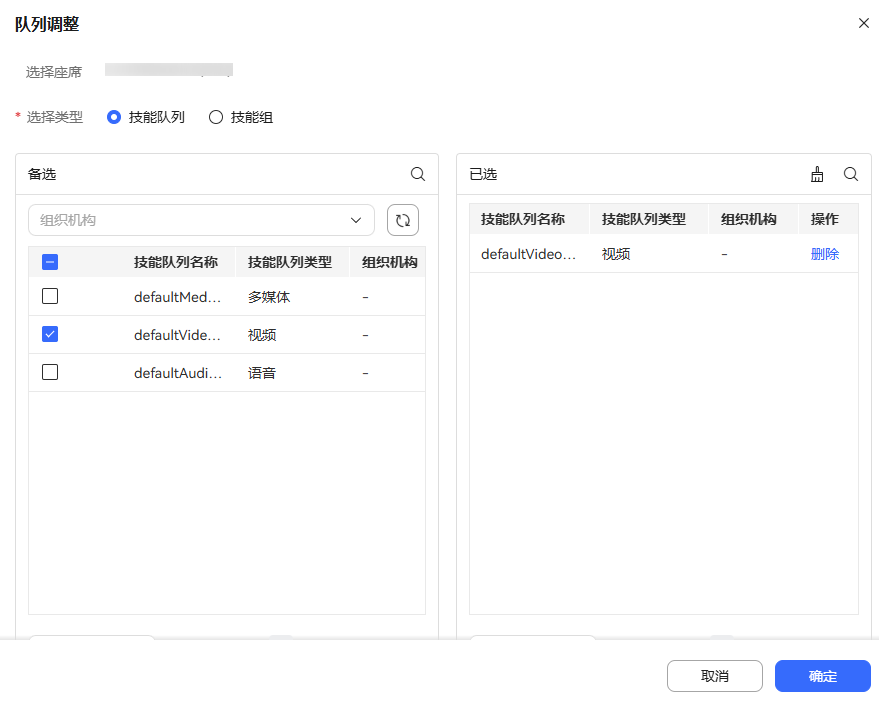
- 被调整技能队列的座席签出后,重新签入时,技能队列还原为原来的技能队列。
- 如果租户有座席跨渠道支撑的要求,需要在开租时开启多渠道支撑特性,同时质检员和被调整技能队列的座席对应的角色均已赋予“座席多渠道支撑”的操作权限。
- 发送便签:选择一个或多个已签入的座席,单击“发送便签”,可向被质检侧的座席发送便签消息。 图8 发送便签

集成环境,质检员向被质检的座席发送便签后,座席可以通过“
 > 收件箱 > 站内信”查看收到的主题为质检便签的便签消息。
 - 强制示忙:选择一个座席状态为空闲的座席,单击“强制示忙”,可调整被质检的座席状态为忙碌。
- 强制示闲:选择一个座席状态为忙碌的座席,单击“强制示闲”,可调整被质检的座席状态为示闲。
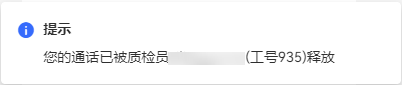
- 强制释放:选择一个座席状态为通话中的座席,单击“强制释放”,可强制释放正在通话中的通话。被强制释放的座席侧同时接收到被质检员操作的通知。当前质检操作仅支持座席语音呼叫时进行。 图9 释放通知
- 强制签出:选择一个已签入的座席,单击“强制签出”,可强制签出被质检的座席。
- 监听:单击对应座席“操作”列的“监听”,可监听被质检的座席。当前质检操作仅支持座席语音呼叫时进行。
- 插入:单击对应座席“操作”列的“插入”,可插入被质检的座席。当前质检操作仅支持座席语音呼叫时进行。
- 切换:单击正在被当前质检员监听/插入的座席“操作”列的“切换”,可切换质检方式(从监听切换为插入、或从插入切换为监听)。当前质检操作仅支持座席语音呼叫时进行。
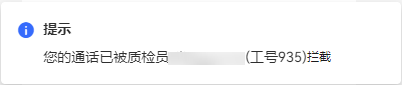
- 拦截:单击正在被当前质检员监听/插入/耳语的座席“操作”列的“拦截”,可将选择座席踢出通话,由当前质检员与用户进行通话。被拦截的座席侧同时接收到被质检员操作的通知。当前质检操作仅支持座席语音呼叫时进行。
- 耳语:单击对应座席“操作”列的“耳语”,可对被质检的座席进行耳语(与被质检的座席对话,客户将不感知)。当前质检操作仅支持座席语音呼叫时进行。
- 发送消息:支持给座席发送文字消息,支持给已签入的座席发送实时消息,也支持给离线的座席发送消息,在离线座席登录后即可查看消息内容。
已创建会话后,浏览器右下角单击
 ,支持展开/收起正在发送消息的会话列表。图10 发送消息

- 多媒体会话监控:选择一个座席状态为通话态的多媒体座席,单击操作列的多媒体会话监控,可对被质检的座席进行实时监控。质检员可查看客户接入的渠道、被质检座席与客户之间的聊天记录、历史接触情况,客户将不感知。 图11 多媒体会话监控

单击
 ,质检员可以直接参与座席与客户之间的交谈。
单击
 ,质检员可以直接与用户交谈。
 当前功能暂不支持全容器化安装场景。
单击
 ,质检员可以直接与座席点对点交谈。
与座席的会话结束后,拥有会话发起、消息发送权限的质检员,可单击
 ,与座席进行二次交谈。
 - 同屏监控:点击对应座席“操作”列的“同屏监控”,可以查看座席的电脑屏幕。
在列表视图下,座席的“操作”列最多展示3个按钮,超过3个按钮时,支持单击
 查看其它操作。
 - 列队调整:选择一个或多个已签入的座席,单击“队列调整”,可调整座席的技能队列/技能组。
- 对于质检任务的“任务类型”为“人工实时质检”的,座席在通话过程中,质检员即可进行人工质检的评分操作等。
- 选择,进入座席监控信息界面。
注意执行人工实时质检,要求质检员有的菜单权限,无需另外配置监控质检关系。
- 对于正在通话的座席,质检员单击操作列的“质检”。

- 然后选择对应的人工实时质检任务,单击“确认”,进入人工质检界面,质检员即可对通话中的座席进行评分等操作。
- 选择,进入座席监控信息界面。
- 卡片模式展示时,不同座席状态支持不同的质检操作。
- 查看座席详细信息。
- 列表展示时,选择需要查看的座席,单击座席,查看座席详细信息。
- 图表展示时,选择需要查看的座席,右侧查看座席签入详情数据。单击“查看详情”,进入查看座席详细信息,具体请参考图12。 图13 座席详情(图表)


