


更新时间:2026-06-25 GMT+08:00
Uniportal账号登录后提示用户联系方式冲突怎么办?
问题
伙伴或客户在使用Uniportal账号登录iMasterCloud系统后,发现系统用户名显示为另外一个手机号的客户,且个人中心提示手机/邮箱绑定失败,应该怎么办?
回答
出现该问题时,是因为登录iMasterCloud使用的Uniportal账号手机号,已经被一个iMasterCloud系统中的华为乾坤本地账号绑定了,所以再使用Uniportal账号登录时会提示手机号码冲突,提供以下两种解决方案:
- 方案一(推荐使用):登录已绑定该冲突手机号码的本地账号,解绑冲突手机号,然后重新使用Uniportal账号登录。
- 方案二:在iMasterCloud系统中注销该Uniportal账号,使用冲突的本地账号绑定Uniportal账号,然后重新使用Uniportal账号登录。
方案一(推荐使用)
- 使用已绑定突出手机号码的本地账号登录iMasterCloud系统(如果忘记手机号绑定了哪个本地账号,可以使用短信验证码登录)。
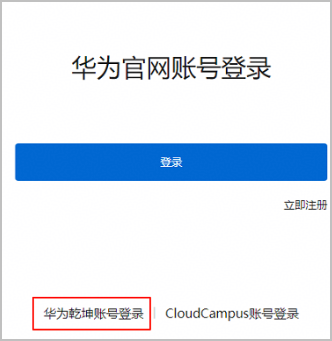
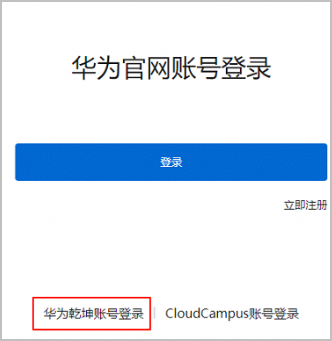
- 进入iMasterCloud官网,单击页面右上角的“登录”。在iMasterCloud 智能云管平台的登录页面,单击“乾坤云账号登录”。 图1 华为乾坤账号登录
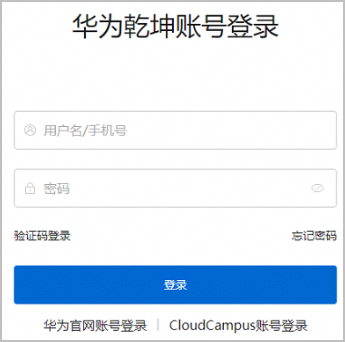
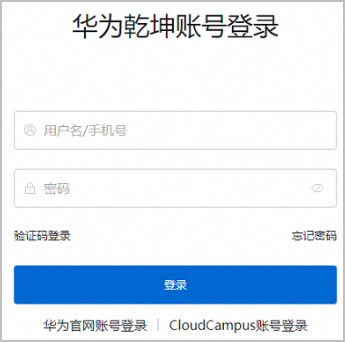
- 在登录页面输入本地账号信息,单击“登录”。如果账号已开启双重验证,则需再次输入手机号码验证码,验证通过后单击“登录”。
- 进入iMasterCloud官网,单击页面右上角的“登录”。在iMasterCloud 智能云管平台的登录页面,单击“乾坤云账号登录”。
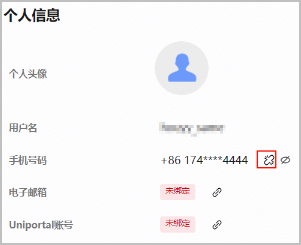
- 在控制台主页面,单击页面右上方用户账号位置,单击选择“个人中心 ”,解绑手机号。
- 选择已绑定对象,单击右侧图标
 。
。 
- 确认说明对话框中的内容,单击“是”。
- 输入密码或短信验证码进行身份验证,单击“确定”。
- 选择已绑定对象,单击右侧图标
- 使用Uniportal账号重新登录iMasterCloud系统。
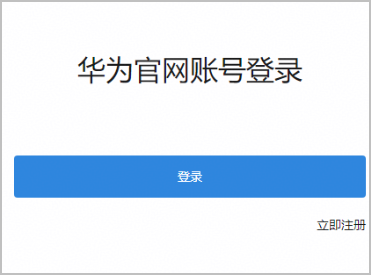
- 进入iMasterCloud官网,单击页面右上角的“登录”,默认为华为官网账号登录,如下所示,单击“登录”。 图2 华为官网账号
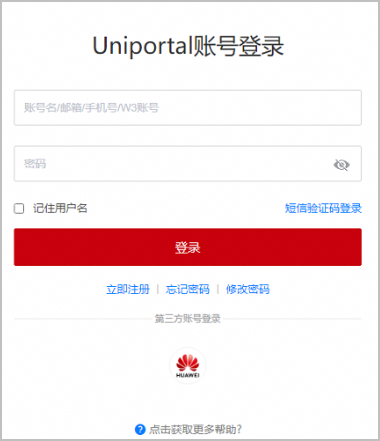
- 进入华为官网账号登录页面,输入账号名/邮箱/手机号码/W3账号、密码,单击“登录”。 图3 Uniportal账号登录
- 进入iMasterCloud官网,单击页面右上角的“登录”,默认为华为官网账号登录,如下所示,单击“登录”。
方案二
- 在iMasterCloud系统中注销号码冲突的Uniportal账号。
- 使用已绑定突出手机号码的本地账号登录iMasterCloud系统绑定Uniportal账号(如果忘记手机号绑定了哪个本地账号,可以使用短信验证码登录)。
- 进入iMasterCloud官网,单击页面右上角的“登录”。在iMasterCloud 智能云管平台的登录页面,单击“乾坤云账号登录”。 图4 华为乾坤账号登录
- 在登录页面输入账号信息,单击“登录”。如果账号已开启双重验证,则需再次输入手机号码验证码,验证通过后单击“登录”。
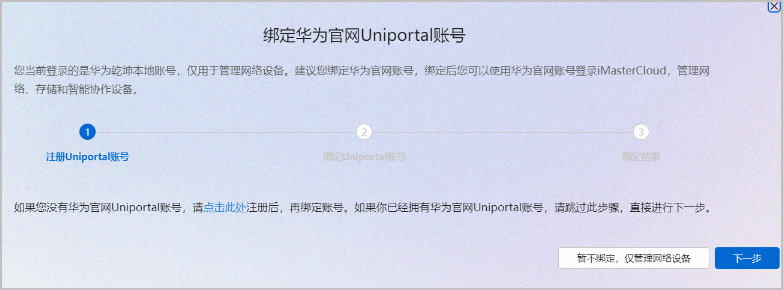
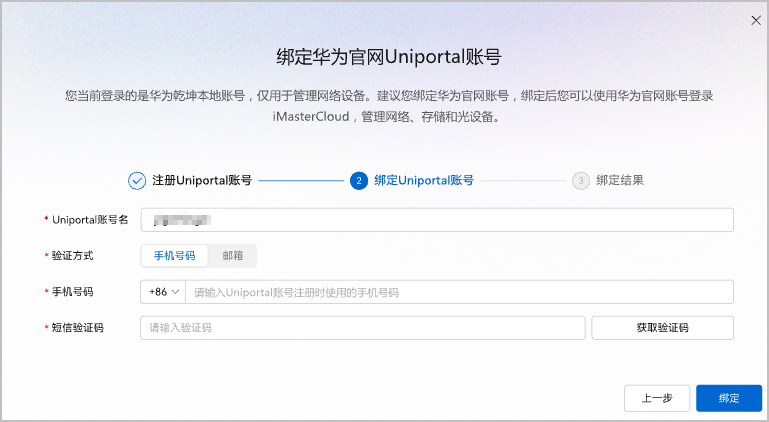
- 在控制台页面按照提示绑定Uniportal账号,单击“下一步”。
- 输入Uniportal账号名(注意英文字母区分大小写),选择手机号码或邮箱验证,输入手机号码或邮箱地址,获取并输入验证码。单击“绑定”。 图5 Uniportal账号信息
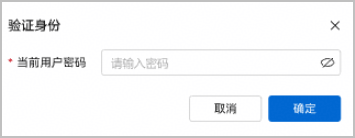
- 输入当前用户密码验证身份,单击“确定”,在弹出的“确认”框中单击“是”。 图6 验证身份
- 页面提示绑定Uniportal账号成功,单击“确定”完成绑定。
- 进入iMasterCloud官网,单击页面右上角的“登录”。在iMasterCloud 智能云管平台的登录页面,单击“乾坤云账号登录”。
- 使用已绑定的Uniportal账号重新登录iMasterCloud系统。
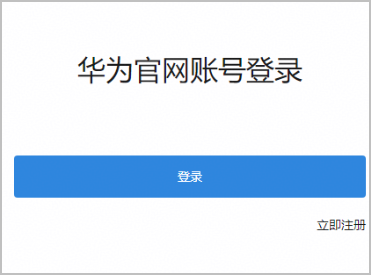
- 进入iMasterCloud官网,单击页面右上角的“登录”,默认为华为官网账号登录,如下所示,单击“登录”。 图7 华为官网账号
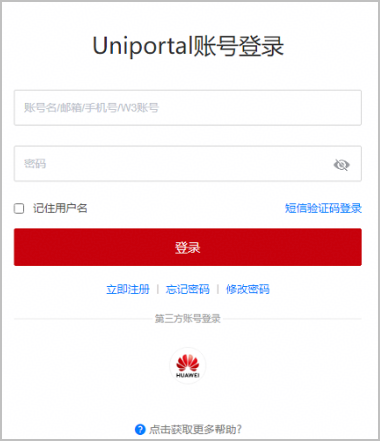
- 进入华为官网账号登录页面,输入账号名/邮箱/手机号码/W3账号、密码,单击“登录”。 图8 Uniportal账号登录
- 进入iMasterCloud官网,单击页面右上角的“登录”,默认为华为官网账号登录,如下所示,单击“登录”。


