


新建任务
操作场景
在日常数据管理与分析工作中,您可使用DataArts Studio提供的LakeAgent智能助手,通过自然语言交互快速完成数据开发、质量检查及定时任务配置等操作。本文介绍如何在LakeAgent中新建任务,并详细指导您配置关键会话参数,帮助您获得最佳的数据分析交互体验。
相关概念
- LakeAgent:DataArts Studio提供的智能数据分析助手,支持通过自然语言对话完成数据开发、治理和分析任务。详情请参见LakeAgent概述。
- 工作空间:DataArts Studio中用于组织和管理数据开发资源的逻辑空间。LakeAgent仅能在所选工作空间的范围内执行操作,因此需要确保目标工作空间已包含相关数据资产。
界面说明
进入新建会话页后,若当前无历史会话,页面将展示空态引导界面,帮助用户快速了解LakeAgent的能力并开始首次对话。
输入框区域
页面中央显示对话输入框,用户可在此输入自然语言问题或指令。输入框下方提供以下配置选项:
| 配置项 | 说明 |
|---|---|
| + | 单击添加技能或规则。 |
| 智能审批(auto) | 下拉菜单选择审批模式。 |
| 选择工作空间 | 下拉菜单选择当前工作空间。 |
| 模型选择 | 下拉菜单选择使用的大语言模型。 |
示例提示词区域
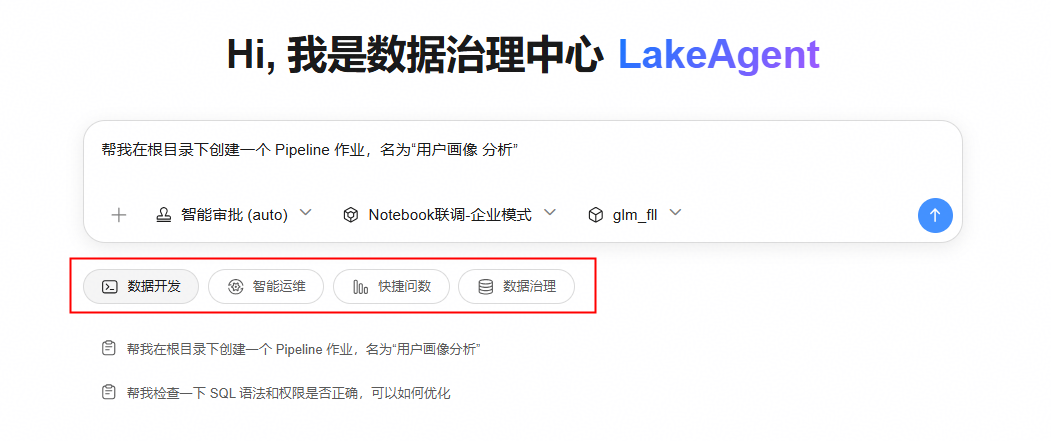
为降低新用户使用门槛,输入框下方展示4个典型业务场景的示例提示词,帮助用户快速了解LakeAgent的能力并发起首次提问。
| 场景 | 提示词 |
|---|---|
| 数据开发 |
|
| 智能运维 |
|
| 快捷问数 |
|
| 数据治理 | 帮我分析一下作业依赖配置是否正确。 |

单击示例提示词仅将文本填充至输入框供您编辑,不会自动发送任务,防止误触操作。
操作步骤
- 进入LakeAgent页面。
- 登录DataArts Studio管理控制台。
详情请参考访问DataArts Studio实例控制台。
- 在DataArts Studio控制台首页,选择“LakeAgent”模块,进入LakeAgent页面。
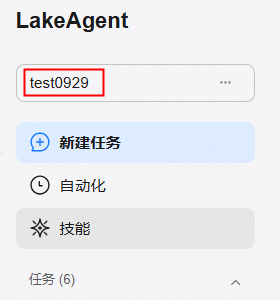
- 若已有LakeAgent实例,可直接新建对话任务。 图1 LakeAgent实例
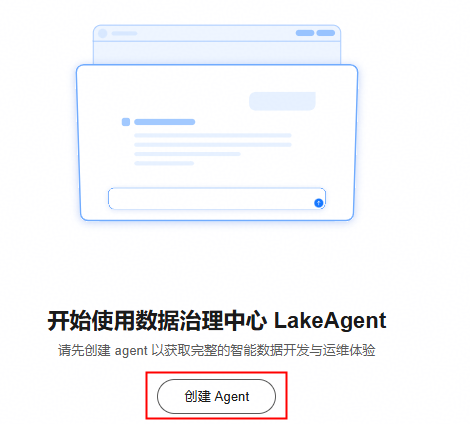
若无LakeAgent实例,页面将显示“暂无实例”提示,单击“创建 Agent”,在弹出的对话框中输入LakeAgent名称并确认,即可完成实例创建。创建完成后可新建对话任务。
图2 创建LakeAgent实例
- 登录DataArts Studio管理控制台。
- 新建并配置对话任务。
- 在左侧导航栏单击“新建任务”,创建新的对话界面。
- 在发送问题前,配置以下会话参数: 图3 配置参数
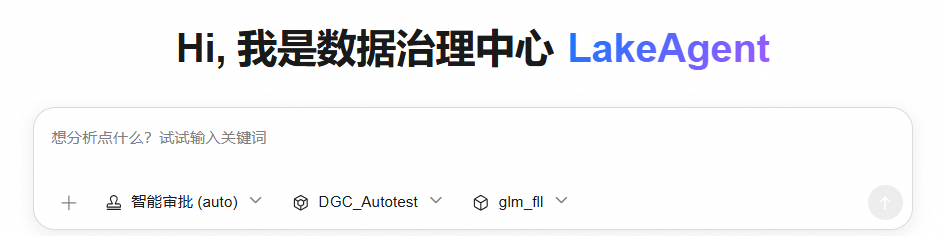
- 选择技能(可选):单击会话输入框下方的“+”添加技能。技能的详细信息请参考技能(Skill)。
- 选择规则(可选):单击会话输入框下方的“+”添加规则。规则的详细信息请参考规则管理。
- 选择审批模式:您可以在会话输入框下方,通过下拉菜单选择审批模式,详细信息请参见表1。
- 选择工作空间:在会话输入框下方,通过下拉菜单选择目标工作空间。LakeAgent将在该工作空间的范围内执行操作,请确保选择的工作空间中包含您需要操作的数据资产。
- 选择模型:在会话输入框下方,通过下拉菜单选择使用的AI模型。不同模型在推理能力和响应速度上有所差异:对于简单的数据查询任务,可选择轻量级模型以获得更快的响应速度;对于复杂的多步骤任务,建议选择高级模型以获得更准确的推理结果。详细信息请参考模型管理。
- 会话的三种方法: 在对话输入框中直接输入您的问题或指令。以下是一些常见的操作指令示例:
- 检查dim_customer表的数据质量,包括空值检查和重复值检查。
- 对比sales_2024和sales_2025两张表的记录数差异。
图4 配置参数
如果您仅仅想快速了解LakeAgent的能力,您也可以直接使用示例提示词。详细信息请参考界面说明。
图5 示例提示词
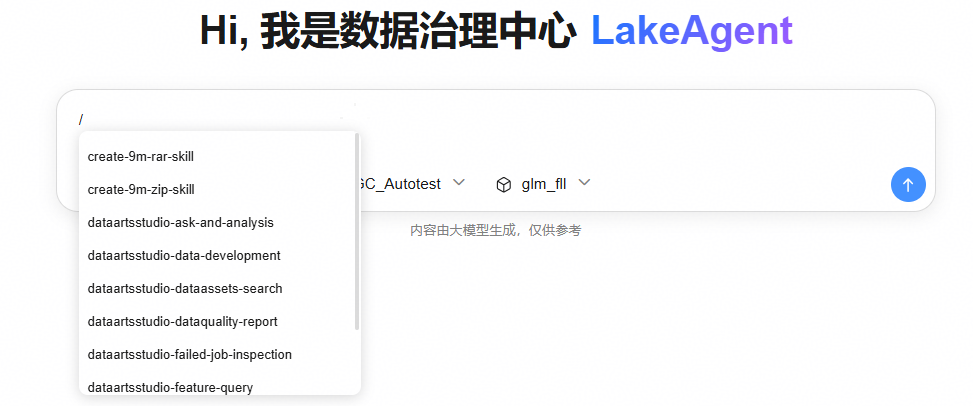
方法二:使用快捷指令(“/”)触发技能。
如果您明确需要使用特定技能,可在对话输入框中输入斜杠(/)触发技能选择菜单,从已安装的技能列表中选中所需能力,然后再输入您的问题。关于技能的详细信息请参考技能(Skill)。
图6 使用Skill快捷指令
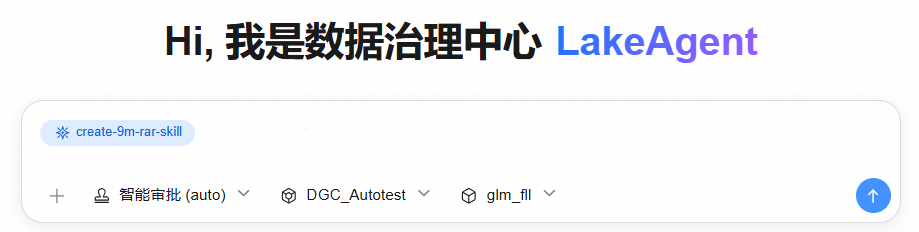
方法三:通过会话输入框下方的“+”添加技能。
在输入问题前,您可先单击会话输入框下方的加号(+)图标,手动添加所需的技能。技能加载后,再输入您的问题,系统将基于已选定的技能进行处理。关于技能的详细信息请参考技能(Skill)。
图7 添加技能
- 发送并验证结果。
- 单击输入框右侧的发送按钮
 ,或按Enter键发送问题。
- LakeAgent将根据您的问题进行分析,并在对话界面中返回结果。
- 验证结果是否符合预期:当LakeAgent返回结构化的分析结果、SQL语句预览或执行确认信息时,表示任务已成功处理。如果返回结果与预期不符,可尝试拆分问题或补充更多上下文信息后重新提问。
- 单击输入框右侧的发送按钮
- 通过任务摘要查看任务产物。
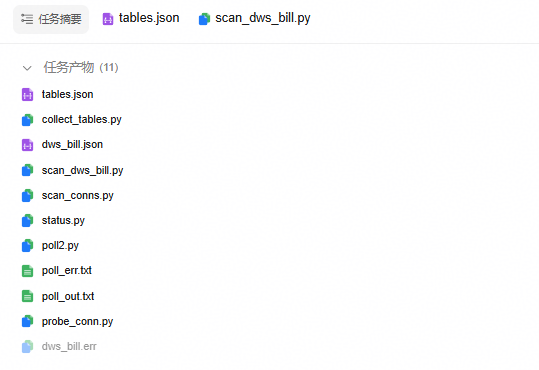
任务摘要位于对话界面的右侧边栏,用于展示当前任务的任务产物。通过任务摘要,您可以查看生成的文件。详细信息请参考任务摘要。
图8 任务摘要

任务摘要
任务摘要包含如下核心区域。
任务产物:汇总展示Agent在当前任务中生成的所有文件。
- 文件列表:以文件名+图标的形式列出所有生成文件,图标会根据文件类型自动匹配(如 .py 文件显示Python图标,.html 文件显示网页图标)。
- 文件数量:括号中的数字表示本次任务共生成的文件总数,例如“任务产物 (3)”表示共生成了3个文件。
- 单击查看:单击文件名可在主界面中预览或打开对应文件的内容。
任务摘要快捷操作
任务摘要面板右上角提供以下快捷操作按钮:
| 按钮 | 功能说明 |
|---|---|
| 展开/收起 | 单击可展开或收起任务摘要面板,释放更多对话空间。 |
| 全屏显示 | 单击“全屏显示”,任务摘要面板可以全屏显示。 |
使用建议
文件快速定位:当Agent生成了多个文件时,无需在对话记录中逐条查找,直接在生成文件区域即可快速定位并打开目标文件。
常见问题
问:如何查看或删除历史任务?
答:在LakeAgent左侧导航栏的任务中可以查看所有历史对话记录,并支持删除不需要的会话。


