


模型管理
操作场景
LakeAgent支持对接多种大语言模型以满足不同业务场景的需求。当预置模型无法满足您的使用需求时(如需要使用私有化部署的模型、特定厂商的模型或自定义模型),您可以通过新增模型功能,将外部模型的API接入LakeAgent,从而扩展LakeAgent的推理能力。当您不再需要使用某个已配置的大语言模型时,可以通过删除模型功能将其从LakeAgent中移除。删除后,该模型将不再出现在模型选择列表中,用户也无法继续使用该模型进行对话或任务处理。
新增的模型可以是实例级(供该DataArts Studio实例下所有用户使用)或私有模型(仅创建模型的当前空间可见)。
约束限制
最多支持配置100个模型。
前提条件
已登录DataArts Studio管理控制台并进入LakeAgent页面。
新增模型
- 登录DataArts Studio管理控制台。
详情请参考访问DataArts Studio实例控制台。
- 在DataArts Studio控制台首页,选择“LakeAgent”模块,进入LakeAgent页面。
- 进入对话界面。
方法一:
在左侧导航栏单击“新建任务”,创建新的对话界面。
方法二:
单击左侧导航栏“任务”,展开任务列表。
展开后,您可以看到所有历史任务会话,单击某个任务名称,即可切换到该任务的对话框。
- 新增模型。
方法一:
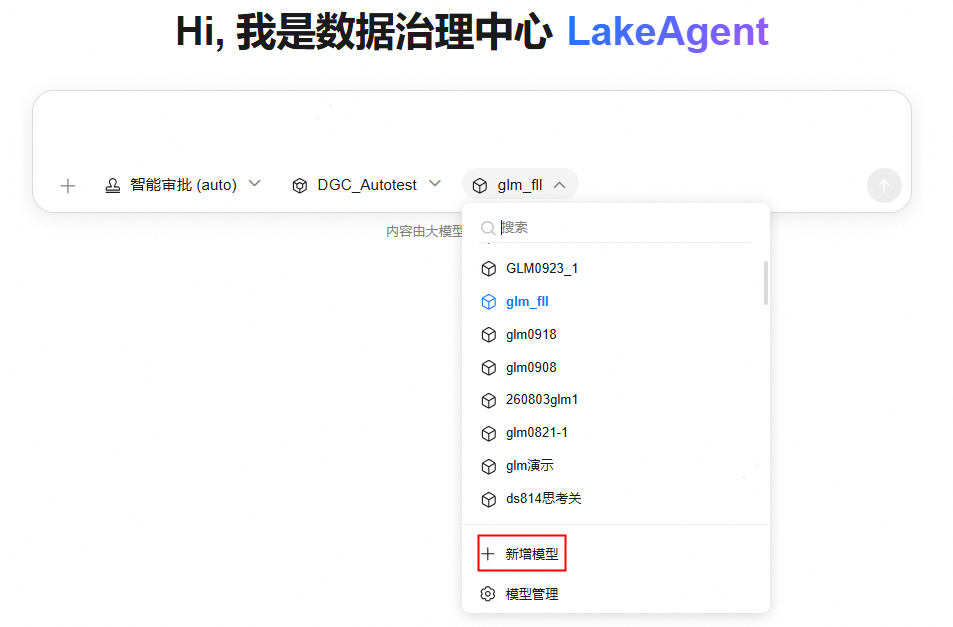
在LakeAgent页面底部,单击当前选择的模型名称(如glm演示),在下拉列表中单击“新增模型”。
图1 新增模型
方法二:
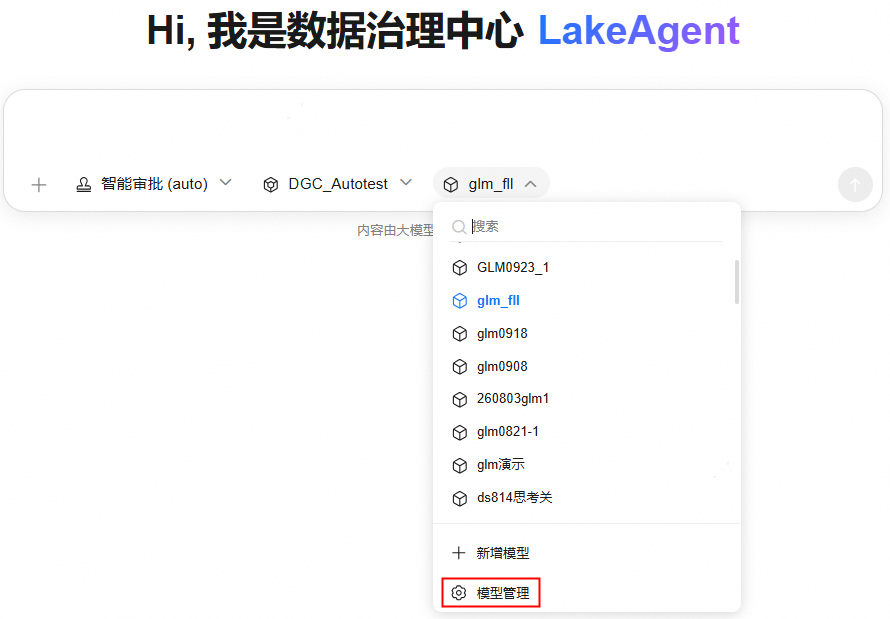
在LakeAgent页面底部,单击当前选择的模型名称(如glm演示),在下拉列表中单击“模型管理”。
图2 模型管理
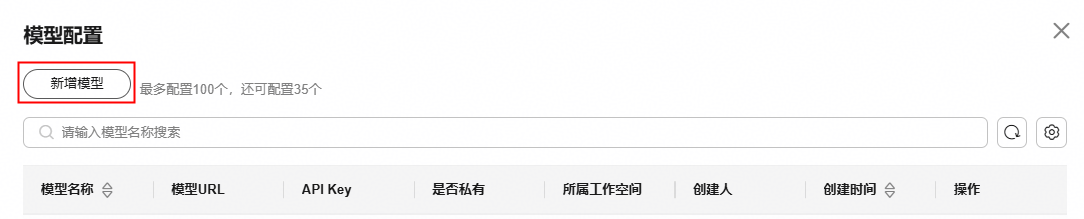
在弹出框中,单击“新增模型”。
图3 模型管理-新增模型
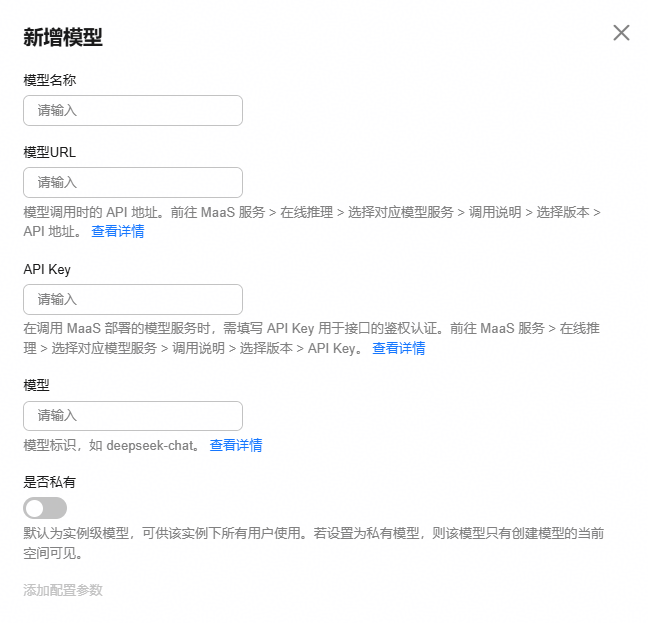
- 在弹出框中,按表1 新增模型填写模型配置信息。
表1 新增模型 参数
说明
模型名称
自定义模型的显示名称,用于在模型列表中区分不同模型。请输入易于识别的名称,如Qwen814、DeepSeek-V3等。
模型URL
模型调用时的API地址。如果接入的是MaaS服务上部署的模型,前往MaaS服务 > 在线推理 > 选择对应模型服务 > 调用说明 > 选择版本 > API地址获取。
API Key
调用模型的鉴权凭证。在调用MaaS部署的模型服务时,需填写API Key用于接口的鉴权认证。前往MaaS服务 > 在线推理 > 选择对应模型服务 > 调用说明 > 选择版本 > API Key获取。
模型
模型标识,用于指定具体调用的模型版本。例如 deepseek-chat、qwen-plus 等。
是否私有
控制模型的可见范围。
- 关闭(默认):该模型为实例级模型,可供该DataArts Studio实例下所有用户使用。
- 开启:该模型为私有模型,只有创建模型的当前空间用户可见。
所属工作空间
仅在选择私有模型时有效,此时模型仅在当前工作空间内可见。
图4 新增模型
- 填写完成后,单击下方的“测试”按钮,验证模型连接是否正常。测试通过后,系统会提示连接成功。
- 测试通过后,单击“提交”完成模型新增。
- 新增成功后,在LakeAgent页面底部的模型下拉列表中即可看到新添加的模型,选择后即可开始使用。
您也可以参考查询模型查看。
删除模型

删除模型为不可逆操作。如果当前有任务正在使用该模型,删除后可能导致任务执行失败。请在删除前确认该模型未被其他用户或任务依赖。
- 登录DataArts Studio管理控制台。
详情请参考访问DataArts Studio实例控制台。
- 在DataArts Studio控制台首页,选择“LakeAgent”模块,进入LakeAgent页面。
- 进入对话界面。
方法一:
在左侧导航栏单击“新建任务”,创建新的对话界面。
方法二:
单击左侧导航栏“任务”,展开任务列表。
展开后,您可以看到所有历史任务会话,单击某个任务名称,即可切换到该任务的对话框。
- 在对话页面底部,单击当前选择的模型名称(如glm演示),在下拉列表中单击“模型管理”。
- 在弹出框中,在搜索框中输入模型名称进行快速搜索。
- 在目标模型所在行的操作列中,单击“删除”。
- 系统弹出确认对话框,单击“确定”完成删除。
- 删除成功后,该模型将从列表中移除,总条数相应减少。
编辑模型
当您需要修改已接入模型的配置信息时(如更换模型URL、更新API Key、调整模型标识或变更可见范围),可以通过编辑模型功能对已有模型进行修改,无需删除后重新创建。典型场景如下:
- 模型服务地址发生变更(如IP地址或端口更新)。
- API Key过期或轮换,需要替换为新的Key。
- 需要将实例级模型切换为私有模型,或反之。
- 模型版本升级,需要更新模型标识(如从 glm-4 升级为 glm-4.6)。
编辑并保存模型配置后,所有正在使用该模型的任务将自动切换到新配置。如果修改了模型URL或模型标识,可能导致与原模型不兼容,请在修改前确认影响范围。
- 登录DataArts Studio管理控制台。
详情请参考访问DataArts Studio实例控制台。
- 在DataArts Studio控制台首页,选择“LakeAgent”模块,进入LakeAgent页面。
- 进入对话界面。
方法一:
在左侧导航栏单击“新建任务”,创建新的对话界面。
方法二:
单击左侧导航栏“任务”,展开任务列表。
展开后,您可以看到所有历史任务会话,单击某个任务名称,即可切换到该任务的对话框。
- 在对话页面底部,单击当前选择的模型名称(如glm演示),在下拉列表中单击“模型管理”。
- 在弹出框中,在搜索框中输入模型名称进行快速搜索。
- 在目标模型所在行的操作列中,单击“编辑模型”。
- 在编辑模型的弹出框中,各字段已自动回显当前配置值。根据需要修改以下参数:
表2 新增模型 参数
说明
模型名称
自定义模型的显示名称,用于在模型列表中区分不同模型。请输入易于识别的名称,如Qwen814、DeepSeek-V3等。
模型URL
模型调用时的API地址。如果接入的是MaaS服务上部署的模型,前往MaaS服务 > 在线推理 > 选择对应模型服务 > 调用说明 > 选择版本 > API地址获取。
API Key
调用模型的鉴权凭证。在调用MaaS部署的模型服务时,需填写API Key用于接口的鉴权认证。前往MaaS服务 > 在线推理 > 选择对应模型服务 > 调用说明 > 选择版本 > API Key获取。
模型
模型标识,用于指定具体调用的模型版本。例如 deepseek-chat、qwen-plus 等。
是否私有
控制模型的可见范围。
- 关闭(默认):该模型为实例级模型,可供该DataArts Studio实例下所有用户使用。
- 开启:该模型为私有模型,只有创建模型的当前空间用户可见。
所属工作空间
仅在选择私有模型时有效,此时模型仅在当前工作空间内可见。
- 修改完成后,单击下方的“测试”按钮,验证新的配置是否可以正常连接模型。测试通过后,系统会提示连接成功。
强烈建议在提交前先进行测试,尤其是修改了模型URL或API Key后,以避免因配置错误导致模型不可用。
- 测试通过后,单击“提交”保存修改。提交成功后,面板自动关闭,模型列表中的信息将更新为最新配置。
查询模型
- 登录DataArts Studio管理控制台。
详情请参考访问DataArts Studio实例控制台。
- 在DataArts Studio控制台首页,选择“LakeAgent”模块,进入LakeAgent页面。
- 进入对话界面。
方法一:
在左侧导航栏单击“新建任务”,创建新的对话界面。
方法二:
单击左侧导航栏“任务”,展开任务列表。
展开后,您可以看到所有历史任务会话,单击某个任务名称,即可切换到该任务的对话框。
- 在对话页面底部,单击当前选择的模型名称(如glm演示),在下拉列表中单击“模型管理”。
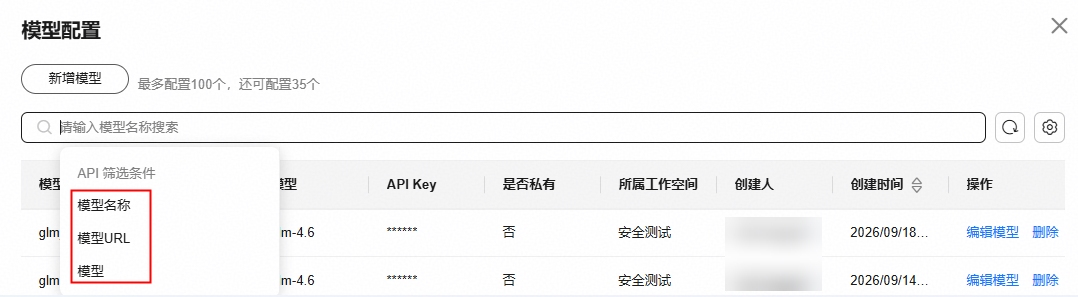
- 在弹出框中,在搜索框中输入要查询的关键词。
- 模型名称:按模型名称进行模糊匹配查询。
- 模型URL:按模型的访问地址进行查询。
- 模型:按模型标识进行精确查询。 图5 查询模型
- 选定筛选条件后,系统自动过滤并展示符合条件的模型列表。
- 如需重置查询,清空搜索框内容或更改筛选条件即可重新查询。


