


更新时间:2026-11-06 GMT+08:00
自动化任务
自动化任务支持您为LakeAgent配置定时执行计划,使其按预设周期自动运行指定指令。该功能适用于数据质量日报自动生成、系统资源定期巡检、批量数据处理等周期性运维场景。本文介绍如何查看、创建和管理自动化任务。
功能概述
自动化任务支持您为LakeAgent配置执行计划,使其按照预设的时间或周期自动运行指定指令,无需人工干预。通过自动化任务,您可以:
- 释放人力:将日报生成、指标巡检等周期性工作交给LakeAgent按时执行。
- 全程可追溯:在执行记录中查看每次执行的状态、耗时和任务执行过程,便于排查问题。
典型适用场景:
- 报表生成:每天或每周固定时间自动产出日报、周报。
- 定期巡检:周期性检查数据质量、任务运行状态等健康度。
- 批量处理:在业务低峰时段自动执行大批量数据加工任务。
前提条件
已创建并启动DataArts Studio实例。具体操作,请参见购买DataArts Studio实例。
约束限制
- 停止任务默认仅停止后续执行,已运行的任务继续执行。
- 修改任务仅影响后续执行,不影响已生成或正在运行的执行任务。
- 创建任务后不可修改任务中的执行环境参数。
新建自动化任务
- 登录DataArts Studio管理控制台。
详情请参考访问DataArts Studio实例控制台。
- 在DataArts Studio控制台首页,选择“LakeAgent”模块,进入LakeAgent页面。
- 在左侧导航栏中单击“自动化”,进入自动化任务页面。
- 单击页面右上角的“新建任务”,进入新建自动化任务页面。
- 在新建自动化任务页面,填写任务信息:
表1 任务信息 参数
说明
任务名称
自定义的任务名称。
任务内容
- 需要执行的具体指令或提示词。
- 选择工作空间和模型。
表2 关键执行参数 参数
说明
执行频率
支持按周期、按间隔、单次频率执行。
- 按周期:每天/每周/每月固定时间执行。
- 按间隔:每周指定日期(周一至周日可选),每隔N小时执行一次。
- 单次:指定时间点执行一次。
执行环境
实例内执行:在当前LakeAgent实例中执行定时任务,共享当前实例的资源。
图1 新建自动化任务

- 检查所有配置无误后,单击“确定”完成任务创建。
如需取消,单击“取消”返回上一页。
管理自动化任务
- 登录DataArts Studio管理控制台。
详情请参考访问DataArts Studio实例控制台。
- 在DataArts Studio控制台首页,选择“LakeAgent”模块,进入LakeAgent页面。
- 在左侧导航栏中单击“自动化”,进入自动化任务页面。
- 在任务列表页签中,找到目标任务,执行相关操作。
表3 管理自动化任务 操作
说明
手动触发任务
单击任务卡片右侧的
 ,可手动触发任务立即执行。
启用/停用任务
通过任务卡片右侧的开关按钮,可一键启用或停用任务。
任务详情
- 单击任务卡片右侧的“⋯”。
- 在下拉菜单中选择“详情”,查看任务详细信息。
编辑任务
- 单击任务卡片右侧的“⋯”。
- 在下拉菜单中选择“编辑”,修改任务配置。
复制任务
- 单击任务卡片右侧的“⋯”。
- 在下拉菜单中选择“复制”,快速新建相同配置的自动任务。
删除任务
- 单击任务卡片右侧的“⋯”。
- 在下拉菜单中选择“删除”,删除该自动化任务。
查询执行记录
- 登录DataArts Studio管理控制台。
详情请参考访问DataArts Studio实例控制台。
- 在DataArts Studio控制台首页,选择“LakeAgent”模块,进入LakeAgent页面。
- 在左侧导航栏中单击“自动化”,进入自动化任务页面。
- 在顶部页签中选择“执行记录”。
- 在执行记录页签中,可以通过筛选或者搜索查找对应的执行记录。

您也可以单击左侧导航栏中的“自动化任务”,展开查看其下的自动化任务列表。
删除执行记录
- 登录DataArts Studio管理控制台。
详情请参考访问DataArts Studio实例控制台。
- 在DataArts Studio控制台首页,选择“LakeAgent”模块,进入LakeAgent页面。
- 在左侧导航栏中单击“自动化”,进入自动化任务页面。
- 在顶部页签中选择“执行记录”。
- 在执行记录页签中,可以通过筛选或者搜索查找对应的执行记录。
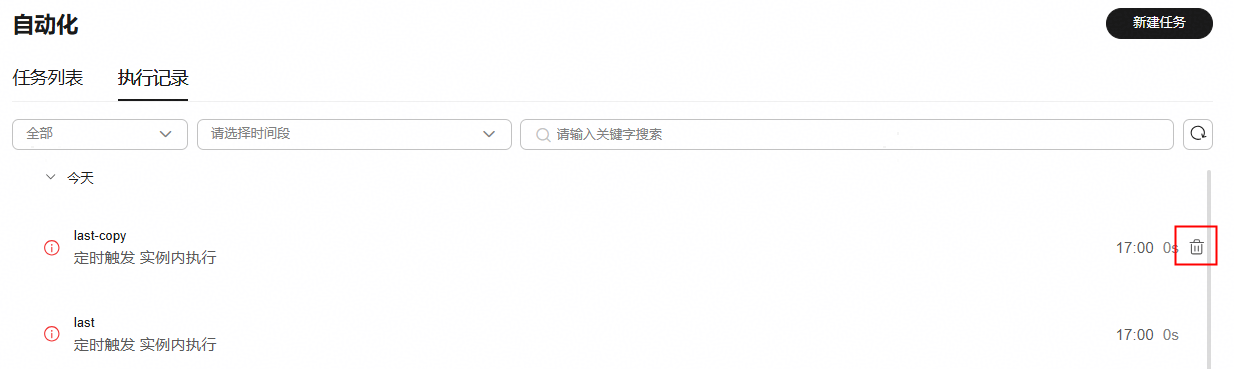
- 单击对应的执行记录右边的删除按钮。 图2 删除执行记录
父主题: LakeAgent


