


更新时间:2026-11-06 GMT+08:00
任务管理
任务位于LakeAgent页面的左侧导航栏,用于展示所有的对话任务记录。每个任务对应一次独立的对话会话,记录了您与LakeAgent之间的完整交互历史。通过任务列表,您可以快速回顾之前的分析过程、查看历史结果,或在已有任务基础上继续提问。

任务列表中不包含自动化任务。
界面说明
任务列表以时间倒序排列,最新创建或最近活跃的任务显示在最上方。
| 界面元素 | 说明 |
|---|---|
| 任务标题 | 自动提取对话中第一条指令的关键内容作为标题,如“帮我查询当前的skill”“今天失败的作业分析一个报...”等。 |
| 超长截断 | 当任务标题过长时,系统会自动截断并以省略号(...)结尾,鼠标悬停可查看完整标题。 |
| 当前选中 | 当前正在查看的任务会以高亮背景色标识,方便区分。 |
| 折叠/展开 | 单击顶部的“任务”标签可折叠或展开整个列表区域。 |
切换历史任务
- 登录DataArts Studio管理控制台。
详情请参考访问DataArts Studio实例控制台。
- 在DataArts Studio控制台首页,选择“LakeAgent”模块,进入LakeAgent页面。
- 单击左侧导航栏“任务”,展开任务列表。
- 展开后,您可以看到所有历史任务会话,单击某个任务名称,即可切换到该任务的对话框,主界面会自动加载该任务的完整对话记录。
- 您可以在历史任务的基础上继续输入新的问题,延续之前的对话上下文。
查找任务
- 登录DataArts Studio管理控制台。
详情请参考访问DataArts Studio实例控制台。
- 在DataArts Studio控制台首页,选择“LakeAgent”模块,进入LakeAgent页面。
- 在页面顶部导航栏中,单击搜索图标,弹出搜索对话框。 图1 查找任务
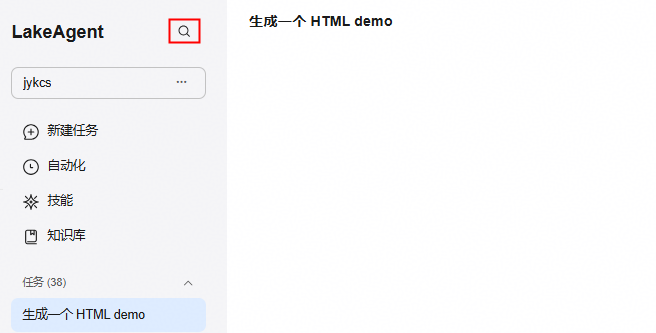
- 在搜索框中输入关键字,例如任务名称、关键词等。系统会实时显示与关键字匹配的任务列表。
- 在搜索的任务列表中,单击目标任务即可跳转到对应的任务详情页或相关页面。
- 如需关闭搜索对话框,可单击对话框右上角的 “✕”按钮。
查看任务详情
- 登录DataArts Studio管理控制台。
详情请参考访问DataArts Studio实例控制台。
- 在DataArts Studio控制台首页,选择“LakeAgent”模块,进入LakeAgent页面。
- 单击左侧导航栏“任务”,展开任务列表。
- 展开后,您可以看到所有历史任务会话,单击某个任务名称,进入对应的对话页面。
- 在主界面中可以查看完整的问答记录,包括:
- Agent的思考过程和回复内容。
- 生成的文件及相关产出物。单击生成的文件及相关产出物,页面右侧展开“任务摘要”侧边栏面板,显示该文档的完整内容预览。
- 如需查看Agent的推理逻辑,可单击回复上方的“思考过程”展开详细步骤。
您也可以单击右上角的“展开概览面板”
 ,显示任务摘要。通过任务摘要,您可以快速了解Agent正在执行的操作、已完成的任务步骤以及生成的文件,方便对整个交互过程进行全局把控。详细信息请参考任务摘要。
任务重命名
- 登录DataArts Studio管理控制台。
详情请参考访问DataArts Studio实例控制台。
- 在DataArts Studio控制台首页,选择“LakeAgent”模块,进入LakeAgent页面。
- 单击左侧导航栏“任务”,展开任务列表。
- 展开后,您可以看到所有历史任务会话,找到需要重命名的任务。
- 将鼠标悬停在该任务上,单击任务右侧出现的图标
 ,弹出操作菜单。
- 单击“重命名”,输入新的任务名称。
- 确认无误后,单击“确定”完成修改。
删除任务
删除任务后,该会话的历史记录将被清除且无法恢复。如需保留重要信息,请先复制相关内容。
- 登录DataArts Studio管理控制台。
详情请参考访问DataArts Studio实例控制台。
- 在DataArts Studio控制台首页,选择“LakeAgent”模块,进入LakeAgent页面。
- 单击左侧导航栏“任务”,展开任务列表。
- 展开后,您可以看到所有历史任务会话,找到需要删除的任务。
- 将鼠标悬停在该任务上,单击任务右侧出现的图标
 ,弹出操作菜单。
- 单击“删除任务”。
- 在弹出的“删除任务”确认对话框中,确认提示信息。如需删除,单击“确定”按钮;如取消操作,单击“取消”按钮。
父主题: LakeAgent


