


更新时间:2026-11-06 GMT+08:00
规则管理
规则用于在对话中为智能体设定特定的行为约束或提示,以控制智能体的回答风格。系统支持两种类型的规则:
- 个人规则:仅对当前用户生效,适用于个性化场景配置。
- 企业规则:对企业内所有用户生效,可指定生效范围(如特定工作空间或全部工作空间),适用于团队统一规范。
约束限制
- 执行LakeAgent实例更新操作不会影响现有的规则配置,所有已创建的个人规则与企业规则均会完整保留并继续生效。
- 删除LakeAgent实例时,系统将同步清除该实例下配置的所有规则。
- 仅DAYU Administrator或者Tenant Administrator权限的账号支持执行添加、编辑和删除企业规则的操作。
规则优先级
当多条规则同时作用于同一对话时,系统按照以下优先级决定规则的生效顺序。
| 优先级(数字越小优先级越高) | 规则 | 生效范围 | 生效模式 |
|---|---|---|---|
| 1 | 企业规则 | 全部工作空间 | 始终生效 |
| 2 | 企业规则 | 指定工作空间 | 始终生效 |
| 3 | 个人规则 | - | 始终生效 |
| 4 | 企业规则/个人规则 | - | 手动触发 |
- 新建规则仅对新对话生效,不影响已有对话和正在运行的对话。
- 高优先级的规则优先生效;当规则内容冲突时,以高优先级规则为准。
- “始终生效”模式的规则优先级高于“手动触发”模式的规则。
- 同为“始终生效”模式下,企业规则的优先级高于个人规则;在企业规则中,全局生效(全部工作空间)的规则优先级高于限定范围的规则(指定工作空间)。
个人规则
仅对当前用户生效,适用于个性化场景配置。
新建个人规则
- 登录DataArts Studio管理控制台。
详情请参考访问DataArts Studio实例控制台。
- 在DataArts Studio控制台首页,选择“LakeAgent”模块,进入LakeAgent页面。
- 在左侧导航栏单击“设置”。
- 在设置页面,单击左侧导航栏“规则”,在规则页面再单击“个人”页签。
- 在个人页签,单击页面右上角的“新建规则”。
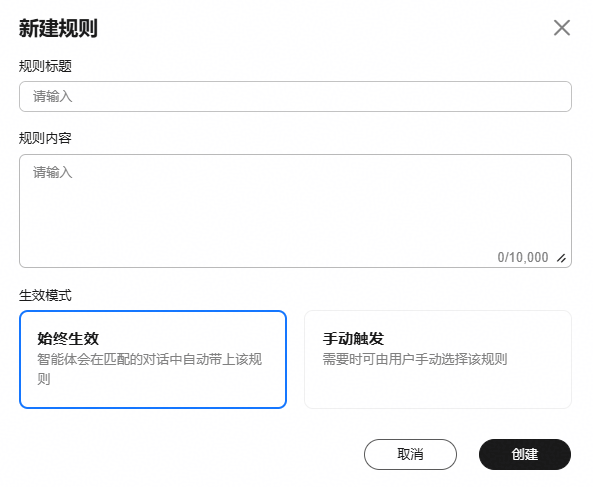
- 在弹出框中填写以下信息:
表2 新建规则 参数
说明
规则标题
输入规则名称。长度为1~20个字符,支持中英文、数字和下划线。
规则内容
输入具体的规则描述文本(最多10,000 字符)。
生效模式
支持“始终生效”和“手动触发”两种模式。
- 始终生效:智能体会在匹配的对话中自动带上该规则。
- 手动触发:需要时可由用户手动选择该规则。详细信息请参考界面说明。
图1 新建规则
- 单击“创建”完成创建;如需取消,单击“取消”。
个人规则管理
- 登录DataArts Studio管理控制台。
详情请参考访问DataArts Studio实例控制台。
- 在DataArts Studio控制台首页,选择“LakeAgent”模块,进入LakeAgent页面。
- 在左侧导航栏单击“设置”。
- 在设置页面,单击左侧导航栏“规则”,在规则页面再单击“个人”页签。
- 在个人页签,找到目标规则,执行操作。
表3 个人规则管理 操作
说明
编辑个人规则
- 单击操作列中的“编辑”。
- 修改规则标题、规则内容或生效模式后保存。
删除个人规则
单击操作列中的“删除”。
启用/停用个人规则
通过规则列表中“状态”列的开关按钮,可一键启用或停用该规则。
图2 操作个人规则

企业规则
对企业内所有用户生效,可指定生效范围(如特定工作空间或全部工作空间),适用于团队统一规范。
新建企业规则
- 登录DataArts Studio管理控制台。
详情请参考访问DataArts Studio实例控制台。
- 在DataArts Studio控制台首页,选择“LakeAgent”模块,进入LakeAgent页面。
- 在左侧导航栏单击“设置”。
- 在设置页面,单击左侧导航栏“规则”,在规则页面再单击“企业”页签。
- 在企业页签,单击页面右上角的“新建规则”。
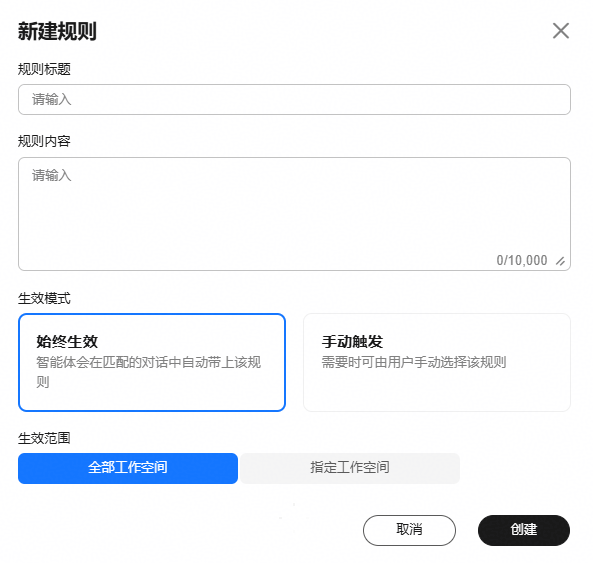
- 在弹出框中填写以下信息:
表4 新建规则 参数
说明
规则标题
输入规则名称。长度为1~20个字符,支持中英文、数字和下划线。
规则内容
输入具体的规则描述文本(最多10,000 字符)。
生效模式
支持“始终生效”和“手动触发”两种模式。
- 始终生效:智能体会在匹配的对话中自动带上该规则。
- 手动触发:需要时可由用户手动选择该规则。
生效范围
支持“全部工作空间”和“指定工作空间”两种范围。
- 全部工作空间:对企业内所有工作空间生效。
- 指定工作空间:仅对选定的工作空间生效。
图3 新建规则
- 单击“创建”完成创建;如需取消,单击“取消”。
企业规则管理
- 登录DataArts Studio管理控制台。
详情请参考访问DataArts Studio实例控制台。
- 在DataArts Studio控制台首页,选择“LakeAgent”模块,进入LakeAgent页面。
- 在左侧导航栏单击“设置”。
- 在设置页面,单击左侧导航栏“规则”,在规则页面再单击“企业”页签。
- 在企业页签,找到目标规则,执行操作。
表5 企业规则管理 操作
说明
编辑企业规则
- 单击操作列中的“编辑”。
- 修改规则标题、规则内容、生效模式或生效范围后保存。
删除企业规则
单击操作列中的“删除”。
启用/停用企业规则
通过规则列表中“状态”列的开关按钮,可一键启用或停用该规则。
图4 操作企业规则

父主题: LakeAgent


