


创建场景搭建任务
基于物品、环境、机器人等创建全新的任务场景,或者基于已有场景、物品创建任务场景,可以将任务场景的输出资产保存至CloudRobo空间资产的仿真场景。
前提条件
- 如果OBS桶不可用,可根据界面提示重新选择存储地址。普通成员如遇配置失败,请联系管理员处理。
- 如果OBS桶策略异常,可根据界面提示重新配置OBS桶策略。普通成员如遇配置失败,请联系管理员处理。
- 如果因其他服务异常导致查询当前工作空间绑定的OBS桶详情失败,请联系华为云技术支持人员处理或提交工单。
创建场景搭建任务
- 在左侧导航栏选择“数据准备 > 数据生产”,进入“数据生产”页面。
- 选择“任务场景搭建”页签,单击页面右上角的“创建任务”或者单击新手引导处的“创建任务场景搭建”,进入“搭建任务场景”页面。
- 请按照页面提示配置场景搭建任务参数。
表1 场景搭建任务参数 参数
说明
基础信息
任务名称
请输入场景搭建任务名称,推荐与实际任务相关。
场景搭建任务名称由中文、数字、字母、下划线(_)、连字符(-)组成,长度为3~64个字符。
描述
请输入自定义场景搭建任务描述,通过此描述可以清晰了解作业目的、场景等信息。
描述内容长度为512个字符以内。
资源配置
资源池
选择资源池类型,支持“公共资源池”和“专属资源池”。
- 专属资源池:专属资源池不与其他用户共享,资源更可控。在使用专属资源池之前,您需要先创建专属资源池,然后在开发过程中选择此专属资源池。不同业务使用的专属资源池有所不同,请参考资源准备创建对应的专属资源池。 在下拉列表选择该业务拥有的专属资源池。
- 开发环境:支持开启或不开启。勾选开启后,即可调试空间资产本体。环境预装ros2、MoveIt、RViz等机器人开发常用工具,方便开展调试工作。更多详细介绍请参考最佳实践“通过仿真开发环境调试自定义机器人”。
开发环境OBS挂载路径:开发环境可直接访问该OBS桶内文件。调试自定义机器人建议挂载机器人资产关联的OBS路径,调试后自动同步至资产中心;如为非资产路径,调试完成请手动更新资产的OBS文件。
- 环境自动停止:支持开启或不开启。
- 勾选,表示开启仿真环境自动停止,仿真环境开启一小时后将自动停止,请在运行过程中随时保存仿真环境数据,避免操作数据丢失。
- 不勾选,表示不开启仿真环境自动停止,仿真环境开启后不会自动停止,请按照实际自行人工保存后停止。
- 开发环境:支持开启或不开启。勾选开启后,即可调试空间资产本体。环境预装ros2、MoveIt、RViz等机器人开发常用工具,方便开展调试工作。更多详细介绍请参考最佳实践“通过仿真开发环境调试自定义机器人”。
- 公共资源池:公共资源池提供公共的大规模计算集群,根据用户作业参数分配使用,资源按作业隔离。用户下发训练作业、部署模型、使用开发环境实例等情况下,均可以使用公共资源池完成。开通账号并申请公测后即可使用CloudRobo的公共资源池。
数据配置
按照不同的场景搭建方式配置输入资产(环境、机器人、场景和物品库),并设置输出结果(输出资产名称、标签等)。
场景搭建方式
请按照实际需要选择场景搭建方式。
- 全新搭建场景
自主选择环境、机器人、物品,从零开始搭建全新的仿真场景。
- 已有任务场景
基于已有的任务场景,新增物品来完成二次搭建与场景扩展。
环境
当“场景搭建方式”选择“全新搭建场景”时,显示此参数。
按照需要选择环境,仅支持选择1个环境资产,主要有具身广场(系统预置仿真资产)、空间资产(自定义仿真资产)这两类仿真环境资产。
具体操作请参见选择环境资产。
机器人
当“场景搭建方式”选择“全新搭建场景”时,显示此参数。
按照需要选择机器人,仅支持选择1个机器人资产,主要有具身广场(系统预置仿真资产)、空间资产(自定义仿真资产)这两类仿真机器人资产。
- 当“资源池”选择“专属资源池”且开启“开发环境”时,仅支持选择“空间资产-仿真”中自定义的机器人。
- 当“资源池”选择“公共资源池”时,仅支持选择“具身广场-仿真”中系统预置的机器人。
具体操作请参见选择机器人资产。
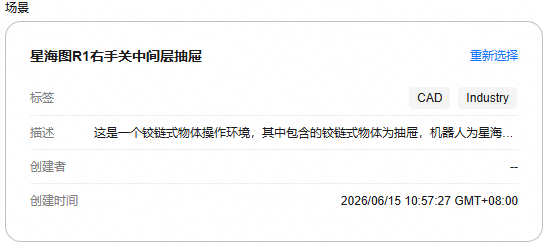
场景
当“场景搭建方式”选择“已有任务场景”时,显示此参数。
按照需要选择场景,仅支持选择1个场景资产,主要有具身广场(系统预置仿真资产)、空间资产(自定义仿真资产)这两类仿真场景资产。
具体操作请参见选择场景资产。
物品库
按照需要选择需要的物品,支持最多选择99个物品。
具体操作请参见选择物品。
输出资产名称
请输入本次输出资产名称,该名称应该与实际任务相关。
输出资产名称由中文、数字、字母、下划线(_)、连字符(-)组成,长度为3~64个字符。
输出资产名称一经创建不支持修改,请谨慎输入;输出结果默认保存至空间资产 -仿真-场景模块。
标签
请按照本次输出资产选择标签,可以勾选单个或多个标签。
标签主要分为应用场景(商业、家居、工业、办公、户外)和环境格式(3DGS、CAD)。
- 专属资源池:专属资源池不与其他用户共享,资源更可控。在使用专属资源池之前,您需要先创建专属资源池,然后在开发过程中选择此专属资源池。不同业务使用的专属资源池有所不同,请参考资源准备创建对应的专属资源池。
- 完成后单击“立即创建”,即可开始创建场景搭建任务,该任务状态为“资源准备中”。
- 成功创建场景搭建任务,系统会自动启动场景搭建任务,该任务状态为“运行中”,请单击该任务对应“操作”列的“进入仿真环境”,按照需求调整仿真环境的物品等,完成后需保存场景搭建任务输出资产至空间资产。 图1 仿真环境示例

- 选择了专属资源池并开启开发环境的场景搭建任务,请单击该任务对应“操作”列的“进入开发环境”,进入开发环境界面,如下图所示。
进入开发环境后,可适配自定义本体,调试完成后入库到空间资产-仿真-本体资产中,即可以在后续的数据生产-场景搭建、数据生产-轨迹生成、模型评测等仿真模块使用自定义机器人。具体操作介绍请参见最佳实践“通过仿真开发环境调试自定义机器人 > 任务场景搭建”章节。

- 在停止场景搭建任务后可以再次启动场景搭建任务。
在场景搭建任务列表找到已暂停的任务,单击对应“操作”列的“启动环境”,可以再次启动该场景搭建任务。
任务定义
- 单击“刷新”。其功能是将“操作物体”信息同步至“任务定义”的“操作物体 > 物体”下拉框,将“目标物体”信息同步至“任务定义”的“选择目标位置(容器/区域)”下拉框。
- “指令描述”可根据需要填写本次任务的描述信息。
- “选择介词状态”表示抓取物体和目标物体的位置关系,根据需要选择。
- 根据需要选择是否勾选“启用精度误差范围”,“误差范围”表示为任务设置一个可容许的离目标放置点的三维误差范围距离。

- 如果任务场景用于模型评测,则无需操作该步骤。
- 如果任务场景用于轨迹生成,可在此处操作该步骤。
- 单击“保存”。
选择环境资产


选择机器人资产


选择场景资产


选择物品
- 在物品库处单击“添加资产”,页面右侧显示“选择物品”界面。 图11 添加资产

- 按照实际选择“具身广场-仿真”或“空间资产-仿真”页签。
界面默认显示所有物品,可以按照名称筛选物品。
- 按照实际勾选单个或多个物品,支持最多选择99个物品。
界面显示所有平台预置物品,可以按照关键字或应用场景筛选物品。
图12 选择物品示例

- 完成后单击“确定”,页面会按照列表显示选择的物品。
如果不满意此次选择的物品,可以执行以下操作:
- 添加:单击列表左下方的“添加”,在界面按照3选择其他物品。
- 删除:在物品列表选择目标物品,单击对应“操作”列的
 ,即可删除该物品。
图13 物品列表示例

常见问题
创建场景搭建任务时,如果系统提示配额或资源不足,请参考“创建执行作业时遇到系统提示配额或资源不足怎么解决”章节描述来解决。


