


更新时间:2026-10-12 GMT+08:00
管理场景搭建任务
查看场景搭建任务列表
- 登录CloudRobo控制台。
- 在左侧导航栏中选择“数据准备 > 数据生产”,进入数据生产页面。
- 单击页签“任务场景搭建”,进入“任务场景搭建”页面。
- 在列表界面可以查看任务名称/ID、状态、场景搭建方式、资源池类型、开发环境是否开启、输出资产、创建者、创建时间、更新时间和描述等信息。部分列支持筛选或排序查看。单击搜索框右侧的
 可对场景搭建任务列表展示内容进行设置和调整。
 - 用户可以通过选择“全部”或者“我创建的”快速过滤可见的场景搭建任务列表范围。
- 在场景搭建任务列表上方的搜索框中,根据您需要的属性类型,例如名称、状态、场景搭建方式、资源池类型、输出资产等进行筛选过滤,快速查找场景搭建任务。
- 可以在列表页最右侧的“操作”列,对场景搭建任务进行启动、停止、删除等操作。
- 在列表界面可以查看任务名称/ID、状态、场景搭建方式、资源池类型、开发环境是否开启、输出资产、创建者、创建时间、更新时间和描述等信息。部分列支持筛选或排序查看。单击搜索框右侧的
查询场景搭建任务
“任务场景搭建”页面按照列表展示所有创建的场景搭建任务,可以按照需要筛选场景搭建任务。
- 查看全部场景搭建任务 图1 查看全部场景搭建任务

单击“全部”,即可查看当前工作空间下的所有场景搭建任务。
- 筛选场景搭建任务 图2 筛选场景搭建任务
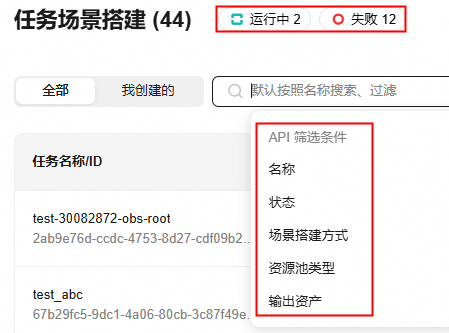
- 在页面上方,单击“运行中”或“失败”,可以筛选对应的场景搭建任务。
- 在搜索框默认按照任务名称搜索场景搭建任务,还可以按照状态、场景搭建方式、资源池类型、输出资产进行筛选。
查看场景搭建任务的数据配置
成功创建场景搭建任务后,可以查看任务的机器人、环境、物品等配置。
- 在场景搭建任务列表找到目标任务,单击对应“操作”列的“查看数据配置”或“更多 > 查看数据配置”。
- 页面右侧显示“数据配置”界面,即可查看当前任务的机器人、环境、物品等配置。
保存场景搭建任务输出资产至空间资产
仅“运行中”的场景搭建任务支持保存输出资产至空间资产,请先保存仿真环境的数据再执行该操作。
- 在场景搭建任务列表找到目标任务,单击对应“操作”列的“更多 > 保存至空间资产”,该任务状态为“保存中”。
- 保存成功后,列表中目标任务的输出资产名称会携带版本号(版本号随着保存次数增加)。
启动场景搭建任务
仅支持启动处于“已暂停”的场景搭建任务。
在场景搭建任务列表找到目标任务,单击对应“操作”列的“启动环境”。成功启动任务后,任务状态为“资源准备中”。
停止场景搭建任务
仅支持停止处于“运行中”、“资源准备中”的场景搭建任务,在停止场景搭建任务前,请务必保存仿真环境内操作数据,防止内容丢失。
自动停止
如果场景搭建任务使用专属资源池且勾选环境自动停止,或者使用公共资源池,仿真环境开启一小时后将自动停止,请在运行过程中随时保存仿真环境数据,避免操作数据丢失。
人工停止
- 在场景搭建任务列表找到目标任务,单击对应“操作”列的“更多 > 停止环境”。
- 请务必阅读提示信息,单击“保存并暂停”,成功停止该任务后,该任务状态为“暂停中”。
查看场景搭建任务的输出资产
成功创建场景搭建任务后,可以查看任务的输出资产。
方式一
在场景搭建任务列表找到目标任务,单击对应“输出资产”列的名称,进入“仿真场景详情”页面,查看该任务的输出资产。
方式二
- 在场景搭建任务列表找到目标任务,获取“输出资产”名称。
- 在左侧导航栏选择“空间资产 > 仿真”,选择“场景”页签,按照输出资产名称查找目标场景资产。
- 单击目标场景资产名称,进入“仿真场景详情”页面,查看目标任务的输出资产。
删除场景搭建任务
如果场景搭建任务不再使用,可以删除任务并释放资源,但请谨慎执行删除操作,删除任务后将无法恢复。
场景搭建任务其他操作
- 复制任务名称/ID
在场景搭建任务列表找到目标任务,鼠标移至“任务名称/ID”处,单击
 ,即可复制任务名称或ID。
 - 编辑任务名称
- 在场景搭建任务列表找到目标任务,鼠标移至“任务名称/ID”处,单击
 。
。 - 在弹出“编辑任务名称”界面,按照需求编辑任务名称。
- 完成后单击“确定”。
- 在场景搭建任务列表找到目标任务,鼠标移至“任务名称/ID”处,单击
- 编辑任务描述
- 在场景搭建任务列表找到目标任务,鼠标移至“描述”处,单击
 。
。 - 在弹出“编辑描述”界面,按照需求编辑任务描述。
- 完成后单击“确定”。
- 在场景搭建任务列表找到目标任务,鼠标移至“描述”处,单击
进入开发环境
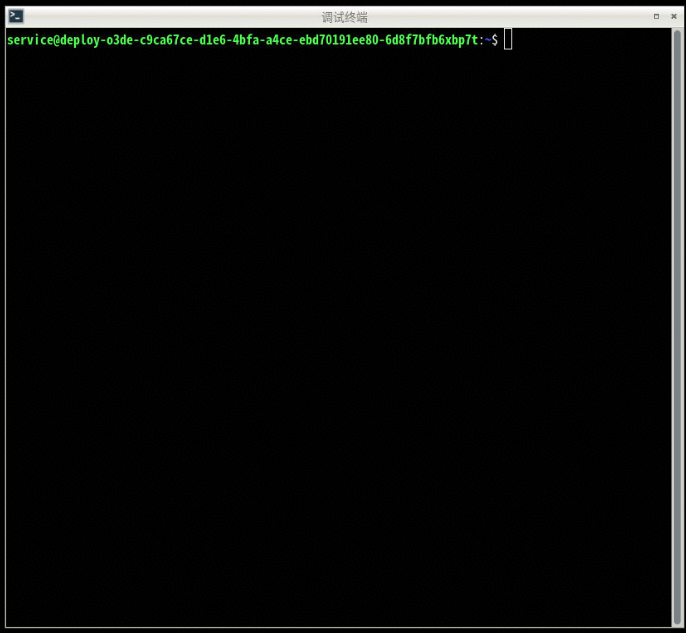
对于选择了专属资源池并开启开发环境的场景搭建任务,请单击该任务对应“操作”列的“进入开发环境”,进入开发环境界面,如图3所示。
进入开发环境后,可适配自定义本体(机器人),调试完成后入库到空间资产-仿真-本体资产中,即可以在后续的数据生产-场景搭建、数据生产-轨迹生成、模型评测等仿真模块使用自定义机器人。具体操作介绍请参见最佳实践“通过仿真开发环境调试自定义机器人 > 任务场景搭建”章节。
父主题: 任务场景搭建


