


更新时间:2026-06-25 GMT+08:00
登录iMasterCloud添加设备
前提条件
- 如果您是伙伴用户,需客户授权给您代维管理(授权操作请参考委托伙伴管理),且该客户被赋予的角色需具备数通设备查看和编辑的权限。
- 如果您是客户,被赋予的角色需具备数通设备查看和编辑的权限。
伙伴操作添加设备
- 参考登录iMasterCloud创建站点,使用伙伴的账号名、密码进入iMasterCloud。
- 在主菜单中选择“保障中心”。
- 在左侧客户列表中选择对应客户,在该客户信息栏右侧选择“开局”。

- 单击“设备添加”下的“网络”,打开“资源”下的网络设备添加页面。
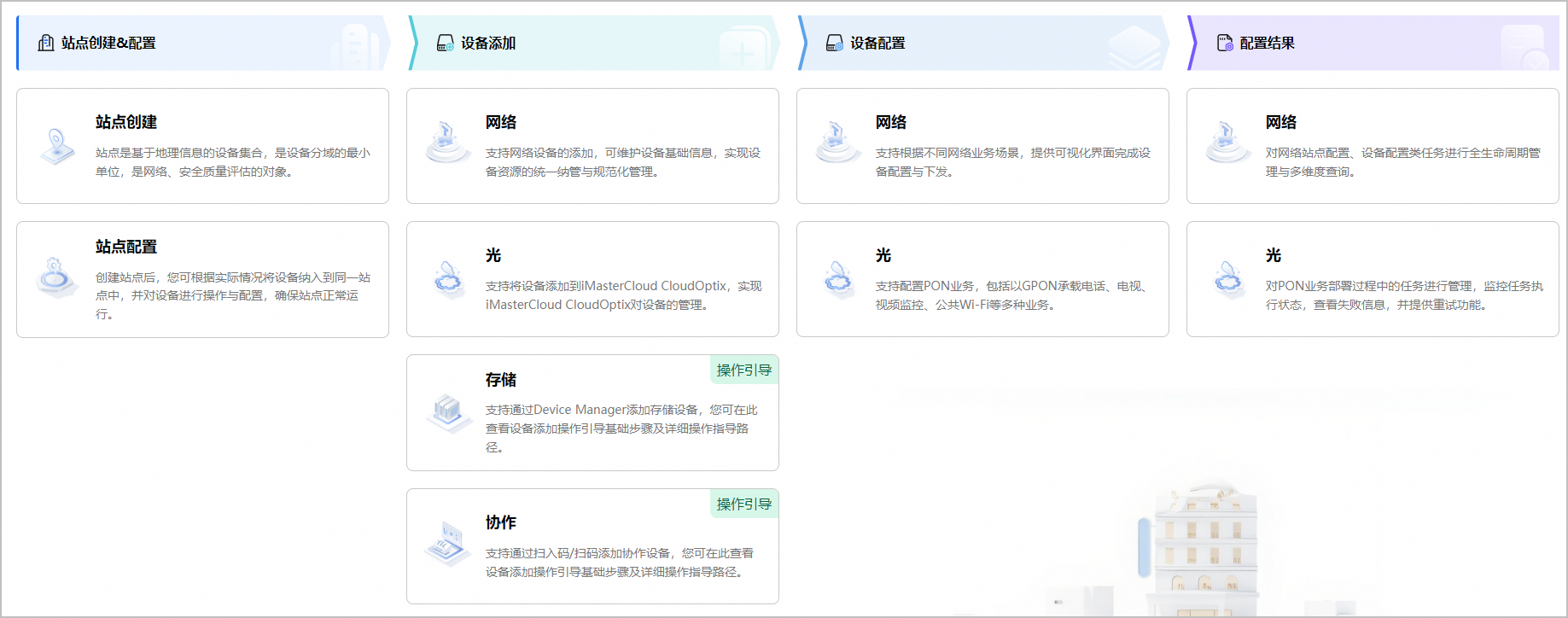
- “站点”下拉框中选择设备所属站点,单击“添加”,选择设备添加方式。
- 按“设备类型”添加:需要填写设备类型、款型、数量。
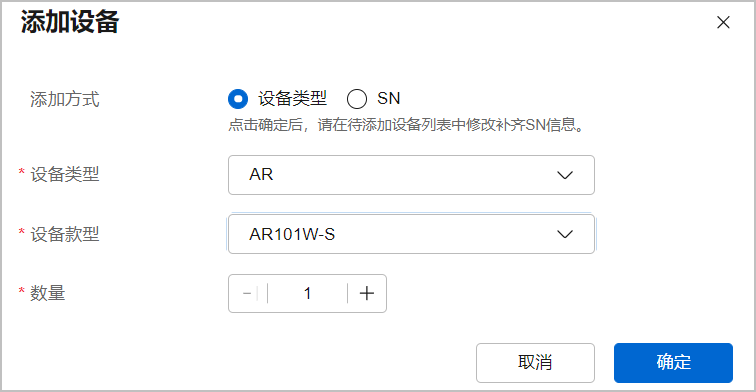
- 按“SN”添加:需要填写设备SN、设备角色等。
请确保填写的SN准确无误,系统会根据其匹配对应的设备类型和设备型号。

- 按“设备类型”添加:需要填写设备类型、款型、数量。
- 单击“确定”,完成设备添加。


- 防火墙的SN信息不能为空,需要您手动输入。
- (可选)录入SN信息。
通过“设备型号”方式添加的设备,还需要录入SN,才能完成设备上线。参考进入iMasterCloud CloudCampus(原乾坤)配置设备上线进入iMasterCloud CloudCampus(原乾坤),在首页右上角选择“资源中心 > 站点管理”,找到对应的设备,单击操作列的
 ,录入SN信息。
客户操作添加设备
- 参考登录iMasterCloud创建站点,使用客户的账号名、密码进入iMasterCloud。
- 单击主菜单右上角的“开局”。
- 单击“设备添加”下的“网络”,打开“资源”下的网络设备添加页面。
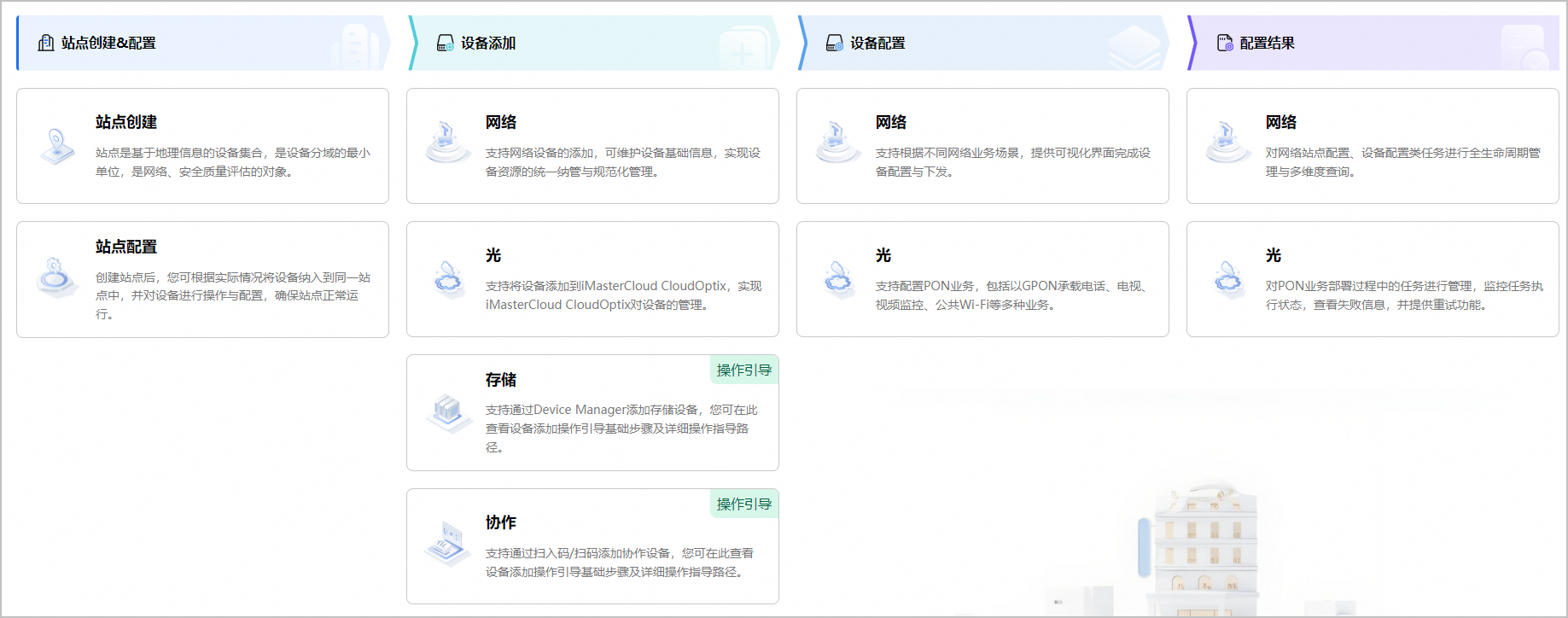
- “站点”下拉框中选择设备所属站点,单击“添加”,选择设备添加方式。
- 按“设备类型”添加:需要填写设备类型、款型、数量。
- 按“SN”添加:需要填写设备SN、设备角色等。
请确保填写的SN准确无误,系统会根据其匹配对应的设备类型和设备型号。
- 按“设备类型”添加:需要填写设备类型、款型、数量。
- 单击“确定”,完成设备添加。
- 防火墙的SN信息不能为空,需要您手动输入。
- (可选)录入SN信息。
通过“设备型号”方式添加的设备,还需要录入SN,才能完成设备上线。参考进入iMasterCloud CloudCampus(原乾坤)配置设备上线进入iMasterCloud CloudCampus(原乾坤),在首页右上角选择“资源中心 > 站点管理”,找到对应的设备,单击操作列的
,录入SN信息。


