


阿里云主机迁移至华为云
本最佳实践主要介绍从阿里云ECS迁移至华为云ECS的详细步骤和注意事项。
使用须知
在创建主机迁移工作流前,请仔细阅读并了解以下使用须知内容。
| 项目 | 须知 |
|---|---|
| 源端下载带宽 | 用于源端服务器下载SMS-Agent。
|
| 迁移带宽 |
|
| CPU和内存要求 |
|
| 系统兼容性列表 | 支持迁移的操作系统列表,请参见兼容性列表。 |
| 主机迁移重要声明 | 了解迁移过程中的重要信息和免责声明,详情请参见主机迁移服务重要声明有哪些? |
| 约束与限制 | 确保迁移过程符合服务条款和限制条件,详情请参见主机迁移约束与限制。 |
| 计费说明 | 了解迁移过程中可能产生的费用,详情请参见计费说明。 |
| 权限配置 | 使用IAM进行精细的权限管理,详情请参见权限配置。 |
| 网络配置及迁移端口 | 确保源端和目的端的网络连接和端口开放满足迁移要求,详情请参见网络配置及端口开放。 |
| 迁移前、后服务器的配置变化 | 迁移后目的端和源端可能发生变化的配置请参考主机迁移后目的端与源端相比有哪些变化? |
准备工作
为了确保迁移过程的顺利进行,需要完成以下必要的准备工作。

步骤一:安装迁移中心Agent
在源端网络环境中预先准备的Windows主机上安装迁移中心Agent(以下简称MgC Agent),并与迁移中心控制台建立连接。随后,将源端主机的凭证添加到MgC Agent。详细操作步骤如下:
3. 连接迁移中心控制台
- 登录MgC Agent控制台。
- 在总览页面,单击页面右上角的“连接”按钮,右侧弹出连接迁移中心页面。
- 在第一步:配置连接方式区域,连接方式选择“华为云访问密钥”。选择在MgC服务创建项目的区域,输入华为云账号的AK/SK,单击“查询项目”按钮。系统会对输入的AK/SK进行验证,验证通过后,即可进行下一步。如果提示AK/SK错误,请参考AK/SK验证失败,如何处理?进行排查处理。

如果是进行主机迁移,输入的AK/SK需要具备SMS服务的相关权限。需要的权限和配置方法请参考SMS自定义策略。
- 在第二步:关联迁移中心项目区域的项目下拉列表中,选择MgC控制台所创建的迁移项目,MgC Agent会将采集数据上报到该项目。
- 在第三步:预设当前迁移中心Agent名称区域,自定义MgC Agent在MgC控制台显示的名称,单击“连接”按钮,确认要与迁移中心进行连接,单击“确定”按钮。

与迁移中心连接成功后,设置的MgC Agent名称不支持修改。
- 当总览页面显示状态为“已连接”,代表与MgC连接成功。

4. 添加源端主机凭证
以下步骤介绍在源端主机数量较少的情况下,为每台主机单独添加凭证的步骤。如果源端主机数量较多,建议在“配置迁移任务”步骤中的“迁移准备度检查”阶段,使用“批量绑定凭证”的方法进行添加。

步骤二:采集阿里云ECS主机
- 登录迁移中心管理控制台。在左侧导航栏的项目下拉列表中选择创建的应用迁移项目。
- 单击左侧导航栏的,进入“资源调研”页面。
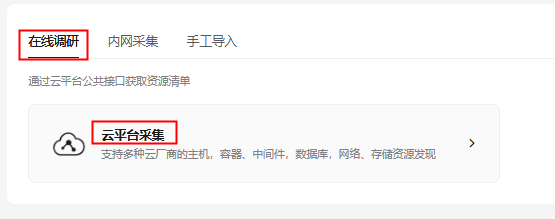
- 选择“在线调研”页签,单击“云平台采集”,进入“云平台采集”参数配置页面。 图2 云平台采集
- 根据公网发现任务参数说明,配置公网发现任务参数。
表2 公网发现任务参数说明 区域
参数
说明
任务配置
源端
选择阿里云。
凭证
选择阿里云对应的凭证,如未提前添加凭证,请单击“新建凭证”,填写相应参数并保存凭证。
须知:新建凭证中的认证方式请选择“AK/SK”,并输入源端阿里云账号的AK/SK。该账号的AK/SK需要拥有“只读访问云服务器ECS的权限(AliyunECSReadOnlyAccess)”。
区域
选择源端主机所在区域,支持多选。
资源类型
在下拉列表,勾选“主机”资源。
基础信息
任务名称
默认名称规则为:任务类型-当日时间,可修改自定义任务名称。
任务说明(可选)
输入任务说明。
关联到应用(可选)
应用是资源分组的概念,将资源关联到应用,后续的评估推荐和迁移工作流都将以应用作为整体进行(可以自由添加和删除资源到应用中)。
- 已提前创建应用,在“应用”的下拉列表中选择要关联的应用。
- 未提前创建应用,单击“新建应用”,弹出新建应用窗口,输入自定义的应用名称和描述;根据实际需求,选择业务场景和使用场景;区域选择目的端区域,单击“确定”按钮,应用创建成功。
- 单击“确认”,在线调研任务创建完成,进入任务中心页面,系统自动开始资源采集。
- 当任务状态为“成功”时,返回资源采集页面,查看发现的源端资源列表和资源详情。
- 当任务状态为“失败”时,单击任务名称,查看采集失败的数据源,将鼠标放到失败数据源的采集状态上,可以查看失败原因。
步骤三:创建迁移任务
步骤四:配置迁移任务
配置迁移任务包括五个阶段:选择源端资源、迁移准备度检查、目的端配置、迁移参数配置和配置确认。
阶段一:选择源端资源
- 在“源端资源选择”页面的“源端平台”下拉列表中,选择源端主机所在平台。

- 因不同源端平台的主机需要完成的配置不同,请确保同一任务下的主机都来自同一平台。
- 通过“SMS主机同步”方式采集的主机,源端平台请选择“SMS Agent”。
- 单击“添加主机”按钮,右侧弹出添加源端主机窗口。
- 根据实际需求,勾选需要在同一计划内迁移的源端主机,单击“确认”。
同一任务内的源端主机,将使用同样迁移设置,如VPC、子网、安全组等,请自行确认该任务下主机资源范围。
- 将待迁移的主机添加完后,单击“下一步”按钮,进入“迁移准备度检查”阶段。
阶段二:迁移准备度检查
- 添加主机凭证。
为确保采集过程具备充分的系统访问权限,从而能够获取到必要的信息和数据。添加主机的凭证要求如下:
- Linux主机,请添加Root账号和密码作为采集凭证。
- Windows主机,请添加Administrator账号和密码作为采集凭证。
- 单个添加:适用于主机数量较少的场景。请前往MgC Agent控制台添加,方法请参考添加资源凭证。
- 批量添加:适用于主机数量较多的场景。
- 在“迁移准备度检查”页面的待迁移主机列表,单击“迁移中心Agent状态”列的“配置”按钮,弹出“配置迁移中心Agent”窗口。
- 根据表3,配置参数。
表3 迁移准备度检查参数配置说明 参数
配置说明
操作系统类型
根据实际的主机操作系统类型选择。
迁移中心Agent
选择在源端环境安装的MgC Agent。
接入IP
选择主机接入IP,可以为公网IP,也可以是私有IP;迁移准备度检查通过后,该IP会作为后续主机迁移任务的资源接入IP。
接入端口
源端主机开放端口,该端口用于主机深度采集和后续迁移。
- Windows主机默认5985端口,可根据源端主机实际开放端口进行修改。
- Linux主机默认22端口,可根据源端主机实际开放端口进行修改。 说明:
如果您需要批量修改源端主机的连接端口,可以单击列表上方的“修改端口”按钮批量修改主机接入端口。
凭证
选择在MgC Agent添加的主机凭证。如果使用了批量绑定凭证,系统会自动填充无需选择。
- 配置完成后,单击“确认”按钮,系统会校验配置信息的正确性并开始源端迁移准备度检查,当“准备度检查”列状态会变为已完成时,代表该主机已满足迁移条件。
如果检查失败,将鼠标箭头移到准备度检查列的“检查失败”,查看失败原因。处理完失败原因后,单击“重新检查”。

- 所有待迁移主机完成准备度检查后,单击“下一步”按钮,进入“目的端配置”阶段。


阶段三:目的端配置
目的端配置支持以下两种方式:
- 绑定已有目的端
如果已经提前在华为云ECS购买了目的端主机,可以将源端主机与目的端主机进行绑定。所绑定的目的端主机将作为迁移目的端。
绑定的目的端主机需要满足以下要求:
- 选择绑定的目的端必须关机,如果绑定的目的端处于开机状态,请关机后再绑定。
- 迁移过程中目的端主机会被格式化,然后将源端数据迁移到目的端主机。请确保绑定的目的端主机能够被格式化。
- 如果是公网迁移,所绑定目的端主机需要能访问公网。
- 在“目的端配置”页面,目的端配置类型选择“已有目的端实例,直接绑定”。
- 在“目的端区域”的下拉列表中,选择已购买的目的端主机所在区域。“项目”默认使用所选区域下的默认IAM子项目。
- 单击主机列表操作列的“绑定目的端”按钮,右侧弹出“绑定目的端”窗口。
- 选择要绑定的目的端主机,单击“确认”按钮。
- 通过迁移任务自动购买
通过配置目的端主机规格,系统会根据配置的目的端主机规格自动购买目的端主机资源。由于MgC不支持对源端存在动态磁盘的主机进行规格评估,因此如果源端存在动态磁盘,请提前在华为云ECS购买目的端,并使用“绑定已有目的端”方式来配置目的端。
- 在“目的端配置”页面,目的端配置类型选择“评估目的端规格后,通过迁移任务自动购买相应规格资源”。
- 选择配置目的端主机的方法。
- 方法一:批量规格推荐。根据源端主机规格,系统会自动推荐在华为云与之对应的主机规格作为目的端,您还可以对推荐的主机规格进行手动调整。后续创建的迁移任务会按所配置规格自动购买目的端主机。
- 在待迁移主机列表,勾选需要进行规格推荐的主机,单击列表上方的“批量规格推荐”按钮,右侧弹出“批量规格推荐”窗口。
- 根据表4,配置评估策略。
表4 评估策略参数说明 参数
说明
可用区
指定系统推荐和购买目的端主机的可用区。选择后,系统将根据配置的评估策略,在所选的可用区内匹配目的端主机。
优先级设置
偏好设置
推荐目的端时优先推荐满足偏好设置要求的主机。详细的推荐逻辑说明参见主机评估策略推荐逻辑说明。
- 虚拟机类型偏好(可选)
- 虚拟机规格族偏好(可选)
根据选择的主机类型,罗列出包含的规格族类型,选择期望的目的端主机规格族,支持多选。
须知:勾选“仅显示适合专属主机规格族”,则只能选择在购买区域所选Region下专属主机所包含的规格,并且虚拟机类型偏好将无法选择。
- 系统盘规格偏好(可选)
- 数据盘规格偏好(可选)
- 虚拟机规格调整
选择主机性能规格的推荐策略。如果源端主机来自“SMS Agent”源端平台,则不支持该功能。
- 选择“不调整”,会推荐与源端主机性能相同或最接近的CPU核数、内存大小。
- 选择“按性能负载调整”,需要先完成源端主机性能采集,获取源端主机性能负载数据,再通过设置数据处理规则,推荐满足条件的CPU核数、内存大小。 须知:
采集的性能数据越多,推荐的规格越准确,建议主机性能采集时长不少于7天。
- 配置完成后,单击“确认”,系统开始进行主机规格评估。当目的端配置状态为“已配置”时,代表规格评估完成,目的端规格即为该主机目的端规格。
- 方法二:批量自定义配置规格。为待迁移主机手动配置目的端主机规格。该方式为手动配置,操作之前需要您自行评估并承担相关风险。请确保您选择的规格完全符合您的系统需求和兼容性标准。
- 在待迁移主机列表,勾选需要手动配置目的端规格的主机,单击列表上方的“批量自定义配置规格”,或单击主机资源操作列的“自定义配置规格”,右侧弹出“规格配置”窗口。
- 在目的端规格选择区域,选择需要迁移到的目的端可用区。选择可用区后,主机资源列表将显示该可用区下的主机资源,根据需求选择目的端主机规格。
- (可选)一键应用镜像。目的端系统盘容量必须大于镜像所需最小磁盘容量(minDisk)。若需为多台主机统一配置目的端镜像及系统盘规格,可使用“一键应用”功能,为所选主机批量设置相同类型的镜像和系统盘规格。批量设置时,系统会自动检测所选主机是否满足最小磁盘容量要求,对不满足要求的主机同步调整系统盘规格,数据盘配置保持不变。该操作为手动配置,需您自行评估并承担相关风险。请确保所选镜像符合您的系统需求和兼容性标准。
- 单击“一键应用”,弹出“一键应用镜像”窗口。
- 系统根据minDisk自动填充系统盘大小,也可手动调整。确认所有主机的系统盘规格满足需求后,单击“确认”,将当前镜像一键应用至所选全部主机。
- 在磁盘配置区域,可以选择目的端磁盘的存储类型和磁盘大小。
- 配置完成后,单击“确认”按钮,保存目的端规格配置。配置成功后待迁移主机列表中的“目的端配置状态”会显示为“手动配置”。
- 方式三:高级批量配置。通过导出、导入的方式,批量进行目的端规格、磁盘、镜像设置,适合专业迁移服务人员。
- 在待迁移主机列表,单击列表上方“高级批量配置 > 导出目的端配置”,将列表中的所有主机信息以Excel文件格式下载到本地。
- 打开导出的文件,选择第一个sheet页,名为“servers”。其中蓝色列(A~G列)为源端主机信息,无需修改;黄色列(H~K列)为目的端主机信息,需要配置。
- 根据表5,配置目的端主机信息(H~K列)。
表5 H~K列参数配置说明 参数
配置说明
flavor
填入目的端主机规格名称。在第二个sheet页(名为flavors),列出了目的端区域在售的 S(通用型)和C(计算增强型)系列的规格。选择合适的规格,将规格名称复制到该参数单元格。
说明:如果进行过规格评估,导出结果包含评估结果;如果未进行过规格评估,导出结果为空。
disks(name,osDisk,type,capacity;)
填入所有磁盘信息,多个磁盘之间以英文分号(;)隔开。每块磁盘必须包含名称,是否为系统盘,磁盘类型,磁盘大小等信息,信息之间以英文逗号(,)隔开。磁盘大小只写数字,单位默认是GiB。
例如:/dev/sda,true,SAS,1024;/dev/sdb,false,SAS,2046
说明:如果进行过规格评估,导出结果包含评估结果;如果未进行过规格评估,磁盘命名为源端磁盘名称,磁盘类型为SAS,磁盘大小为源端磁盘大小。
image_type
填入镜像类型。
- public(公共镜像)
- private(私人镜像)
- shared(共享镜像)
image
填入镜像名称。可以在第三个sheet页(名为images),查看目的端区域所有可用的镜像。
- 所有主机的目的端信息配置完成后,保存Excel文件。返回MgC控制台,单击待迁移主机列表上方的“高级批量配置 > 导入目的端配置”,弹出导入目的端配置窗口。
- 单击窗口中的“前往OBS存放文件”,跳转到对象存储服务 OBS的桶列表页面。
- 选择要存放目的端配置文件(Excel文件)的桶,将Excel文件上传到该桶中。
- 上传成功后,返回MgC控制台,在导入目的端配置窗口的下拉列表中,选择存放在OBS桶中的目的端配置文件。
- 单击“确认”导入目的端配置文件。
- flavor参数为空时,忽略该行。
- disk或image参数为空时,保持原有配置。
- disk数量跟源端不一致时,会报磁盘数量不一致错误。
- 磁盘类型跟flavor冲突时,会报磁盘类型错误。
- 方法一:批量规格推荐。根据源端主机规格,系统会自动推荐在华为云与之对应的主机规格作为目的端,您还可以对推荐的主机规格进行手动调整。后续创建的迁移任务会按所配置规格自动购买目的端主机。
- (可选)配置目的端迁移网络。如果目的端网络存在访问限制或需通过中转节点进行通信时,可以使用目的端中转IP参数及端口配置功能,指定中转IP地址与SSH端口范围(22-65535),并通过动态参数传递机制将配置信息集成至迁移任务,以确保迁移过程中网络路径的可达性与迁移任务的连续性。
创建迁移任务后,中转IP地址和SSH端口不支持修改。
- 在待迁移主机列表的右上方,开启“配置目的端迁移网络”功能。开启后,待迁移主机列表会增加“中转IP”和“SSH端口”两列。
- 在“中转IP”列,填写中转代理服务器的IP地址。
- 在“SSH端口”列,填写目的端服务器的迁移端口。默认为22端口。如果22端口被占用,支持将其更改为22至65535范围内的端口。
该端口的具体用途如下:
- Linux主机:用于数据传输和控制端口,建立传输通道和文件数据传输。
- Windows主机:用于传输链路初始化端口,建立数据传输通道。
- (可选)专属主机配置。如果您需要将源端主机迁移到华为云专属主机 DeH上,可以选择绑定已有专属主机。绑定后,在迁移运行过程中的创建目的端主机步骤自动将主机购买在您绑定的专属主机上。
- 在待迁移主机列表的右上方,开启“配置专属主机”功能。
- 勾选需要绑定专属主机的主机,单击列表上方的“专属主机配置 > 绑定专属”,弹出绑定专属主机窗口。
- 在下拉列表中选择要绑定的目的端专属主机,单击“确认”。绑定成功后,该主机专属主机列的状态会变为“已绑定”,单击“详情”可以查看绑定的专属主机规格。
- 根据表6,配置主机通用参数。
表6 通用参数配置说明 参数
配置说明
虚拟私有云
在下拉列表中根据需求为目的端主机选择虚拟私有云。创建虚拟私有云的方法请参考创建虚拟私有云和子网。
- 若源端IP是192.168.X.X,则推荐创建的VPC网段是192.168.0.0/16,同时创建一个子网,网段也是192.168.0.0/16。
- 若源端IP是172.16.X.X,则推荐创建的VPC网段是172.16.0.0/12,同时创建一个子网,网段也是172.16.0.0/12。
- 若源端IP是10.X.X.X,则推荐创建的VPC网段是10.0.0.0/8,同时创建一个子网,网段也是10.0.0.0/8。
子网
子网网段与虚拟私有云网段相同。
安全组
所选安全组需要满足如下要求:
- Windows系统开放8899端口、8900端口和22端口。
- Linux系统当前仅支持文件级迁移,需要开放22端口。 注意:
- 以上端口,建议只对源端服务器开放。
- 防火墙开放端口与操作系统开放端口保持一致。
创建安全组的方法请参考创建安全组。
磁盘加密
- 不勾选:在迁移运行过程中的创建目的端主机步骤不会设置主机系统盘和数据盘为加密盘。
- 勾选:在迁移运行过程中的创建目的端主机步骤自动设置主机系统盘和数据盘为加密盘。 说明:
- 启用该功能后,会对同一任务内的所有新建目的端主机磁盘进行加密,且采用同一个加密密钥。
- 加密磁盘创建完成后不支持修改。
- 当前密钥共享仅支持授权给账号,不支持授权给用户。
使用该功能,需要先创建委托授权EVS访问KMS。如果您有授权资格,则可直接授权。授权成功后,无需再次授权。如果权限不足,需先联系拥有Security Administrator权限的用户授权,然后再重新操作。授权成功后,设置以下参数:
企业项目
选择需要迁移到的企业项目。默认为“default”。关于企业项目的介绍和创建方法请参考什么是企业项目管理。
资源标签
支持对通过系统自动创建的目的端主机资源添加标签,方便您识别和管理目的端主机资源。
单击“添加新标签”,输入自定义的标签键和标签值。关于标签的详细介绍和命名规则请参考标签概述。
如果有多台云服务器或其他云资源需要添加同一标签,为了避免重复输入标签键和值,您可以在标签管理服务中预定义标签,然后在添加标签时直接选择预定义标签的键和值。具体步骤请参考创建预定义标签。
步骤五:跟踪迁移任务
| 场景 | 操作 |
|---|---|
| 查看迁移详情 | 单击主机资源名称,右侧弹出“资源迁移详情”窗口,可以查看该主机的基本信息,运行状态和资源迁移进度等信息。 |
| 查看目的端主机 | 当资源的运行步骤完成“创建目的端主机”这一步后,在迁移资源列表,单击“操作”列的,可以查看目的端主机详情。 |
| 查看SMS任务 | 当资源的运行步骤完成“启动迁移Agent”这一步后,会自动在SMS控制台的迁移服务器列表创建一条迁移任务,单击“操作”列的“查看迁移任务”,可以打开SMS控制台查看任务详情。 |
| 调整磁盘分区 | |
| 暂停资源迁移 | 支持对迁移任务中的单个资源暂停迁移。 在迁移过程中,当迁移资源运行到“全量复制”或“增量复制”步骤时,单击操作列的“暂停”可以暂停该资源的迁移。 单击操作列的“运行”,即可恢复迁移。 须知: 资源暂停迁移后,请勿在SMS控制台对该资源的迁移任务做任何操作。 |
| 重复增量同步 | 运行步骤中的“增量同步”为可重复步骤。当主机资源的运行步骤执行到“验证业务”且验证业务状态为待确认时,勾选资源并单击资源列表上方的“再次执行上一步骤”按钮,或者单击资源操作列的,重复执行增量同步。 注意: 禁止在SMS控制台执行增量同步操作,以免导致迁移任务的增量同步任务状态与SMS任务不一致,进而影响任务的正常运行。 |
| 业务验证 | 当主机资源运行步骤到达“业务验证”,且不再执行增量同步时。请前往目的端进行业务验证。验证无误后,单击对应资源操作列的“确认”,进入迁移割接阶段。 |
| 迁移割接 | 当主机资源的运行步骤到达“业务割接”时,代表已验证目的端业务无误,可以手动将业务切换到目的端。切换完成后,返回任务详情页面,单击对应资源操作列的“确认”,系统将自动进行后续“源端专项清理”和“迁移任务清理”操作。 |
步骤六:业务验证
业务验证由用户自行完成。当迁移任务中的主机资源运行步骤到达“业务验证”时,请登录目的端服务器,验证目的端与源端的数据一致性,并启动服务以检查其是否正常运行。验证无误后,在迁移任务详情中单击对应主机资源操作列的“ 确认”,进入迁移割接阶段。
- 通过VNC登录目的端服务器,登录方法请参考:
目的端服务器的登录用户名和密码与源端相同。
- 对比源端和目的端文件列表,查看是否一致。
- 启动目的端服务器上的应用或服务,并检查其是否能够正常运行。
步骤七:业务割接
迁移中心不提供业务割接功能,用户需自行完成业务切换。
当迁移任务中的主机资源运行步骤到达“业务割接”时,表示已完成目的端业务验证并确认无误。此时,您可以根据实际情况选择将业务接入层切换到目的端服务器,以使用目的端服务器向用户提供服务。根据应用的等级,采取不同的割接方式。
- 一次割接:适用于中、小型业务,利用业务的一次性停机窗口,进行全面割接。
- 分批割接:针对大型业务,一次性割接会导致大面积停机,存在重大风险。因此,采取分批割接方式,将所有主机按照由易到难、业务系统统一迁移等原则,分成多个批次进行割接,每个批次的割接均按照一次割接的方式进行。


