


创建Notebook实例
在开始进行模型开发前,您需要创建Notebook实例,并打开Notebook进行编码。
创建Notebook实例有以下两种方式:
- 通过ModelArts管理控制台进行创建,下文将详细介绍创建Notebook实例的控制台操作。
- 通过ModelArts提供的API接口进行创建,详细操作请参见创建Notebook实例。
约束限制
- 在创建Notebook时,默认会开启自动停止功能,在指定时间内停止运行Notebook,避免资源浪费。
- 只有处于“运行中”状态的Notebook,才可以执行打开、停止操作。
- 默认每个IAM用户最多可创建10个Notebook实例。
- Snt9b2x(例如Snt9b23等)资源池或D310P-300资源池单卡的实例规格不支持创建挂载EVS(“数据盘类型”选择“云硬盘 EVS”)的Notebook实例。
- Notebook不支持开放端口对外提供服务。
- 当专属资源池的节点被设置为热备节点时,该节点将不支持运行Notebook实例,例如创建、启动Notebook实例等。关于如何关闭热备节点,请参见修复专属资源池故障节点。
注意事项
Notebook定位为调测环境,虽然提供了公网下载能力,但使用的公网代理是局点的公共代理。因此,不建议在Notebook中下载大文件,尤其是超过10GB的文件。此外,Notebook提供的公网访问带宽有限,仅能保证网络连通性,不保证下载速度。
计费说明
创建Notebook实例
- 登录ModelArts管理控制台,在左侧导航栏中选择“权限管理”,在“委托列表”页面检查是否配置了委托。如果未配置,请先配置委托,详情请参见快速配置ModelArts委托。 图1 查看委托配置信息

- 登录ModelArts管理控制台,在左侧导航栏按需选择以下操作。
- 新版:选择,进入“Notebook”页面。
- 旧版:选择,进入“Notebook”页面。
- 单击右上角“创建”,进入“创建Notebook”页面,参照如下参数说明配置相关信息。
- 基础信息
参数名称
说明
名称
Notebook的名称。系统会自动生成一个名称,您可以根据业务需求重新命名,命名规则:只能包含数字、大小写字母、下划线和中划线,长度不能超过128位且不能为空。
描述
对Notebook进行自定义描述,长度不能超过512位。
标签
如果您需要使用同一标签标识多种云资源,即所有服务均可在标签输入框下拉选择同一标签,建议在TMS中创建预定义标签,具体操作,请参见创建预定义标签。
单击“添加标签”,按需输入或选择标签的键和标签值。最多可添加20个标签。
添加标签后,您可以在“Notebook”页面或者Notebook实例详情页查看标签内容,也可以按需修改、增加或删除标签。具体操作,请参见编辑标签。
说明:可以在标签输入框下拉选择TMS预定义标签,也可以自己输入自定义标签。预定义标签对所有支持标签功能的服务资源可见。租户自定义标签只对自己服务可见。
- 自动停止
参数名称
说明
自动停止
默认开启,当Notebook实例运行时开始计时,运行时间超出您预设的时长时,将自动停止运行Notebook实例。
“停止方式”支持“定时停止”和“空闲停止”。开启定时停止功能后,该Notebook实例将在运行时长超出您所选择的时长后,自动停止。支持选择“1小时”、“2小时”、“4小时”、“6小时”或“自定义”几种模式。选择“自定义”模式时,可指定1~72小时范围内任意整数。注意:出于对用户任务进度的保护,在您设置的自动停止时间到达后,Notebook不会立即自动停止,可能会有2-5分钟的延迟,方便您进行续约。
“空闲停止”:开启空闲停止功能后,该Notebook实例资源如果空闲时长超出您所设置的时长后,自动停止。支持选择“15分钟”、“30分钟”、“1小时”、“2小时”或“自定义”几种模式。选择“自定义”模式时,可指定1~72小时范围内任意整数。说明:空闲停止当前处于受限使用阶段,如果有试用需求,请提工单申请权限。
- 资源配置
参数名称
说明
资源配置
资源池类型
支持公共资源池和专属资源池。专属资源池支持CPU、NPU和GPU异构资源池混部能力,例如当节点规格支持GPU和CPU时,“实例规格”可以选择GPU或CPU。
- “公共资源池”:无需单独购买,即开即用,按需付费,即按您的Notebook实例运行时长进行收费。
- “专属资源池”:专属资源池不与其他用户共享,资源更可控。在“资源池”区域,单击“选择资源池”,在“选择专属资源池”页面按实际情况选择专属资源池,单击“确定”。如果您没有专属资源池,可以在“选择专属资源池”页面下方单击“购买专属资源池”,按需购买专属资源池后使用。关于购买专属资源池的参数说明,请参见创建专属资源池。
说明:如果您购买的专属池是单节点的Tnt004规格:GPU: 1*tnt004 | CPU: 8 核 32GiB (modelarts.vm.gpu._tnt004u8),使用该集群创建Notebook实例时,Tnt004卡空闲但是规格显示售罄或者创建失败显示资源不足时,请联系技术支撑。
实例规格
系统会默认选择一个实例规格,您可以按需更改。
规格类型
支持预置规格和自定义规格。
仅“资源池类型”选择“专属资源池”,且节点池规格为GPU、CPU或者异构资源池(节点池规格为CPU+CPU、GPU+CPU等)时,支持自定义规格。公共资源池和NPU类型的专属资源池不支持自定义规格。
说明:当异构资源池有NPU节点时,仅NPU节点不支持自定义规格,其他节点可支持自定义规格。
- 预置规格:ModelArts预置的实例规格,您可以按需选择实例规格下拉框中的规格。
- 自定义规格:请根据资源池内节点的情况,自定义GPU/CPU和内存的规格。
您可以在ModelArts管理控制台的或者页面查看资源池节点详情。
自定义规格取值说明如下:
- GPU(卡)
使用GPU虚拟化功能,需满足以下条件。关于使用GPU虚拟化的约束限制,请参见使用GPU虚拟化。
- 节点为H20机型。
查看机型:您可以在ModelArts管理控制台的或者页面,单击资源池名称,在“节点”页签查看实例规格中是否存在“h20”,如果存在,表示该节点为H20机型。
图2 H20机型

- AI套件(NV GPU)插件版本为2.12.0。查看或升级AI套件(NV GPU)插件版本,请参见AI套件(NV GPU)。
- 已安装Volcano调度器(Volcano Scheduler)。关于如何安装Volcano调度器,请参见Volcano调度器(Volcano Scheduler)。
取值说明:- 当取值<1时,步长为0.1,即取值范围为[0.0,0.9]。
- 当取值≥1时,步长为1,即取值为整数。
- 节点为H20机型。
- CPU(vCPUs)
- 内存(MiB)
- GPU(卡)
节点亲和性调度
仅“资源池类型”选择“专属资源池”时,支持设置此参数。
通过节点亲和性,可以确保Pod被调度到满足特定条件的节点上,从而实现更细粒度的资源管理和优化。ModelArts支持精细控制Pod的部署策略:严格部署(强亲和)、尽量部署(弱亲和)、禁止部署(强反亲和)、避免部署(弱反亲和)。
选中“节点亲和性调度”,在“亲和调度策略”对话框,按需选择亲和类型、强度和节点,单击“确定”。- “亲和类型”选择“节点亲和”,“强度”选择“弱”:尽量将Pod调度到指定节点,不保证成功。
- “亲和类型”选择“节点亲和”,“强度”选择“强”:严格将Pod调度到指定节点,否则不执行调度。
- “亲和类型”选择“节点反亲和”,“强度”选择“弱”:避免将Pod调度到指定节点,不保证成功。
- “亲和类型”选择“节点反亲和”,“强度”选择“强”:禁止将Pod调度到指定节点,否则不执行调度。选择节点时,不支持全部勾选,需要至少保留1个可用节点,否则无法执行调度策略。
- 环境配置
参数名称
说明
选择镜像
按需选择预置镜像或自定义镜像,然后单击
 图标,在“选择镜像”页面,选择目标镜像,单击“确定”。
- 预置镜像:即预置在ModelArts内部的AI引擎。
- 自定义镜像:用户创建的自定义镜像。您可以任选以下方式制作自定义镜像。
- 将基于预置镜像创建的实例保存下来,作为自定义镜像使用,详情请参见保存Notebook实例。
- 基于基础镜像、企业镜像或第三方镜像制作自定义镜像。制作自定义镜像需要遵循镜像规范,构建完成后需要在ModelArts“镜像管理”页面注册,才能在Notebook中使用,详情请参见Notebook的自定义镜像制作方法。
一个镜像对应支持一种AI引擎,创建Notebook实例时选择好了对应AI引擎的镜像。用户可以根据需要选择镜像。在右侧搜索框中输入镜像名称关键字,可快速查找镜像。
Notebook运行停止后,可以在同一个Notebook实例中变更镜像。具体操作,请参见更新Notebook实例。
WebIDE
支持JupyterLab和Code Server。在卡片右下角,单击
 图标,可以切换版本。关于使用Code Server的约束限制及操作指导,请参见约束限制。
- JupyterLab:ModelArts Notebook支持以下两个版本的JupyterLab,默认为JupyterLab 4版本。
- JupyterLab 4:在用户体验、功能完善和性能提升方面均有显著改进。关于JupyterLab 4版本的详细说明,请参见升级JupyterLab版本。
- JupyterLab 3:JupyterLab 3版本计划于2026年10月停止支持新的Notebook实例创建,并且不再提供相应的技术支持,包括新特性更新、漏洞/问题修复、补丁升级以及工单指导和在线排查等客户支持服务,这些将不再适用于ModelArts服务的运维保障。建议您使用JupyterLab 4版本。
- Code Server:Code-Server 4基于VS Code 1.85,支持完整的远程开发体验、内置终端、Git版本控制、调试器和丰富的扩展市场。
选择容器运行用户 ID
仅“资源池类型”选择“专属资源池”时,支持设置此参数。
注意:- Notebook实例创建后,不支持切换启动用户及用户组。
- 如果使用root用户启动Notebook实例并保存镜像,随后使用该镜像以ma-user用户创建新的Notebook实例时,可能会因为root用户创建的文件权限限制,导致ma-user用户无法访问这些文件。
在启动Notebook实例时,ModelArts支持以下两种容器运行用户配置。不同资源配置支持的容器运行用户配置可能不同,请以实际环境为准。
仅新网络模式下专属资源池支持root启动Notebook实例,详情请参见使用root启动Notebook实例。关于如何基于新网络创建专属资源池,请参见创建专属资源池。
- ma-user/ma-group:Notebook公共镜像默认的非特权用户配置(安全模式)。使用时需满足以下条件:
- 用户身份:ma-user(UID: 1000)
- 用户组:ma-group(GID: 100)
注意:如果使用自定义镜像,需提前在镜像中预置上述用户和用户组,否则容器启动时可能因权限不足导致服务异常。关于添加指定的用户和用户组的具体操作,请参见Dockerfile文件(基础镜像为非ModelArts提供)。
- root/root:以最高权限运行Notebook,适用于需要访问系统级资源的场景,但需注意潜在的安全风险。选择root/root时,系统将强制绑定以下用户和用户组。
- 用户身份:root(UID: 0)
- 用户组:root(GID: 0)
注意:不允许修改root的UID/GID或所属用户组,否则可能引发容器权限冲突或安全漏洞。
- 存储配置
参数名称
说明
系统盘
默认免费提供50GB本地盘作为系统盘,用于存放操作系统、安装运行时环境等。删除后,系统盘将同步释放,请提前备份必要数据。
数据盘类型
包括“云硬盘 EVS”、“对象存储 OBS - 并行文件系统”、“对象存储 OBS - 对象桶”、“高性能弹性文件服务 SFS Turbo”。请根据界面实际情况和需要选择。关于存储类型的介绍,请参见Notebook存储类型说明。
在SFS Turbo与OBS桶进行存储联动时,如果将其挂载到Notebook中进行使用,会存在一些使用限制,详情请参见管理SFS Turbo文件系统与OBS桶的存储联动。
说明:“对象存储 OBS - 对象桶”、“对象存储 OBS - 并行文件系统”当前处于受限使用阶段,如果有试用需求,请提工单申请权限。
- 选择“云硬盘 EVS”
根据实际使用量设置磁盘规格。磁盘规格默认5GB。磁盘规格的最大值请以实际界面显示为准。
注意:
- 数据盘挂载路径将作为工作目录,该目录下的内容在实例停止后会被保留。
- 从Notebook实例创建成功起,直至删除成功,每GB按照规定费用收费。
- 选择“高性能弹性文件服务 SFS Turbo”
仅专属资源池支持,并需要在专属资源池对应的网络打通VPC或者关联SFS Turbo,才能生效。
关于如何打通VPC,请参见ModelArts网络;关于如何关联SFS Turbo,请参见关联专属资源池的网络至SFS Turbo。说明:如果需要设置SFS Turbo的文件夹权限,请参考权限管理文档配置。
- “文件系统”:选择已创建的SFS Turbo。如果未创建,可以登录在弹性文件服务控制台创建SFS Turbo。
- “文件系统目录”:输入文件系统的目录。
注意:
- 数据盘挂载路径将作为工作目录,该目录下的内容在实例停止后会被保留。
- 高性能弹性文件服务需要在专属资源池对应的网络关联SFS Turbo才能生效。生效后, 请您重新进入创建Notebook页面。
- 选择“对象存储 OBS - 对象桶”或“对象存储 OBS - 并行文件系统 ”
在“存储地址”下方直接输入存储地址(例如obs://bucketname/path/),或者单击
 图标,在“选择存储地址”面板,选择用于存储Notebook数据的OBS路径,单击“确定”。如果想直接使用已有的文件或数据,可将数据提前上传至对应的OBS路径下。“存储位置”不能设置为OBS桶的根目录,需设置为对应OBS桶下的具体目录。
注意:数据盘挂载路径将作为工作目录,该目录下的内容在实例停止后会被保留,运行过程中对其增删改的文件操作会同步至云存储上。
“云硬盘 EVS”、“高性能弹性文件服务 SFS Turbo”的存储路径挂载在/home/ma-user/work目录下。
Notebook实例运行中,可以通过Notebook存储挂载方式说明操作来增加数据存储路径。
停止或重启Notebook实例时,存储的内容会被保留,不丢失。
删除Notebook实例时,EVS存储会一起释放,存储的内容不保留。SFS可以重新挂载到新的Notebook,可以保留数据。
扩展存储
单击“添加扩展存储”,可按需增加不同类型的扩展存储。最多可添加30个扩展存储。对于不需要的扩展存储,可单击“删除”。
关于存储类型的介绍,请参见Notebook存储类型说明。
在SFS Turbo与OBS桶进行存储联动时,如果将其挂载到Notebook中进行使用,会存在一些使用限制,详情请参见管理SFS Turbo文件系统与OBS桶的存储联动。
- “存储类型”选择“对象存储 OBS - 对象桶”或“对象存储 OBS - 并行文件系统”:
- 存储地址:输入存储地址,例如obs://bucketname/path/。存储地址必须以obs://或/开头,以/结尾,且除前缀外不得出现//。
- 挂载路径:输入挂载路径,例如/temp/。挂载路径不能为空,不允许挂载到黑名单目录,并且以斜杠(/)开头和结尾,仅包含字母、数字、下划线和中划线。
- “存储类型”选择“高性能弹性文件服务 SFS Turbo ”(仅专属资源池支持):
- 文件系统:按需选择文件系统。
- 文件系统目录:输入文件系统目录。挂载路径不能为空,不允许挂载到黑名单目录。
- 挂载路径:输入挂载路径。挂载路径不能为空,不允许挂载到黑名单目录,并且以斜杠(/)开头和结尾,仅包含字母、数字、下划线和中划线。
说明:扩展存储挂载目录不允许重复,不允许挂载到黑名单目录,允许嵌套挂载。不允许挂载的黑名单目录为以下前缀匹配的目录:
/data/、/cache/、/dev/、/etc/、/bin/、/lib/、/sbin/、/modelarts/、/train-worker1-log/、/var/、/resource_info/、/usr/、/sys/、/run/、/tmp/、/infer/、/opt/
添加扩展存储后,可进入Notebook实例详情页的“扩展存储”页签,查看或编辑扩展存储信息。在存储个数未达到最大个数时,也可以单击“添加扩展存储”。具体操作,请参见Notebook存储挂载方式说明。
认证信息
当“存储类型”选择“对象存储 OBS - 并行文件系统”或“对象存储 OBS - 对象桶”时,需要设置此参数。
选择已有的凭据或单击右侧的“创建凭据”,跳转至数据加密控制台创建凭据,凭据键/值填写用户的AK、SK信息。关于创建凭据的具体操作,请参见创建凭据。
- 选择“云硬盘 EVS”
- 访问配置
参数名称
说明
SSH远程开发
开启后,可在本地IDE通过VS Code远程登录Notebook实例。该功能存在使用约束与连接上限,使用前请查看SSH使用约束,避免Notebook实例响应超时或中断,影响正常使用。关于如何通过SSH工具远程使用Notebook,请参见通过SSH工具远程使用Notebook。
实例在停止状态时,用户可以在Notebook详情页中更新SSH的配置信息,详情请参见开启SSH远程开发。
开启此功能的实例中会预置VS Code插件(python、jupyter等)以及VS Code Server包,会占用约1G左右的持久化存储空间。
密钥对
开启“SSH远程开发”功能后,需要设置此参数。
您可以选择已有密钥对,也可以单击密钥对右侧的“创建密钥对”,跳转到数据加密控制台,在“密钥对管理”页面的“账号密钥对”或者“私有密钥对”页签,单击“创建密钥对”。具体操作,请参见创建密钥对。
创建完Notebook后,可以在Notebook详情页中修改密钥对。
注意:创建好的密钥对,请下载并妥善保存,使用本地IDE远程连接云上Notebook开发环境时,需要用到密钥对进行鉴权认证。
- 网络配置

Notebook实例的网络配置创建后不可修改。请勿删除实例关联的VPC、子网或安全组,否则实例将无法正常启动。
参数名称
说明
网络模式
支持公共网络和专属网络。
- 公共网络:使用平台共享网络,无法访问VPC内服务,访问高峰期可能受带宽限制。
- 专属网络:支持接入专属VPC和公网网络,可绑定安全组,实现同VPC下云服务互相访问。
使用此功能前,您需要参考创建IAM用户并授权使用ModelArts配置VPC细粒度访问授权。如果您有“VPC Administrator”权限,则无需配置。
- 虚拟私有云:从下拉菜单中选择已有的VPC,或根据需求单击“新建虚拟私有云”,在“创建虚拟私有云”面板配置相关信息,单击“确定”,在下拉菜单中选择新建的VPC。具体操作,请参见创建虚拟私有云和子网。
- 子网:选择VPC后此处会显示默认的子网。您也可以从下拉菜单中选择已有的子网,或根据需求单击“新建子网”,在“新建子网”面板配置相关信息,单击“确定”,在下拉菜单中选择新建的子网。
- 安全组:选择已有的安全组,或单击“新建安全组”,在“使用预设规则创建安全组”面板配置相关信息,单击“确定”,在下拉菜单中选择新建的安全组。具体操作,请参见创建安全组。
说明:网络模式支持细粒度的权限配置,不配置则默认支持所有网络模式(shared/exclusive/forbidden)。仅以下操作适用:modelarts:notebook:create、modelarts:notebook:updateNotebook。
您可以按需在IAM配置自定义策略,“策略配置方式”选择“可视化视图”,“操作”选择modelarts:notebook:create或modelarts:notebook:updateNotebook,在“请求条件(可选)”中添加条件,“条件键”选择“modelarts:NetworkAccessMode”,值根据需要填写。具体操作,请参见创建ModelArts自定义策略。
- shared:共享网络
- exclusive:专享网络
- forbidden:禁用网络
每个条件值仅影响对应的网络模式,不影响其他模式。例如,配置拒绝“shared”时,仅共享网络模式的请求会被拦截,专享网络(exclusive)和禁用网络(forbidden)不受影响。图3 创建自定义策略

允许实例访问公网
开启后,允许Notebook自由与互联网发起请求或接收外网流量。
访问方式支持公有网关和专属网关。
- 公有网关:共享公网带宽,在用户并发高时下载速率会较慢。
- 专属网关:用户自行提供公网网络能力,独享带宽。 使用专属网关前,您需要参考创建IAM用户并授权使用ModelArts配置NAT细粒度访问授权。如果您有“NAT Administrator”权限,则无需配置。
- 公网NAT网关:可以使多个云主机共享弹性公网IP访问Internet或使云主机提供互联网服务。购买公网NAT网关时,所选的虚拟私有云和子网需要跟Notebook专属网络中配置的虚拟私有云和子网一致。 图4 购买公网NAT网关-配置虚拟私有云和子网
 图5 创建Notebook-配置虚拟私有云和子网

- 弹性公网IP:提供独立的公网IP资源,包括公网IP地址与公网出口带宽服务。为资源配置弹性公网IP后,可以直接访问公网,如果资源只配置了私网IP,则无法直接访问公网。弹性公网IP不能被其他服务或NAT共享使用。
关于弹性公网IP的介绍,请参见什么是弹性公网IP;关于如何新建弹性公网IP,请参见弹性公网IP用户指南。
- 公网NAT网关:可以使多个云主机共享弹性公网IP访问Internet或使云主机提供互联网服务。购买公网NAT网关时,所选的虚拟私有云和子网需要跟Notebook专属网络中配置的虚拟私有云和子网一致。
- 基础信息
- 参数填写完成后,页面右侧会显示配置概要信息,页面下方会显示配置费用,请确认无误后,单击“立即创建”。
实际扣费请以账单为准。进入Notebook列表,正在创建的Notebook状态为“创建中”,创建过程需要几分钟,请耐心等待。当Notebook状态变为“运行中”时,表示Notebook已创建并启动完成。
如果创建或使用Notebook过程中出现问题,您可以参考故障排除和常见问题进行解决。
图6 Notebook启动成功

在Notebook页面,您可以进行以下操作。
表1 Notebook操作说明 操作
说明
相关文档
查看Notebook实例详情
查看Notebook实例的详细信息,包括基础信息、存储信息、事件信息等。
查找Notebook实例
Notebook页面展示了所有创建的实例。如果需要查找特定的实例,可根据筛选条件快速查找。
接入环境
针对创建好的Notebook实例(即状态为“运行中”的实例),可以打开Notebook并在开发环境中启动编码。
保存镜像
通过预置镜像创建Notebook实例,在基础镜像上安装对应的自定义软件和依赖,将运行的实例环境以容器镜像的方式保存下来。
停止/启动/删除Notebook实例
由于运行中的Notebook将一直耗费资源,您可以通过停止操作,停止资源消耗。对于停止状态的Notebook,可通过启动操作重新使用Notebook。
针对不再使用的Notebook实例,可以删除以释放资源。Notebook删除后不可恢复,请谨慎操作。实例删除后,挂载目录下的数据也将一并删除,请谨慎操作。
变更镜像
ModelArts允许用户在同一个Notebook实例中切换镜像,方便用户灵活调整实例的AI引擎。Notebook实例状态需在“停止”中才可以变更镜像。
变更实例规格
ModelArts允许用户在同一个Notebook实例中切换节点运行规格,方便用户灵活调整规格资源。只有处于“停止”、“运行中”和“启动失败”的Notebook实例才能变更规格。
节点亲和性调度
通过节点亲和性,可以确保Pod被调度到满足特定条件的节点上,从而实现更细粒度的资源管理和优化。
设置自动停止
开启后,可设置Notebook实例自动停止方式及对应时长,超出您预设的时长,将自动停止运行 (可能存在2-5分钟的延迟,此过程正常计费)。
编辑标签
标签可用于标识、分类、搜索和管理Notebook实例。
查看Notebook实例详情
- 登录ModelArts管理控制台,在左侧导航栏按需选择以下操作。
- 新版:选择,进入“Notebook”页面。
- 旧版:选择,进入“Notebook”页面。
- 在Notebook列表,单击实例名称,进入实例详情页。 图7 Notebook实例详情

表2 Notebook实例详情说明 页签名称
说明
相关文档
基本信息
展示Notebook实例的基础信息(名称、ID、标签、描述、自动停止等)、资源配置(资源池、实例规格等)、环境配置(镜像、WebIDE等)、存储配置(系统盘、数据盘类型等)、访问配置和网络配置。
扩展存储
展示Notebook实例的动态存储和扩展存储信息,您也可以按需进行添加、卸载等操作。
- 动态存储:支持在实例运行期间动态挂载存储,无需停止实例,实例启动后自动重新挂载,数据持久保留。适合需要运行时灵活挂载或临时扩展存储的场景。
- 扩展存储:基于云原生持久化存储方案,提供稳定可靠的存储管理,但挂载或变更存储配置需停止实例。适用于规划好的、长期使用的数据卷。
数据服务
仅专属资源池的Notebook实例显示该页签。展示支持的数据服务、资源名称及状态。
单击“状态同步”,可同步数据服务的状态。
-
事件
展示Notebook实例的事件信息,包括事件名称、事件级别、事件信息、首次发生时间等。
监控
展示Notebook实例的监控指标信息,包括CPU使用率、物理内存使用率、GPU显卡使用率、GPU显存使用率、磁盘写入等。
Notebook实例详情页右上角的操作与Notebook页面操作类似,您可以参考表1,了解操作的说明及指导文档。
打开Notebook实例
针对创建好的Notebook实例(即状态为“运行中”的实例),可以打开Notebook并在开发环境中启动编码。
- 通过Code Server在线使用Notebook实例,具体参见使用Code Server进行代码开发。
- 在线JupyterLab访问,具体参见通过JupyterLab在线使用Notebook实例。
- 本地IDE使用VS Code工具,远程连接访问,具体参见通过VS Code远程使用Notebook实例。
- 本地IDE使用SSH工具,远程连接访问,具体参见通过SSH工具远程使用Notebook。
当您在创建或启动Notebook实例时,Notebook会自动在$WORK_DIR/.modelarts目录下生成配置文件和脚本。关于.modelarts的详细说明,请参见Notebook实例中为什么会自动出现.modelarts目录。
ModelArts提供的Notebook实例默认是以ma-user启动。用户进入实例后,工作目录默认是/home/ma-user/work。
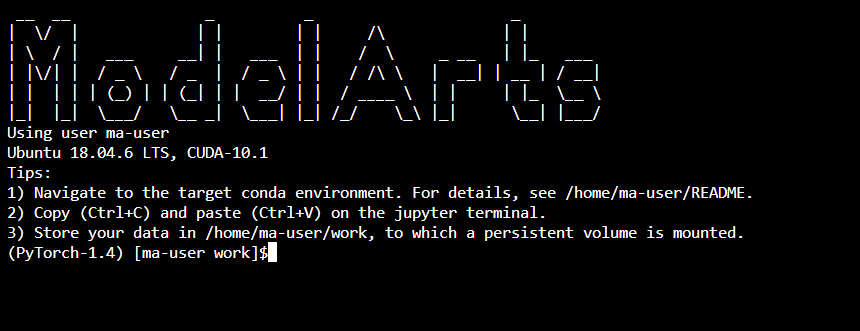
专属池的部分Notebook实例以root用户身份启动。具体说明如下:
- 当以root用户身份登录终端时,系统会自动执行source /home/ma-user/.bashrc命令,以同步ma-user用户的环境变量。如果需要禁用此功能,可以通过在自定义镜像中设置环境变量export DISABLE_MA_USER_BASHRC=true,即可阻止加载/home/ma-user/.bashrc文件。
- 以root用户启动的实例,仅支持使用root用户进行SSH远程连接。在Notebook实例详情页的“基本信息”页签可以查看SSH远程开发地址。 图9 使用root用户进行SSH远程连接

Notebook容器挂载目录说明
创建Notebook实例,存储选择EVS时,Notebook会使用/home/ma-user/work目录作为用户的工作空间持久化存储。
存放在work目录的内容,在实例停止、重新启动后依然保留,其他目录下的内容不会保留,使用开发环境时建议将需要持久化的数据放在/home/ma-user/work目录。
更多Notebook实例的目录挂载情况(以下挂载点在保存镜像的时候不会保存)如表3所示。
常见问题
关于Notebook的更多问题,请参见Notebook常见问题。
- 在开发环境中如何使用云硬盘EVS块存储?
例如,在创建Notebook实例时选择云硬盘EVS存储小容量,Notebook运行过程中如果发现存储容量不够,可以扩容,请参考Notebook动态扩充云硬盘EVS容量。
- 在开发环境中如何使用OBS并行文件系统?
例如,在Notebook中训练时,可直接使用挂载至Notebook容器中的数据集,在运行过程中可以Notebook存储挂载方式说明。
- 使用JupyterLab 4版本时启动出现问题,如何切换回JupyterLab 3版本?
在Notebook实例列表的“操作”列,单击目标实例对应的“启动”,在弹出的对话框中,选择JupyterLab 3版本,单击“确定”后即可启动JupyterLab 3版本。
- 可以在一个项目中同时使用JupyterLab 3和JupyterLab 4版本吗? 不建议在同一个项目中同时使用两个版本。每个JupyterLab实例独立运行,因此需要为每个版本分别创建实例。如果您希望尝试不同版本,可以在不同的容器或环境中分别启动它们,但请注意以下几点:
- 不同版本的配置文件和数据路径可能不同,需确保数据和配置的独立性。
- 同时运行多个版本可能会导致端口冲突或其他资源竞争问题。
- 已有Notebook实例为JupyterLab 3版本,怎么升级至JupyterLab 4版本?
您可以任选以下方式升级至JupyterLab 4版本。具体操作,请参见升级JupyterLab版本。
- 方式一:停止Notebook实例并升级JupyterLab版本
- 方式二:保存Notebook实例并升级JupyterLab版本
- Notebook是否支持使用gdb工具?
Notebook目前不支持gdb工具的使用。gdb工具的运行依赖开启特权容器(privileged container)的Docker,而开发环境的容器出于安全考虑,无法开启特权容器,因此不支持在Notebook中使用gdb工具。


