更新时间:2026-01-21 GMT+08:00
分享

IntelliJ IDEA

CodeArts Doer代码智能体为开发者提供智能编码辅助能力,广泛覆盖代码生成、研发知识问答、智能体协作开发等场景。

本文档以IntelliJ IDEA为例,指导您快速完成CodeArts Doer代码智能体插件的安装与登录操作,并带您体验如何使用UT智能体进行单元测试。

操作流程

操作步骤

说明

准备工作

  1. 注册华为账号并开通华为云、实名认证。
  2. 申请CodeArts Doer代码智能体公测、开通个人版套餐。
  3. 安装IntelliJ IDEA工具。

步骤一:安装并登录CodeArts Doer代码智能体

安装CodeArts Doer代码智能体插件,并使用已注册的华为账号进行登录。

步骤二:创建一个贪吃蛇小游戏

利用智能问答能力,自动生成一个结构清晰、模块化、可测试的贪吃蛇小游戏代码,用于后续开展单元测试。

步骤三:体验智能体单元测试

借助UT智能体能力,实现对核心模块的自动化单元测试,提升代码质量与验证效率。

准备工作

在使用CodeArts Doer代码智能体进行编码前,需要参考如下内容,提前进行华为账号的准备工作。

  1. 注册一个华为账号并进行实名认证。

    1. 进入华为云官网,单击页面右上角的“注册”。
    2. 参考注册华为账号并开通华为云中操作,完成注册。
    3. 注册成功后,进行实名认证。

  2. 进入JETBRAINS官网,下载并安装IntelliJ IDEA 2023.3或更高版本。

    目前仅适用于Windows 10和Windows 11系统。

步骤一:安装并登录CodeArts Doer代码智能体

  1. 双击已安装的IntelliJ IDEA图标,打开IntelliJ IDEA。
  2. 创建项目,用于存放工程中的文件。

    1. 在欢迎页面,单击“New Project”
      图1 单击New Project
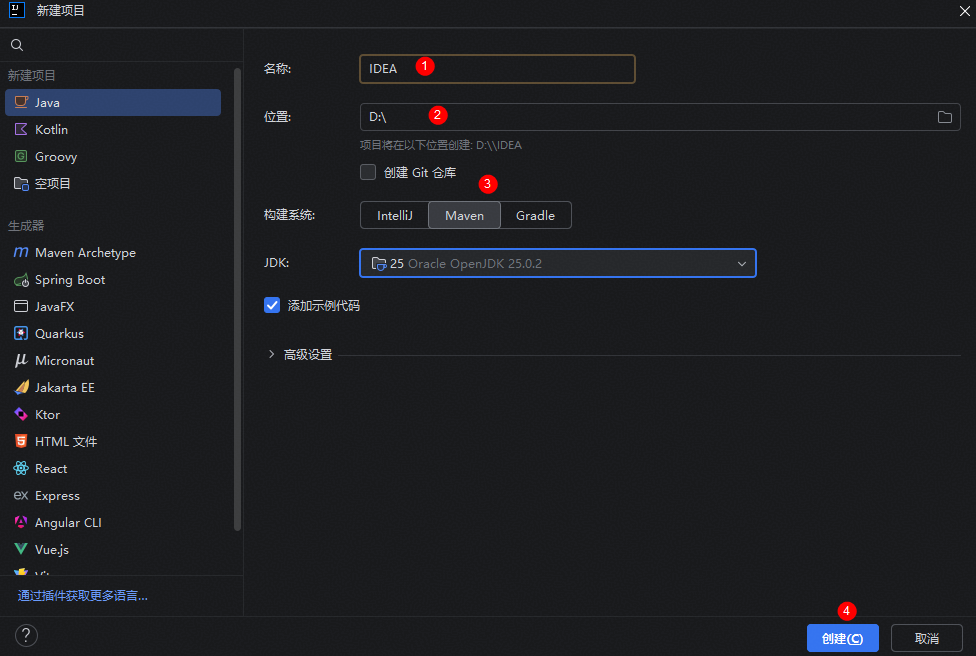
    2. 输入项目名称,选择项目存放位置,单击“Create”,完成项目的创建。

      单元测试依赖于从pom文件中读取数据,因此在创建项目时,“Build system”必须设置为“Maven”,否则单元测试将无法正常运行。项目创建后,在资源管理器的对应目录中,会自动生成一个pom.xml文件,如图3

      图2 创建项目
      图3 自动生成pom.xml文件

  3. 安装CodeArts Doer代码智能体。

    1. 在IntelliJ IDEA工具的顶部菜单栏中,选择File > Settings...,进入IDE设置界面。
    2. 在左侧菜单中选择“Plugins”,单击“Marketplace”,在搜索框中输入“CodeArts Doer for Coding”。
    3. 在搜索结果中,单击“Install”,IntelliJ IDEA将下载插件并自动安装。
    4. 安装完成后,单击“Restart IDE”或手动重启IDE使插件安装生效。

      重启后,在IntelliJ IDEA侧边栏中可查看到CodeArts Doer代码智能体插件图标 ,说明插件安装成功。

  4. 登录CodeArts Doer代码智能体。

    1. 在IntelliJ IDEA侧边栏中,单击CodeArts Doer代码智能体插件图标
    2. 单击“华为账号登录”,进入华为云登录页面。
    3. 输入华为账号和登录密码,单击“登录”

      首次使用CodeArts Doer代码智能体,会进入开通页面。需要勾选“我已阅读并同意”后,单击“立即开通”,等待套餐开通完成。

      套餐开通成功后,页面将显示CodeArts Doer代码智能体“登录中”,待页面提示登录成功后,返回IntelliJ IDEA工具即可使用CodeArts Doer代码智能体,开启智能编码之旅。

步骤二:创建一个贪吃蛇小游戏

以Java语言为例,利用智能问答能力,自动生成一个贪吃蛇小游戏代码,用于后续开展单元测试。

  1. 单击IDE侧边栏的CodeArts Doer代码智能体图标 ,打开聊天窗口。
  2. 在聊天界面的输入框下方选择“智能体”,切换到智能体模式。

    图4 切换到智能体模式

  3. 授权所有自动化操作,即可在复杂工程级代码生成过程中实现自动授权。

    如果您未开启自动化操作授权,在使用CodeArts Doer代码智能体进行编码时,部分操作将需要您手动确认。
    1. 将鼠标放置在智能体这一行,单击右侧的设置图标,进入设置页面。
      图5 设置智能体
    2. 单击“自动批准”后的“未启用”图标,进入授权所有自动化操作页面。
      图6 单击未启用图标

    3. 勾选所需的选项,单击 图标,完成授权操作。
      图7 授权自动化操作

  4. 在聊天界面的输入框中,输入以下内容,助手会引导您一步步创建一个小游戏。

    用Java开发一个贪吃蛇小游戏

步骤三:体验智能体单元测试

借助UT智能体能力,实现对核心模块的自动化单元测试,提升代码质量与验证效率。

  1. 在CodeArts Doer代码智能体聊天界面的输入框中,将模型切换为“UT智能体”

    图8 选择UT智能体模型

  2. 授权所有自动化操作,即可在复杂工程级代码生成过程中实现自动授权。

    如果您未开启自动化操作授权,在使用CodeArts Doer代码智能体进行编码时,部分操作将需要您手动确认。
    1. 将鼠标放置在智能体这一行,单击右侧的设置图标,进入设置页面。
      图9 单击设置图标

    2. 单击“自动批准”后的“未启用”图标,进入授权所有自动化操作页面。
      图10 单击未启用图标

    3. 勾选所有选项,完成授权操作。
      图11 授权所有自动化操作

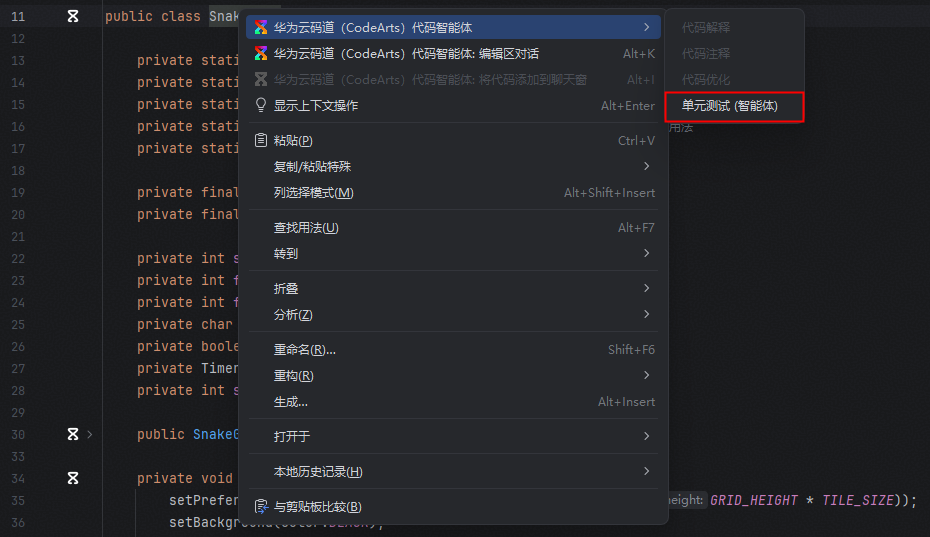
  3. 步骤二:创建一个贪吃蛇小游戏中生成的代码中,单击右键选择CodeArts Doer代码智能体 > 单元测试(智能体)

    图12 选择单元测试(智能体)

  4. 勾选需要写测试用例的类或方法,单击“确定”。

    图13 勾选方法

  5. 生成SolutionTest.java单元测试文件,说明运行成功,测试通过。

相关文档