更新时间:2026-09-30 GMT+08:00
IDE
码道IDE,把AI深度融入你的开发环境。有这位智能伙伴全程相伴,你的编程体验将变得无比流畅与高效。
准备工作
- 你可参考文档注册华为账号并开通华为云,进入华为云官网注册华为账号。
- 运行环境:Windows 10 (x64,2019 及以上版本) / Windows 11 (x64)。
步骤一:安装并登录
- 进入华为云码道CodeArts代码智能体官网,下载码道IDE安装包。
- 双击安装程序,根据界面提示完成安装。
- 双击码道IDE图标,启动码道IDE。
- 登录码道IDE。
- 单击“开始”,进入导入配置页面。
- 导入配置。
- 如果平时习惯使用Visual Studio Code,你可选择“从VS Code导入”,把平时习惯和项目无缝带过来。
- 如果想体验全新的纯净环境,单击“跳过”也没问题。
- 登录账号。单击“登录”会自动唤起浏览器,输入你的华为账号密码即可。

如果第一次使用,登录成功后系统会自动为你开通免费的个人体验版套餐(套餐有效期为1个月,到期后会自动续期,不会产生任何费用,无需担心扣费)。后续如果想解锁更多高级功能,随时可以在订阅管理里升级。
步骤二:开发Web应用
- 新建一个项目。
项目名称需要以字母开头,可包含字母、数字、中划线或下划线,总长度不超过64个字符。
图1 新建项目

- 开启AI自动化。
- 单击右上角的设置图标
 ,进入设置。
 - 在“对话流 > 智能体 > 自动批准”中,单击
 以开启所需的自动批准项目(编辑、使用浏览器和网页抓取工具)。
- 单击右上角的设置图标
- 切换到模式,并挑选大语言模型,切换到“氛围编程”模式。
- 发送你的需求给AI。
在TestDemo_01文件夹下实现一个todolist的Web应用,要求生成的界面简洁、美观、易用,针对待办应用的基础功能齐全。
步骤三:一键预览,见证成果
- 打开预览。在左侧“资源管理器”中找到刚生成的index.html文件,右键选择“在浏览器中预览”。
- 验证成果。你的专属To-Do待办网页已上线,可动手试一试。
- 输入几项日常待办,单击“添加”。
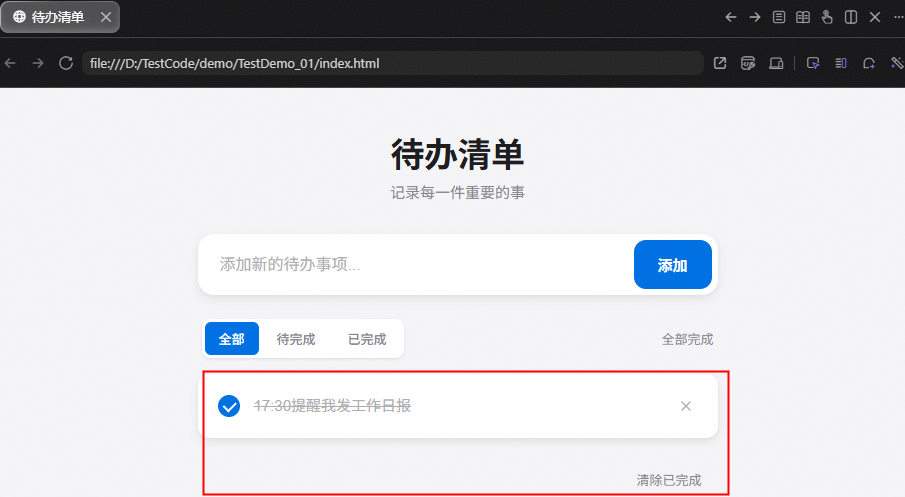
- 勾选完成、删除已办,体验丝滑的交互。 图2 查看Web应用效果
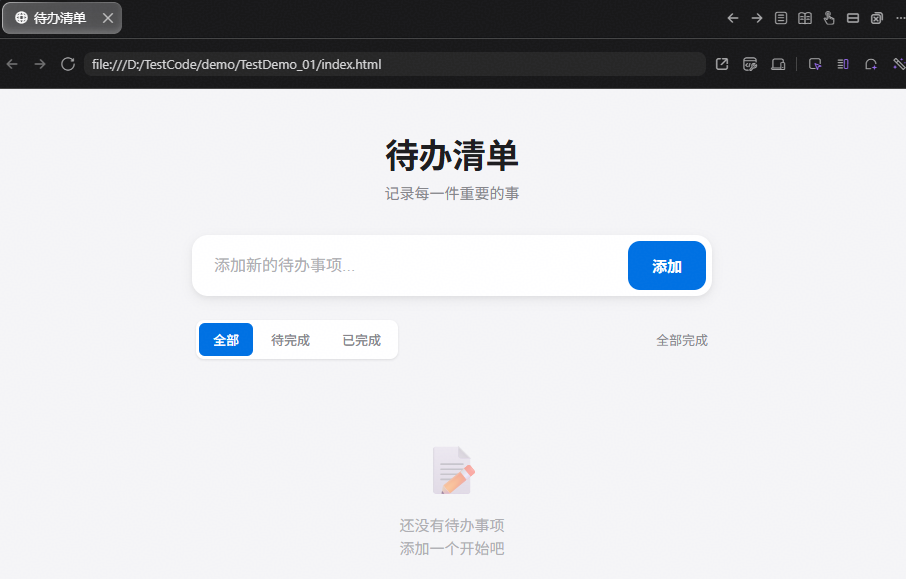 图3 新增待办事项
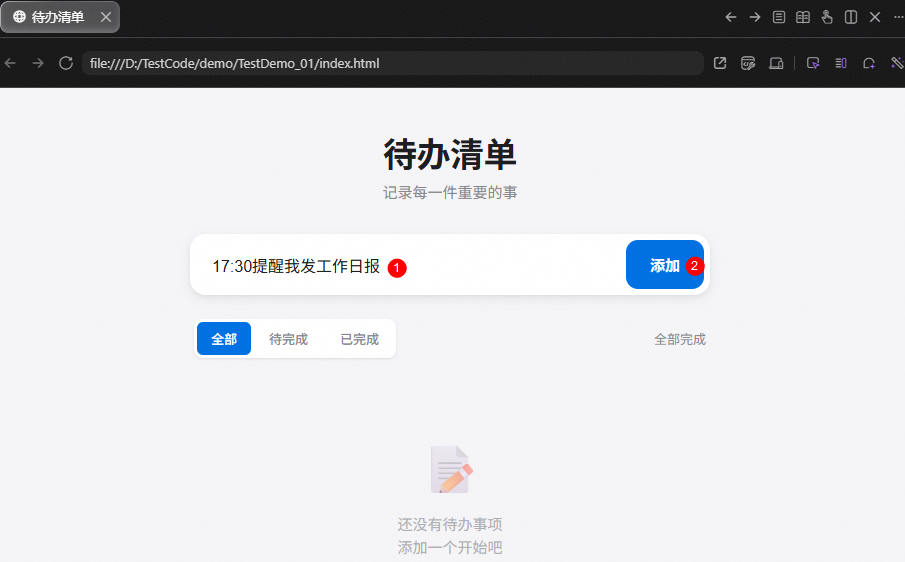 图4 管理待办事项