


更新时间:2026-05-29 GMT+08:00
JetBrains
华为云码道深度集成了JetBrains系列主流IDE,当前已全面支持PyCharm、IntelliJ IDEA、WebStorm和CLion四大核心工具,为开发者提供无缝的云端编程体验。
本节以IntelliJ IDEA为例,介绍华为云码道(CodeArts)代码智能体在JetBrains平台的安装流程。
约束与限制
推荐使用Windows 11 (x64);如果使用Windows 10 (x64),系统版本需为2019年及以上,建议升级至最新稳定版本。
准备工作
- 已下载并安装IntelliJ IDEA(IntelliJ IDEA版本要求为2022.3~2026.1)。
为了获得更佳体验,建议将IntelliJ IDEA工具的界面语言切换为中文。
- 在使用华为云码道进行编码前,需要参考如下内容,提前申请华为账号。
- 进入华为云官网,单击页面右上角的“注册”。
- 参考注册华为账号并开通华为云中操作,完成注册。
- 如果您使用的是IAM用户,请使用企业管理员账号为该用户开启席位。
安装华为云码道插件
- 安装华为云码道插件。
通过IntelliJ IDEA插件市场安装:华为云码道插件已上线IntelliJ IDEA插件市场,搜索安装即可使用。
- 打开IntelliJ IDEA,在左侧导航栏单击“插件”,进入插件页面。
- 单击页面顶部的“Marketplace”,在搜索框中输入“CodeArts Agent”,搜索华为云码道插件。 图1 搜索华为云码道插件

- 单击“安装”,IntelliJ IDEA将下载插件并自动安装。
- 安装完成后,单击“重启IDE”或手动重启IDEA使插件安装生效。 图2 重启IntelliJ IDEA

通过本地文件安装:您可将华为云码道安装包下载到本地,通过离线的方式进行安装。
- 进入华为云码道(CodeArts)代码智能体下载页,根据您的IDEA版本,下载华为云码道离线安装包。
- 打开IntelliJ IDEA,在左侧导航栏单击“插件”,进入插件页面。
- 单击页面顶部的齿轮图标
 ,选择“从磁盘安装插件”。 图3 选择从磁盘安装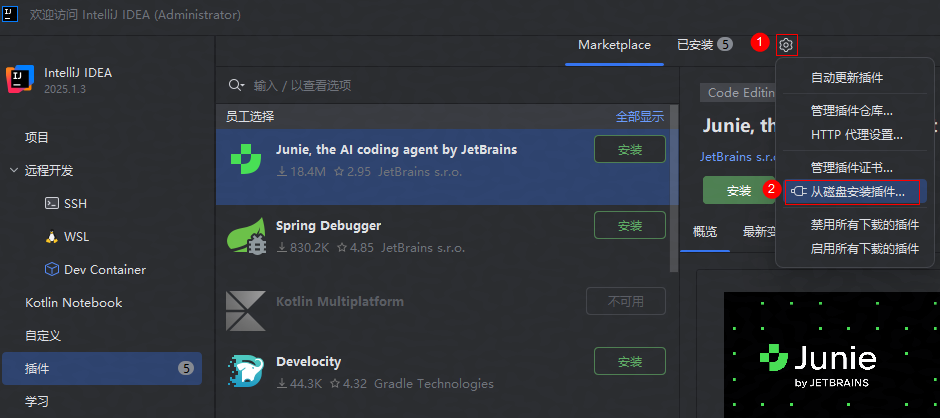
- 选择已下载的华为云码道压缩包,单击“确定”,IntelliJ IDEA将会检查依赖,并完成安装。
- 安装完成后,单击“重启IDE”或手动重启IDEA使插件安装生效。
- 创建或打开一个项目。
新建项目:从零开始创建新项目,自定义配置您的开发环境。
- 在“欢迎访问IntelliJ IDEA”页面,单击“新建项目”,弹出“新建项目”对话框。
- 输入项目名称,选择项目存放位置,单击“创建”,完成项目的创建。

单元测试依赖于从pom.xml文件中读取数据,因此在创建项目时,“构建系统”必须设置为“Maven”,否则单元测试将无法正常运行。项目创建后,在资源管理器的对应目录中,会自动生成一个pom.xml文件。
图4 新建项目
- 登录华为云码道。
- 在IntelliJ IDEA侧边栏中,单击华为云码道插件图标
 。
。 - 单击“华为账号登录”,跳转至外部浏览器打开华为云登录页。
- 输入华为账号和登录密码,单击“登录”。
首次使用华为云码道,会进入开通页面。需要勾选“我已经阅读并同意”后,单击“立即开通”,等待套餐开通完成。
页面将显示“登录中”,待页面提示登录成功后,返回IntelliJ IDEA工具即可开启智能编码之旅。
- 在IntelliJ IDEA侧边栏中,单击华为云码道插件图标
- (可选)退出登录。
如果您需要退出当前账号,可在华为云码道聊天窗口中,单击用户菜单图标
 ,选择“退出登录”,即可退出当前登录。
相关操作
- 如果您的历史记录预览窗口展示无法自动换行,请参考历史记录预览窗口展示无法自动换行。
- 如果您在聊天界面输入框输入非英文字符时出现异常,请参考聊天界面输入框输入非英文字符时,出现异常。
- 如果您的JetBrains系列IDE的版本为25.2,导致无法正常获取终端输出,请参考25.2版本的JetBrains系列IDE无法正常获取终端输出。


