更新时间:2026-09-10 GMT+08:00
Visual Studio Code
准备工作
- 你可参考文档注册华为账号并开通华为云,进入华为云官网注册华为账号。
- 下载并安装Visual Studio Code,版本需为1.95.3(2024年11月13日)及以上。
- 运行环境:Windows 10 (x64,2019 及以上版本) / Windows 11 (x64)。
步骤一:安装并登录插件
- 启动Visual Studio Code,单击侧边栏的扩展图标
 。
。 - 在搜索框中,输入“CodeArts Agent”并回车。
- 在搜索结果中找到插件,单击“Install”。
在Visual Studio Code侧边栏中可查看到图标
 ,说明插件安装成功。
 - 单击侧边栏的图标
 ,唤醒聊天窗口。
 - 单击“华为账号登录”会自动唤起浏览器,输入你的华为账号密码,完成登录。

如果第一次使用,登录成功后系统会自动为你开通免费的个人体验版套餐。后续如果想解锁更多高级功能,随时可以在订阅管理里升级。
- 新建一个项目,用于存放项目中的文件。
步骤二:体验华为云码道代码智能体
接下来通过三个小例子,带你亲身感受下华为云码道代码智能体的强大能力。
体验智能体模式开发网页
你只需描述需求(例如开发简约风格前端登录页面),智能体即可自主规划逻辑、编写代码,为你生成可直接运行的程序。
- 单击图标
 ,打开聊天窗口,切换到模式,切换到“氛围编程”模式。
 - 开启AI自动化。
- 单击右上角的设置图标
 ,进入设置。
 - 在“对话流 > 智能体 > 自动批准”中,单击
 以开启所需的自动批准项目(编辑、使用浏览器和网页抓取工具)。
- 单击右上角的设置图标
- 发送你的需求给AI。
编写一个简约风格的前端登录页面
- 页面创建完成后,左侧“资源管理器”中找到刚生成的login.html文件,右键选择“在文件资源管理器中显示”。双击并打开login.html文件,即可查看到登录页面。
体验代码生成和研发知识问答
- 单击侧边栏图标
 ,打开聊天窗口,切换到模式。
 - 发送你的需求给AI。
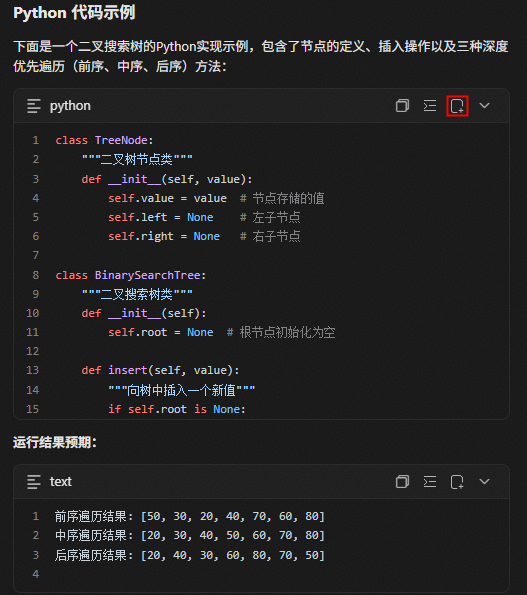
请分析什么是二叉树,并写一段Python代码示例
- 对话将返回二叉树的概念解释和Python代码示例,单击代码块右上角的插入
 ,你可直接将代码添加到新文件。 图1 工具生成效果
- 你可基于AI回复持续提问,进行多轮会话。例如,你可以继续给AI发送需求。
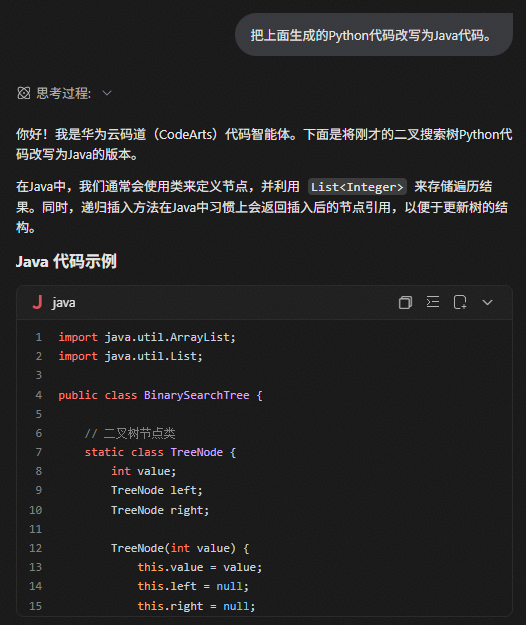
把上面生成的Python代码改写为Java代码。
图2 生成的Java代码效果图
体验代码续写
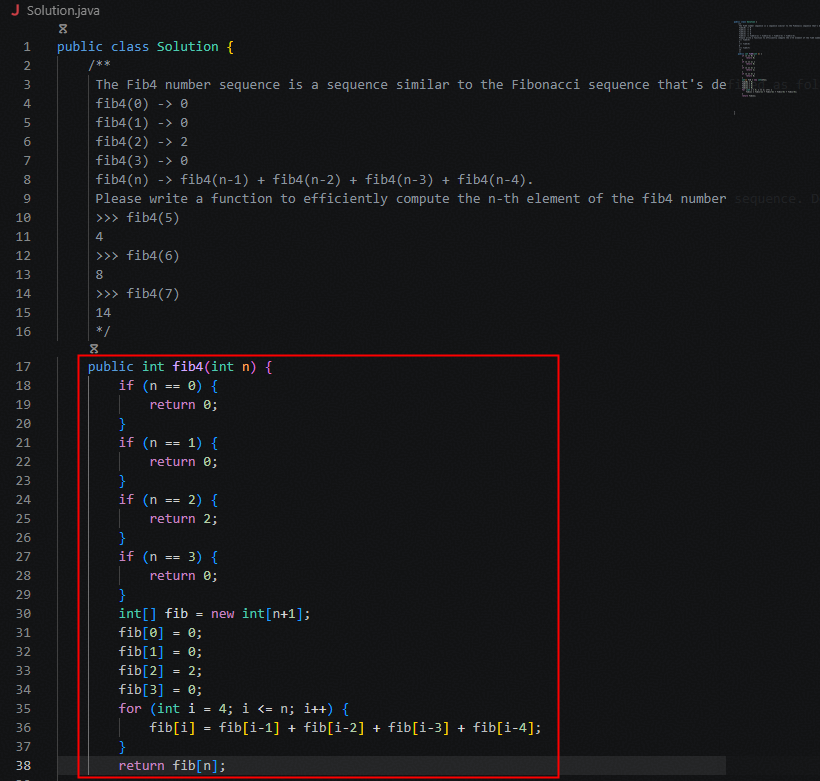
你可根据上下文或注释,自动续写Java语言实现的Fib4数列第n个元素计算代码。
- 创建Java类文件(例如“Solution.java”),在代码编辑器中输入如下代码内容。
public class Solution { /** The Fib4 number sequence is a sequence similar to the Fibonacci sequence that's defined as follows: fib4(0) -> 0 fib4(1) -> 0 fib4(2) -> 2 fib4(3) -> 0 fib4(n) -> fib4(n-1) + fib4(n-2) + fib4(n-3) + fib4(n-4). Please write a function to efficiently compute the n-th element of the fib4 number sequence. Do not use recursion. >>> fib4(5) 4 >>> fib4(6) 8 >>> fib4(7) 14 */ public int fib4(int n) { } } - 在“public int fib4(int n) {”后按下快捷键“Alt+C”,AI会基于注释,在编辑器中生成对应代码。 为获得更精准、完整的多行代码生成效果,建议你完善代码的注释内容。图3 代码续写效果
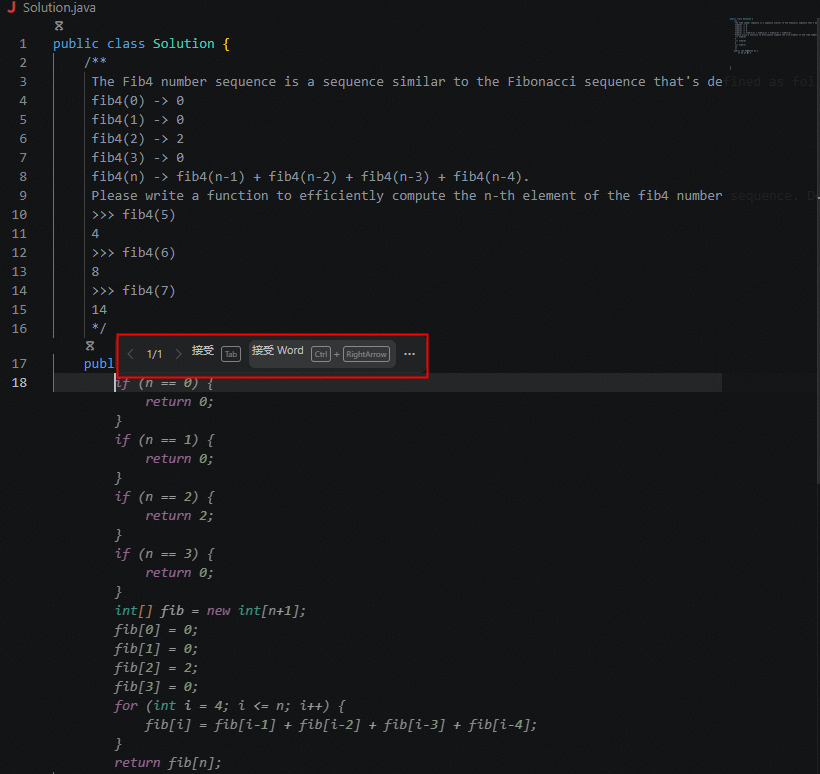
- 如果认可当前代码建议,你可按下Tab键或者单击编辑区的“接受”完成采纳。 图4 接受续写代码