


创建用户并登录iMasterCloud(客户工程师账号)
前提条件
成功登录iMasterCloud 智能云管平台,并拥有以下权限之一:
- 系统预置角色:客户管理员。
- 自定义角色:拥有“用户管理”相关权限。
背景信息
缺省情况下,只有默认工作组的管理员可以创建用户。其他工作组管理员和普通用户只有赋予了“用户管理”权限才能创建用户。
- 具备工作组管理权限的用户可跨级管理下级工作组中的所有用户,例如创建、修改、删除、查看、启停、重置密码等能力。
- Uniportal用户:指华为官网用户,通过UniPortal进行用户认证的场景下,请确保该华为官网账户(Uniportal ID)真实存在。创建操作参见创建Uniportal用户。
- 三方系统接入用户:指通过调用北向API接口登录iMasterCloud 智能云管平台的用户,又称为“北向用户”。创建操作参见(可选)创建第三方系统接入用户。
- 本地用户:指普通用户,通过本地鉴权登录iMasterCloud 智能云管平台的用户。创建操作参见(可选)创建本地用户(用于登录乾坤APP账号)。
创建Uniportal用户
- 在控制台首页,将鼠标移至菜单左侧
 区域,选择。
 - 在“用户管理”页签的左侧“工作组”导航栏中,单击选择目标工作组,在右侧区域单击用户列表右上方的“创建”。
- 选择“创建Uniportal用户”页签,支持“使用用户名邀请”或“使用手机/邮箱邀请”两种方式创建Uniportal用户。
- 使用用户名邀请,参考如下操作:
- 根据表1设置用户信息,单击“下一步”。 图1 创建Uniportal用户(用户名邀请)
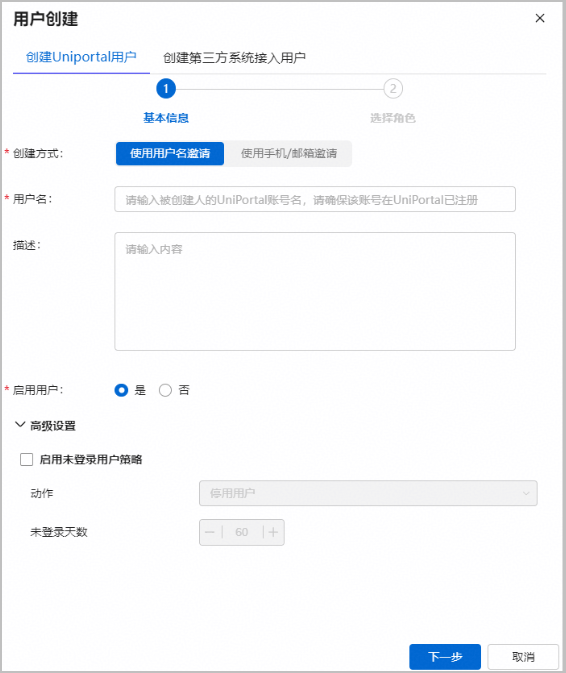
表1 Uniportal用户参数表(用户名创建) 参数
说明
创建方式
使用用户名邀请:通过用户名创建用户。
用户名
请填写Uniportal账号的同名用户名。
该用户名需满足在Uniportal系统存在且在iMasterCloud系统中不存在,创建时不需要填写手机号码、邮箱,该用户首次登录iMasterCloud系统时相关信息会自动从Uniportal系统同步至iMasterCloud系统。
描述
描述信息。
启用用户
默认启用。若停用,用户账号无法登录,赋予的操作权限将失效。
启用未登录用户策略(高级设置)
表示用户未登录管理系统的天数达到设置时间后可以选择采取以下策略:
- 删除用户
- 停用用户
- 不限制
说明:缺省不启用,系统账号策略中的设置对用户生效;
如果启用,当用户达到未登录天数后,系统则会根据选择的策略去删除、停用帐户。缺省策略为60天停用用户,取值范围为1~1000。
- 根据实际情况,选择合适的角色,单击“完成”。
- 角色列表缺省情况下继承当前登录的管理员所拥有的角色。
- 如需分配自定义角色,请参见创建角色提前创建。

使用Uniportal用户名创建的用户在用户列表中直接显示为“已激活”状态,不需要链接激活。
- 根据表1设置用户信息,单击“下一步”。
- 使用手机/邮箱邀请,参考如下操作:
- 根据表2设置用户信息,单击“下一步”。 图2 创建Uniportal用户(手机/邮箱邀请)
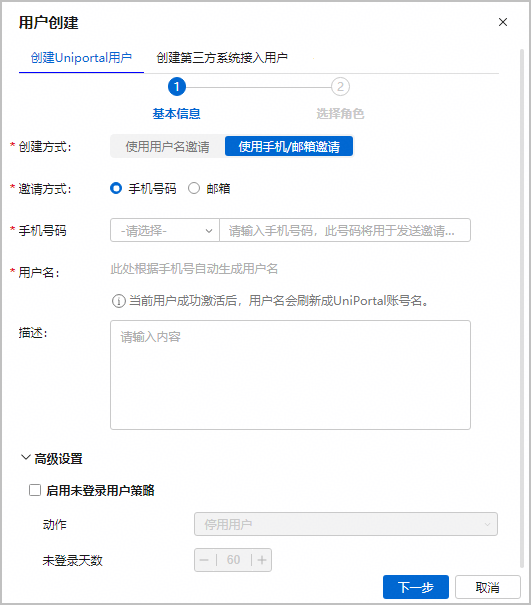
表2 Uniportal用户参数表(手机/邮箱邀请) 参数
说明
创建方式
使用手机/邮箱邀请:支持手机号码、邮箱二选一发送激活链接,激活链接的生效时长当前固定24h,链接失效后无法再激活,请重新刷新并发送激活链接通知用户再次激活。
邀请方式
选择“手机号码”或“邮箱”。
手机号码或邮箱
设置“手机号码”或“邮箱”,方便及时接收iMasterCloud 智能云管平台发送的邀请链接并及时激活。
描述
描述信息。
启用未登录用户策略(高级设置)
表示用户未登录管理系统的天数达到设置时间后可以选择采取以下策略:
- 删除用户
- 停用用户
- 不限制
说明:缺省不启用,系统账号策略中的设置对用户生效;
如果启用,当用户达到未登录天数后,系统则会根据选择的策略去删除、停用帐户。缺省策略为60天停用用户,取值范围为1~1000。
使用手机/邮箱邀请创建的用户:
- 如果用户为“已激活”,则用户名会自动展示为Uniportal账号名。
- 如果用户为“待激活”,则展示临时用户名为“手机号码/邮箱+5位随机数+后缀(unregister)”,当成功激活以后,用户名会自动刷新为Uniportal账号名。
- 根据实际情况,选择合适的角色,单击“完成”。
- 角色列表缺省情况下继承当前登录的管理员所拥有的角色。
- 如需分配自定义角色,请参见创建角色提前创建。
- 系统自动发送邀请链接给用户,用户需单击接收到的短消息或邮箱中的“邀请链接”激活账号,激活链接有效期为1天,请尽快激活:
- 访问激活链接,系统跳转至Uniportal登录页面,输入账号信息登录,页面提示激活账号成功,单击“进入系统”,自动登录iMasterCloud系统。
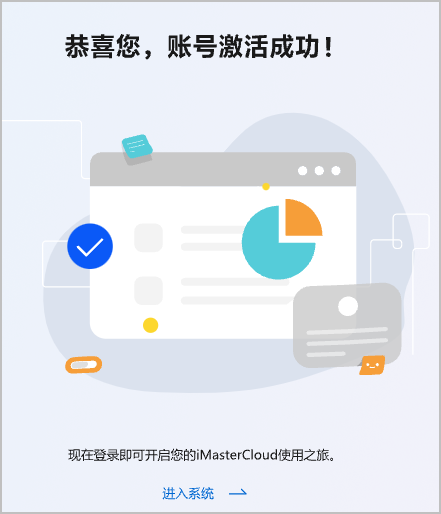
- 待激活状态的用户,可在用户列表中单击用户对应“操作”列的
 ,在弹出的“查看邀请链接”对话框中单击链接后方的
 刷新链接,然后单击“操作”列的
 ,重新发送邀请链接至用户手机或邮箱用于激活用户。
- 访问激活链接,系统跳转至Uniportal登录页面,输入账号信息登录,页面提示激活账号成功,单击“进入系统”,自动登录iMasterCloud系统。
- 根据表2设置用户信息,单击“下一步”。
- 使用用户名邀请,参考如下操作:
(可选)创建第三方系统接入用户
与第三方系统对接场景下,需创建三方系统接入用户,该用户只支持三方认证接口登录。目前只有根工作组中赋予“用户管理”权限的用户可以创建三方系统接入用户,子级工作组暂不支持。
- 在控制台首页,将鼠标移至菜单左侧
 区域,选择。
 - 在“用户管理”页签的左侧“工作组”导航栏中,单击选择目标工作组,在右侧区域单击用户列表右上方的“创建”。
- 选择“创建第三方用户”页签,根据表3设置用户信息,单击“下一步”。 图3 创建第三方用户
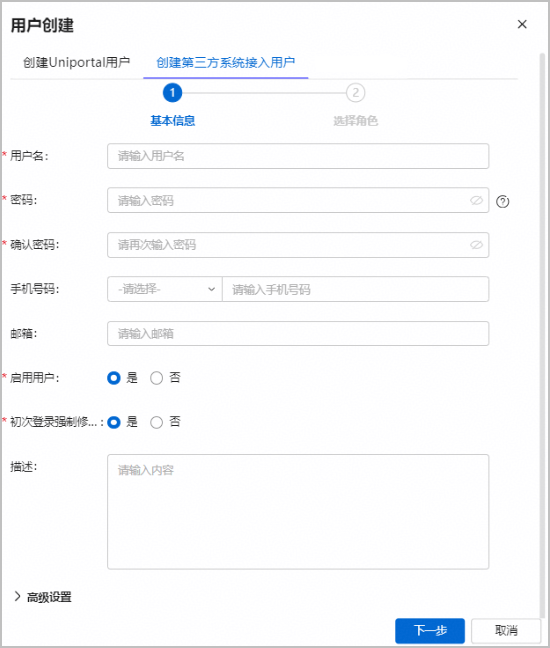
表3 第三方用户参数表 参数
说明
用户名
填写北向用户用户名称。
密码
设置用户密码时,请注意密码设置规范。
说明:为提高安全性,密码设置要求如下,如果设置的密码不符合要求,请按照界面提示修改:
- 密码长度不能小于8个字符、大于32个字符。
- 密码中至少包含1个字母,至少包含1个数字。
- 密码不能包含用户名和用户名的倒序。
- 密码中同一字符连续出现次数不能超过2次,不能包含重复字符序列(重复次数为4,重复序列字符数为1)。
- 密码中不能包含用户手机号码和电子邮箱账号。
- 密码不能包含密码字典中的词汇。
手机号码或邮箱
设置个人信息,方便及时接收iMasterCloud 智能云管平台的短消息通知、状态报告等,同时支持手机号码或邮箱找回密码功能。
说明:- 此处填写手机号码或邮箱后,还需要用户登录iMasterCloud系统控制台后,到“个人中心”绑定手机号码或邮箱,才能使用密码找回功能。
- 如果填写的是手机号码,且用户使用手机号码和验证码登录过iMasterCloud系统,则无需再到“个人中心”绑定手机号码。
启用用户
默认启用。若停用,用户账号无法登录,赋予的操作权限将失效。
初次登录强制修改密码
默认启用,当该类型用户首次登录时,系统会要求修改密码。
如果关闭该选项,首次登录时可以不修改密码。
描述
描述信息。
启用未登录用户策略(高级设置)
表示用户未登录管理系统的天数达到设置时间后可以选择采取以下策略:
- 删除用户
- 停用用户
- 不限制
说明:缺省不启用,系统账号策略中的设置对用户生效;
如果启用,当用户达到未登录天数后,系统则会根据选择的策略去删除、停用帐户。缺省策略为60天停用用户,取值范围为1~1000。
启用密码修改时间策略(高级设置)
表示用户密码使用时间的策略:
- 密码有效天数
- 密码到期提前提示天数
- 密码必须使用的最短天数
说明:缺省不启用,系统密码策略中设置的值对用户生效;如果启用,当用户密码使用时间达到策略要求时,系统会提示用户修改密码。
- 密码有效天数的缺省值为90,取值范围为2~999,取值为0表示密码永不失效。
- 密码到期提前提示天数的缺省值为10,取值范围为1~99。
- 密码必须使用的最短天数的缺省值为10,取值范围为1~999。
- 选择角色,单击“完成”。
- 系统默认角色“客户开放接口操作员”,拥有用户管理、工作组管理等开放接口业务和相关配置的使用权限。
- 如不选择角色,则该用户将没有默认角色权限。
(可选)创建本地用户(用于登录乾坤APP账号)
- 在iMasterCloud系统控制台首页,请将鼠标移至菜单左侧
 区域,选择,跳转至iMasterCloud CloudCampus(原乾坤)页面,在控制台首页,将鼠标移至菜单左侧
 区域,选择,在“用户管理”页签的左侧“工作组”导航栏中,单击选择目标工作组,在右侧区域单击用户列表右上方的“创建”。
 - 选择“创建本地用户”页签,根据表4设置用户信息,单击“下一步”。 图4 创建本地用户
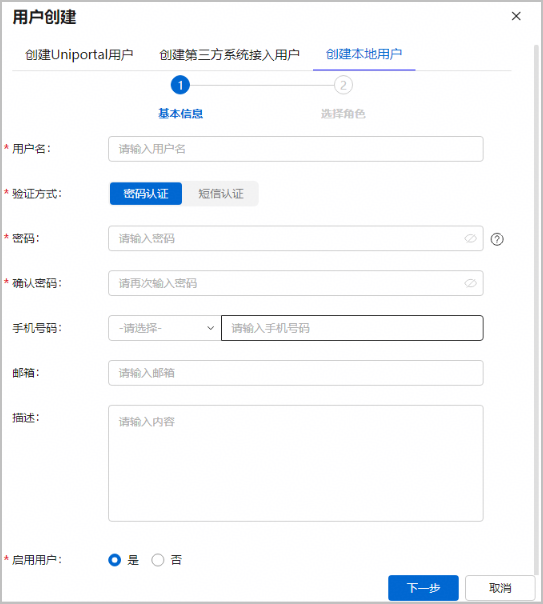
表4 本地用户参数表 参数
说明
用户名
普通用户的用户名称。
认证方式
支持密码或短消息认证。
密码
设置用户密码时,请注意密码设置规范。
说明:为提高安全性,密码设置要求如下,如果设置的密码不符合要求,请按照界面提示修改:
- 密码长度不能小于8个字符、大于32个字符。
- 密码中至少包含1个字母,至少包含1个数字。
- 密码不能包含用户名和用户名的倒序。
- 密码中同一字符连续出现次数不能超过2次,不能包含重复字符序列(重复次数为4,重复序列字符数为1)。
- 密码中不能包含用户手机号码和电子邮箱账号。
- 密码不能包含密码字典中的词汇。
手机号码或邮箱
设置个人信息,方便及时接收iMasterCloud 智能云管平台的短消息通知、状态报告等,同时支持手机号码或邮箱找回密码功能。
说明:- 此处填写手机号码或邮箱后,还需要用户登录iMasterCloud系统控制台后,到“个人中心”绑定手机号码或邮箱,才能使用密码找回功能。
- 如果填写的是手机号码,且用户使用手机号码和验证码登录过iMasterCloud系统,则无需再到“个人中心”绑定手机号码。
启用用户
默认启用。若停用,用户账号无法登录,赋予的操作权限将失效。
启用未登录用户策略(高级设置)
表示用户未登录管理系统的天数达到设置时间后可以选择采取以下策略:
- 删除用户
- 停用用户
- 不限制
说明:缺省不启用,系统账号策略中的设置对用户生效;
如果启用,当用户达到未登录天数后,系统则会根据选择的策略去删除、停用帐户。缺省策略为60天停用用户,取值范围为1~1000。
启用密码修改时间策略(高级设置)
表示用户密码使用时间的策略:
- 密码有效天数
- 密码到期提前提示天数
- 密码必须使用的最短天数
说明:缺省不启用,系统密码策略中设置的值对用户生效;如果启用,当用户密码使用时间达到策略要求时,系统会提示用户修改密码。
- 密码有效天数的缺省值为90,取值范围为2~999,取值为0表示密码永不失效。
- 密码到期提前提示天数的缺省值为10,取值范围为1~99。
- 密码必须使用的最短天数的缺省值为10,取值范围为1~999。
- 根据实际情况,选择合适的角色,单击“完成”。
- 角色列表缺省情况下继承当前登录的管理员所拥有的角色。
- 如需分配自定义角色,请参见创建角色提前创建。
后续处理
| 操作 | 说明 |
|---|---|
| 修改 | 单击用户列表“操作”列的 说明:
|
| 重置密码 | 当用户类型为“三方系统接入用户”或“本地用户”时,具备该选项。单击用户列表“操作”列的 |
| 停用/启用 |
|
| 查看并刷新邀请链接 | 待激活状态的用户,单击用户列表“操作”列的 |
| 重新发送邀请链接 | 待激活状态的用户,单击用户列表“操作”列的 |
| 删除 |
注意: 用户删除后,不可恢复,请谨慎操作。 |
| 移交(仅管理员用户支持) | 管理员用户登录后,能够移交自己的管理员身份给默认工作组下的其他Uniportal账号:
|
| 解锁(仅支持解锁非管理员本地用户) | 使用管理员用户登录系统,在用户列表中选择待解锁的普通用户,单击用户对应“操作”列的 |
| 导出 | 选中目标工作组,单击用户列表上方的“导出全部”。 说明: 导出的EXCEL文件中包含用户名、用户类型、启用状态、手机号码、邮箱等,涉及到个人数据,请妥善保存。 |
| 搜索用户 |
|


