


更新时间:2026-09-28 GMT+08:00
在工作流中使用提示词
在实际业务开发中,单纯依靠大语言模型(LLM)的通用能力往往难以直接满足复杂的业务逻辑需求,容易出现输出不准确或偏离预期的情况。为了解决这一问题,开发者需要在工作流的编排过程中,针对各个关键节点的具体职能,配置高度定制化的提示词,将泛化的模型能力转化为确定性的业务执行能力。
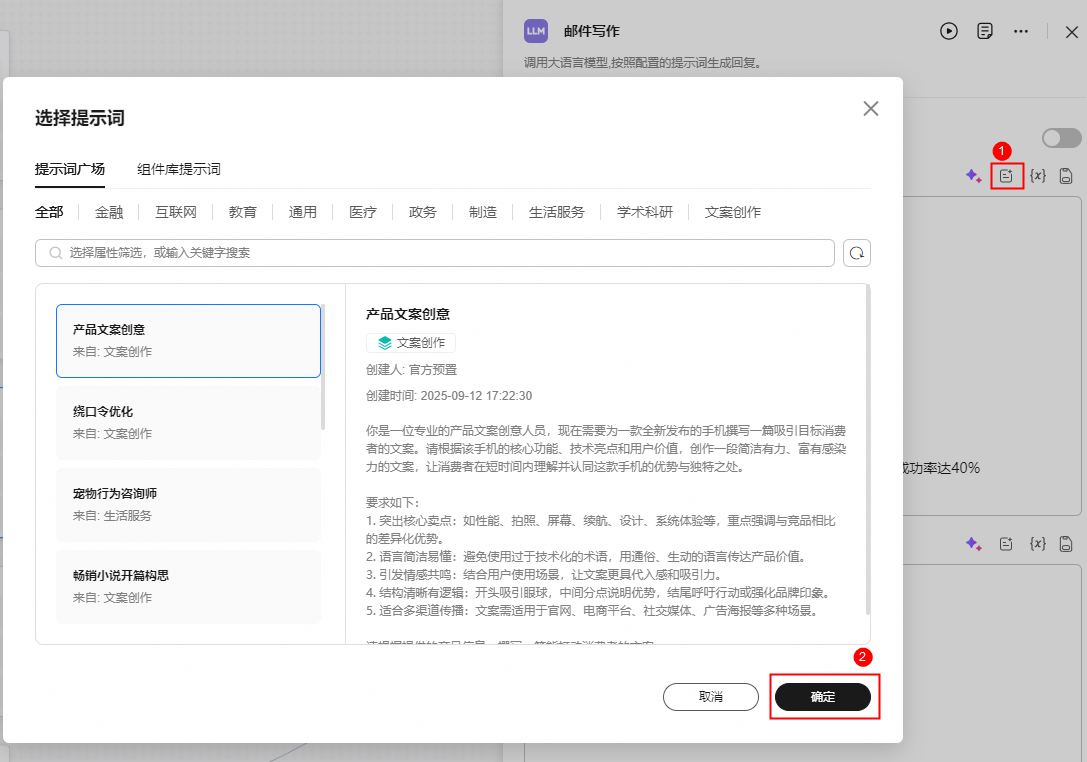
如果您需要快速构建标准节点,推荐使用引用模板;如果需要定制化逻辑,推荐直接编写提示词。
以下以在大模型节点中使用提示词为例:
前提条件
已创建工作流。
可以根据业务需求直接编写提示词,提示词越具体明确,智能体的输出结果就越贴近预期效果。如何编写具体明确的提示词,请参考撰写提示词规范。
- 登录平台后,在左侧导航栏选择 “开发中心 > 智能体管理”。
- 在“工作流”页签,单击所需的工作流应用卡片或新创建一个工作流应用进入编排页面。
- 可以在系统提示词或用户提示词的输入框中直接编写提示词。编写完成后,提示词将实时保存并应用于当前节点。 图1 编写提示词


用户可以通过自然语言告诉AI希望编写或优化的提示词,大语言模型会根据输入描述,自动生成提示词。
在“提示词”面板的编辑框中,输入希望编写的提示词内容,例如“您是一个邮件写作助手”,然后单击 “提示词智能优化”,AI将根据输入内容自动生成优化后的提示词。确认无误后,单击“应用”,即可将生成的提示词填入编辑框中。
如果智能生成的提示词不符合预期,可调整输入描述后重试。
图3 AI生成提示词

更多操作
| 操作 | 说明 |
|---|---|
| 在提示词中添加变量 | 在编写提示词时,单击“ |
| 保存为提示词模板 | 如果编写的提示词可以适用于多个场景,可以将其保存到我的资产的提示词中,以便复用或供他人参考。 单击“ 在保存模板时,模板名称和行业为必填参数,标签为可选参数。其中,模板名称支持1-64个字符。详细信息请参考创建提示词。 |


