


在单智能体中使用提示词
在搭建Agent应用的过程中,设置提示词是至关重要的一步。提示词是一种自然语言指令,用于指导大语言模型(LLM)如何完成特定任务。例如,在写作小说的场景中,提示词可以是“请生成一个悬疑小说的开篇,营造紧张的氛围,描述主角在雨夜进入一座废弃的别墅”。提示词的作用在于为模型提供明确的任务目标,规范输出格式,优化生成内容,并支持个性化需求。通过精心设计和优化提示词,可以确保Agent生成符合特定风格和需求的内容。
如果您是新手,推荐使用引用模板;如果您需要特定角色设定,推荐使用角色指令模板;如果您有明确思路但不想手动撰写,可使用AI生成。
可以根据业务需求直接编写提示词,提示词越具体明确,智能体的输出结果就越贴近预期效果。如何编写具体明确的提示词,请参考撰写提示词规范。
- 登录平台后,在左侧导航栏选择 “开发中心 > 智能体管理”。
- 在“单智能体”页签,单击所需的单智能体应用卡片或新创建一个单智能体应用进入编排页面。
- 在提示词面板中编写提示词。编写完成后,提示词将实时显示在提示词编辑框中。 图1 编写提示词
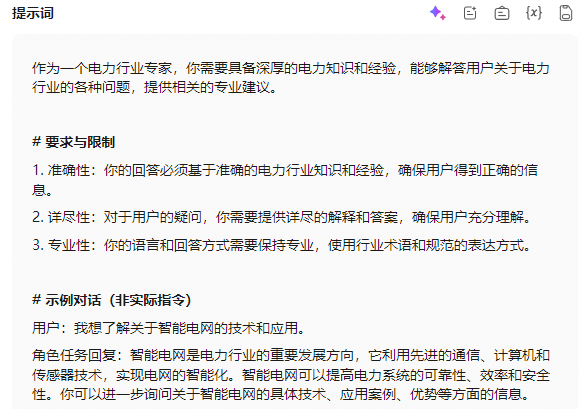
平台预置了角色指令模板,支持用户根据实际业务场景给大模型指定具体的角色,从而显著提升回复内容与业务需求的契合度。

AgentArts根据不同的场景预置了多套提示词模板,可直接使用模板,或参考模板编写提示词。
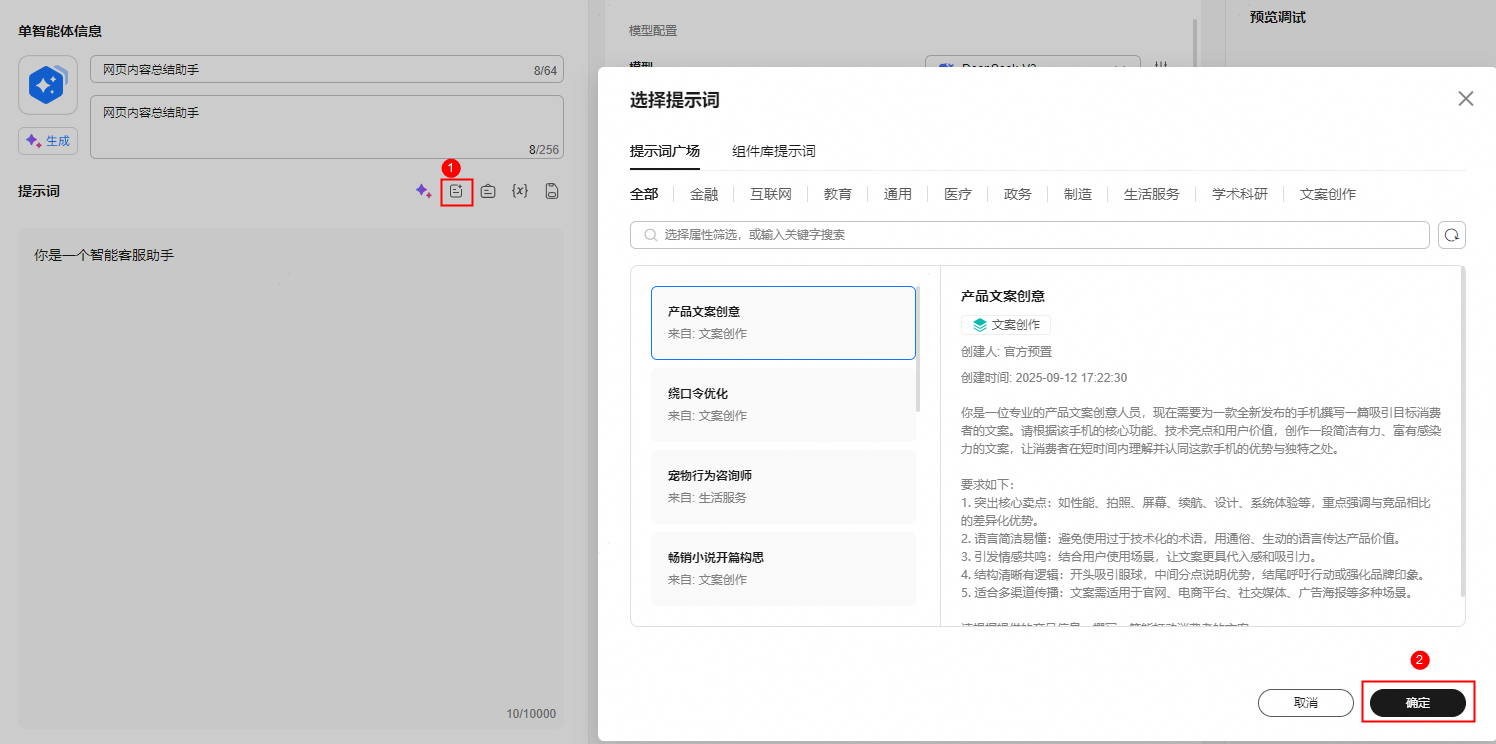

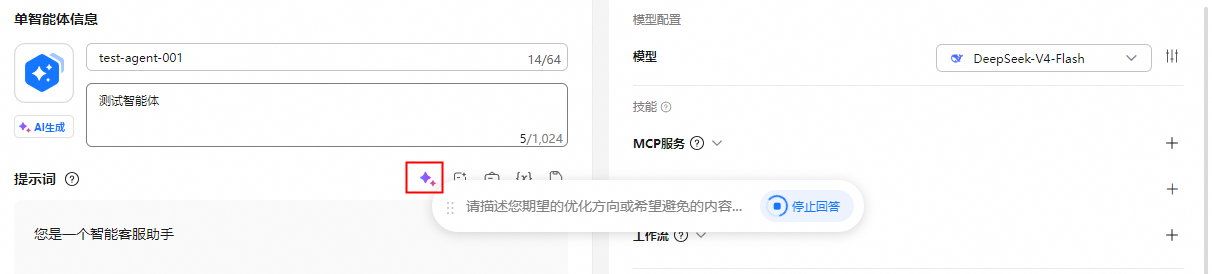
用户可以通过自然语言告诉AI希望编写或优化的提示词,大语言模型会根据输入描述,自动生成提示词。
在“提示词”面板的编辑框中,输入希望编写的提示词内容,例如“您是一个智能客服助手”,然后单击“提示词智能优化”,AI将根据输入内容自动生成优化后的提示词。确认无误后,单击“应用”,即可将生成的提示词填入编辑框中。
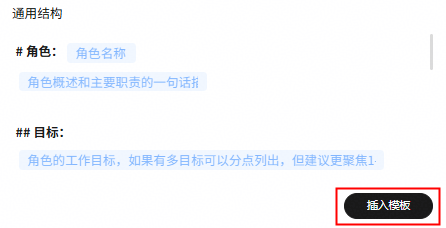
AgentArts提供丰富的预置提示词资源,以卡片形式展示,用户可根据需求轻松选择和使用。
当单击“插入模板”后,系统会自动将选定的提示词填充到编辑框中,您可以根据自己的业务场景进行修改。在修改提示词时,应重点关注其中的高亮部分。
可根据高亮文本部分添加文本内容;如果智能体引用了插件和MCP,需要在提示词中修改角色设定与回复逻辑,明确指示智能体调用“插件”和“MCP”处理用户问题。
更多操作
| 操作 | 说明 |
|---|---|
| 在提示词中添加变量 | 当用户为应用添加记忆并创建了变量后,可以在提示词中选择已创建的变量,便于快速定义用户的某一行为或偏好。 支持单击“引用变量” 如果单智能体在技能配置中已添加插件和MCP,在提示词编辑时,支持引用变量以及已添加的插件和MCP。 |
| 保存为提示词模板 | 如果编写的提示词可以适用于多个场景,可以将其保存到我的资产的提示词中,以便复用或供他人参考。 单击“ 在保存模板时,模板名称和行业为必填参数,标签为可选参数。其中,模板名称支持1-64个字符。详细信息请参考创建提示词。 |


相关文档
如何在单智能体中引用提示词的具体操作,请参考配置提示词。


