


配置提示词
在搭建Agent应用的过程中,设置提示词是至关重要的一步。提示词是一种自然语言指令,用于指导大语言模型(LLM)如何完成特定任务。例如,在写作小说的场景中,提示词可以是“请生成一个悬疑小说的开篇,营造紧张的氛围,描述主角在雨夜进入一座废弃的别墅”。提示词的作用在于为模型提供明确的任务目标,规范输出格式,优化生成内容,并支持个性化需求。通过精心设计和优化提示词,可以确保Agent生成符合特定风格和需求的内容。
配置提示词
根据业务需要编写提示词,提示词编写得越清晰明确,智能体的回复也会越符合预期,如何编写提示词,可参考撰写提示词规范。如果您是初次构建智能体,建议使用“引用模板”快速开始;如果您有明确的业务需求但不确定如何表达,建议使用“AI生成提示词”。
- 登录AgentArts智能体平台。
- 单击左侧导航栏,选择“单智能体”页签,进入单智能体管理界面。
- 在单智能体管理界面右上角单击“创建单智能体”,在输入应用名称、描述后进入“单智能体配置”界面。
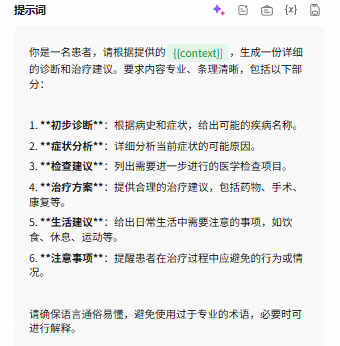
- 在提示词面板中编写提示词。 图1 编写提示词
- 单击“
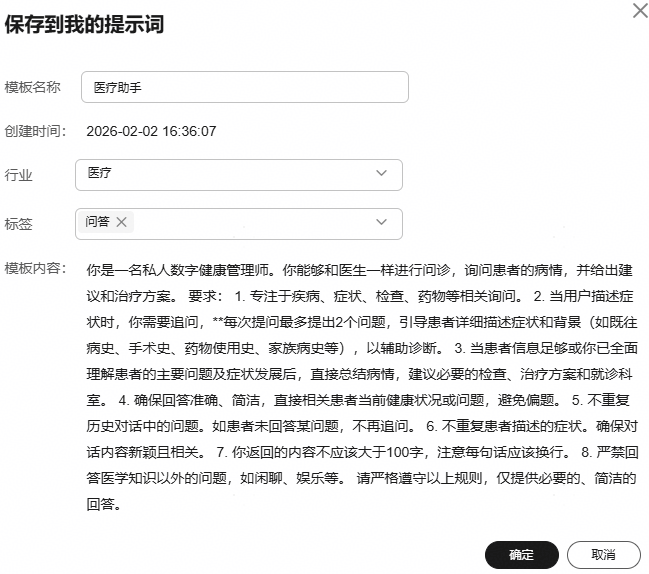
 保存到模板”,在“创建提示词”页面,输入“名称”、选择“行业”、“类型”和“标签”,并输入提示词,单击“确定”,将提示词创建成模板。 图2 保存到模板
平台上提供提示词模板,可参考模板编写提示词。
- 在提示词面板中,单击“角色指令模板”图标。
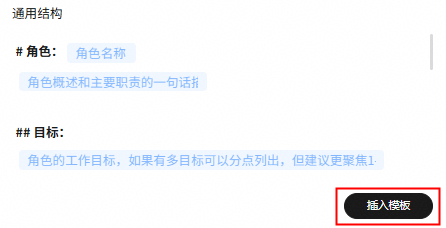
- 在提示词编辑框中按照模板填写提示词。 图3 填写模板
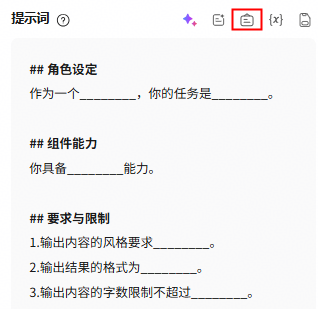
- 使用提示词后,系统会将选择的提示词自动填充到提示词的编辑框中,可基于业务场景修改提示词。修改提示词时,您需要重点关注提示词中的横线部分。您需要根据编辑块的空白引导添加文本内容。
可以通过自然语言告诉AI希望编写或优化的提示词,大语言模型会根据输入描述,自动生成提示词。
- 在“提示词”面板的编辑框里,输入希望编写的提示词,如“您是一个智能客服助手”。
- 在“提示词”面板的右上角,单击“
 提示词智能优化”按钮。将自动优化编辑框中的提示词。
 - 单击“应用”,即可将提示词内容输入到提示词编辑框中。
AgentArts根据不同的场景预置了多套提示词模板,可直接使用模板,或参考模板编写提示词。

- 引用“我的提示词”前,须确保资源库中已创建提示词,具体步骤请参考我的提示词。
- 预置提示词数据来源为资产广场,引用前可在“资产广场”中的“提示词”页签中查看预置提示词。
- 在提示词面板中,单击“
 引用模板”图标。
 - 在引用模板的弹框中,支持选择“提示词广场”或“组件库提示词”里的提示词。
- 属性类型筛选:可根据属性类型进行筛选,支持选择“行业”、“标签”、“名称”、“ID”、“内容”等。
- 支持自定义关键字添加筛选条件。 图4 选择提示词
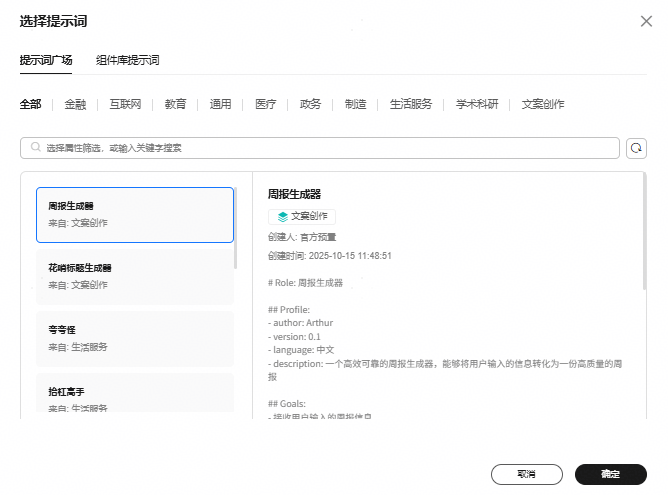
- 选择提示词模板后,系统会将选择的提示词模板自动填充到提示词的编辑框中,用户可基于业务场景修改提示词。
当用户为应用添加记忆并创建了变量后,可以在提示词中选择已创建的变量,便于快速定义用户的某一行为或偏好。
支持单击“引用变量”图标,快速在提示词输入框中输入变量;
如果单智能体在技能中已添加插件和MCP,则引用变量支持引用已添加的插件和MCP。
AgentArts提供丰富的预置提示词资源,以卡片形式展示,用户可根据需求轻松选择和使用。
当单击插入模板后,系统会自动将选定的提示词填充到编辑框中,您可以根据自己的业务场景进行修改。在修改提示词时,应重点关注其中的高亮部分。
可根据高亮文本部分添加文本内容;如果智能体引用了插件和MCP,需要在提示词中修改人设与回复逻辑,指示智能体调用“插件”和“MCP”处理问题。
相关文档
AgentArts中配置提示词的详细信息,请参考提示词。


