伙伴管理员如何代维客户业务?
当普通客户委托专业的伙伴管理后,伙伴可以对委托客户的业务进行日常状态管理、定期巡检,发现并处理业务运行中存在的异常和问题,同时给出风险评估和事件处置方法。本章节介绍在iMasterCloud系统中伙伴管理员如何代维客户业务。
授权代维方式
iMasterCloud系统支持以下两种方式代维客户业务:
配置流程
- 授权伙伴代维客户业务。
- 进入客户代维视图,代维客户业务。
客户申请代维
客户主动申请伙伴代维,伙伴审批同意,操作如下:
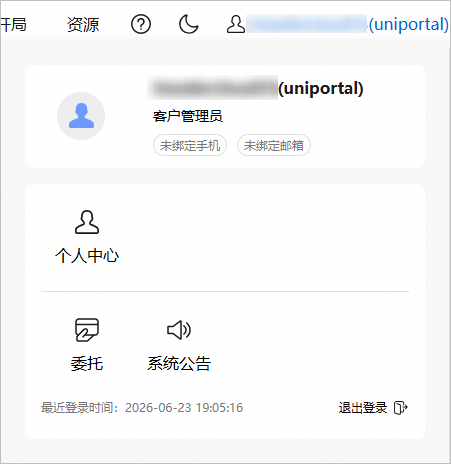
- 以客户账号登录iMasterCloud系统工作台,单击控制台页面右上角的头像账号。
- 单击选择“委托”进入委托界面。 图1 委托
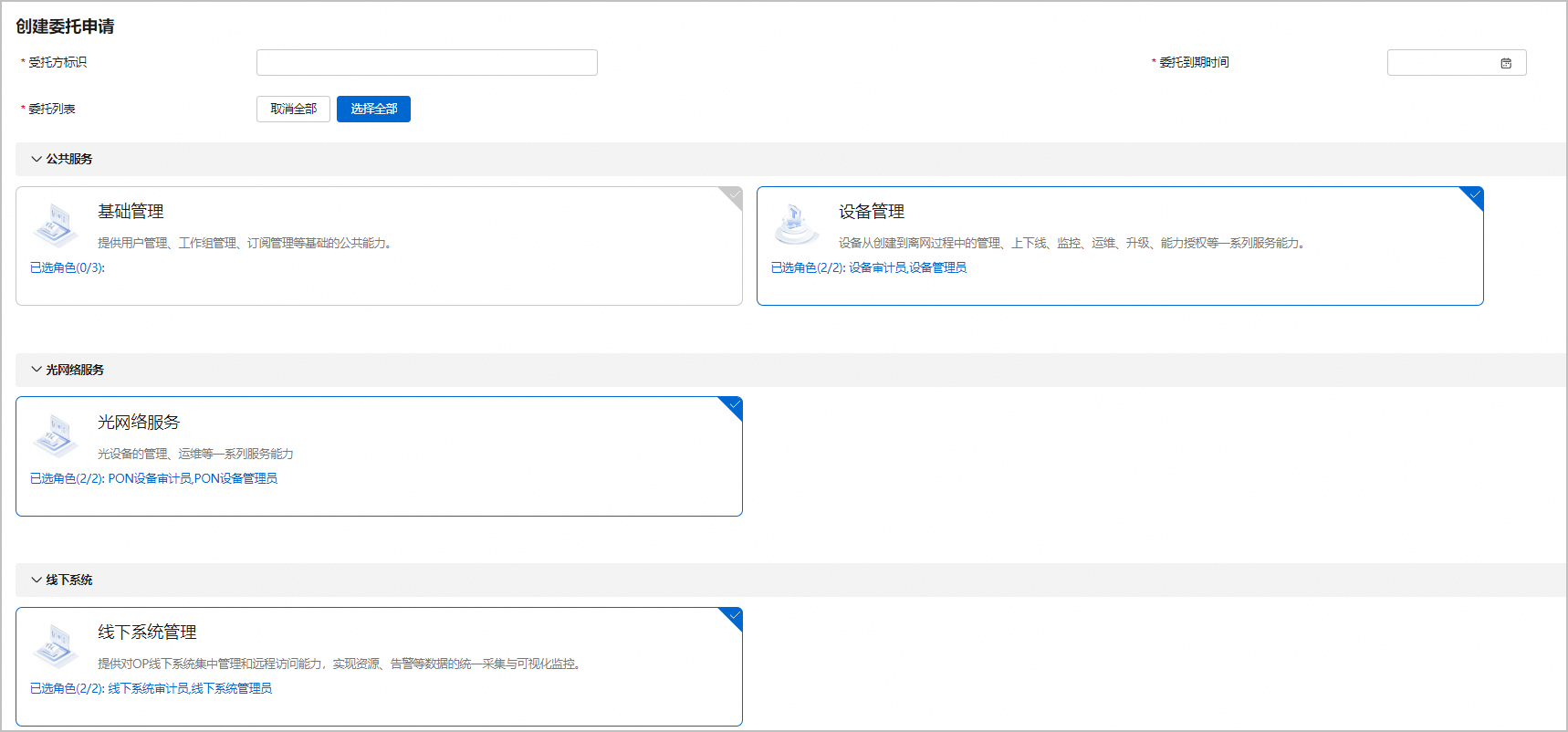
- 单击“创建”,根据图2设置参数。
表1 委托参数 参数
说明
委托方标识
- 若当前客户账号由伙伴创建,界面默认填充对应伙伴的标识。
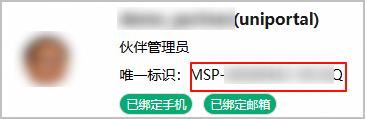
- 若当前客户账号是自注册,请向被委托的伙伴获取唯一标识码,伙伴需按如下操作复制唯一标识码提供给客户:
- 使用伙伴账号登录iMasterCloud系统。
- 在伙伴控制台首页,将鼠标移至页面右上方用户账号位置并单击,如下图所示复制“唯一标识”参数值发送给客户。
委托列表
可以委托给伙伴代维的服务列表及对应的执行权限。
委托方到期时间
选择委托到期时间,到达该时间后,本次委托将自动结束。
说明
委托说明,此处填写的内容将在伙伴的审批流程中显示。

若委托未选择所有的公共服务角色,可能会影响受托方代维功能的正常使用,请谨慎选择。
- 单击“确定”。
- 在弹出的授权清单界面,确认风险,勾选“我已阅读代操作授权风险告知协议并明确该操作的风险”,单击“确定”。
- 以伙伴账号登录iMasterCloud系统,单击控制台页面右上角的账号,单击“委托”进入委托界面,审批委托申请。
在“待我审批”的申请中,可以查看客户提供的说明及委托服务,选择“同意”。输入接受说明,勾选“受托方需在授权范围内行使权利,超授权行为自行承担相应法律后果”,单击“确定”即可。
图3 删除委托申请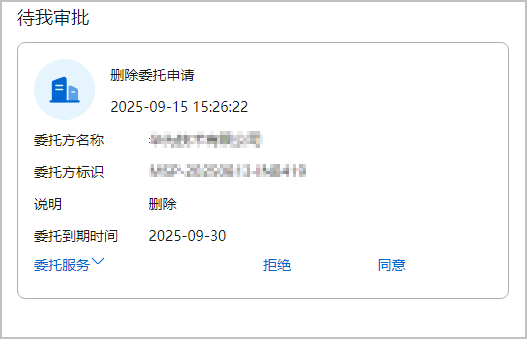
在伙伴审批同意后,将与伙伴建立委托关系。
伙伴代建代维
伙伴开通客户管理员账号时开启“授权给伙伴”:
- 使用伙伴账号登录iMasterCloud系统首页,在主菜单中选择“资产中心”。
- 在“客户列表”右上方,单击“创建”。
- 填写客户信息后单击“下一步”。 图4 客户信息
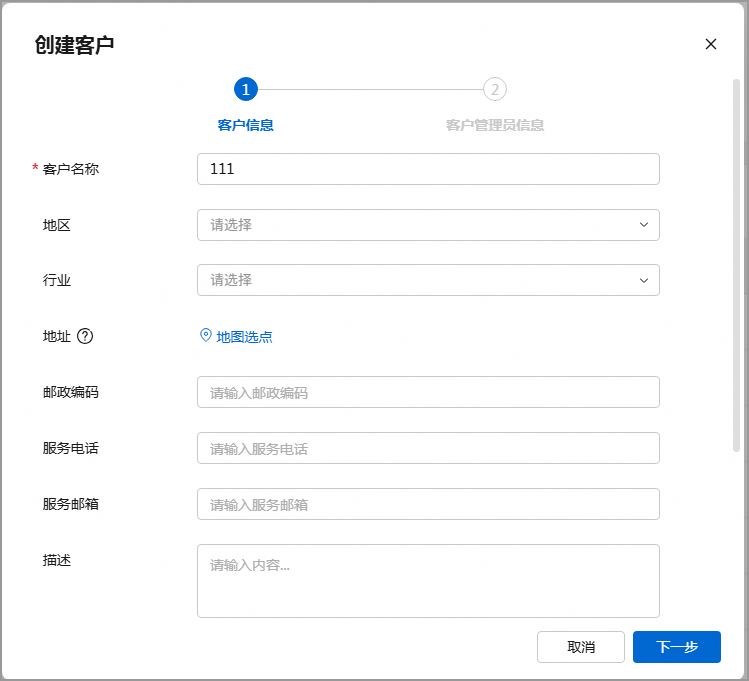
- 创建客户时,“授权给伙伴”开关为必选,且默认为空。
- 选择“是”则开启授权。选择委托到期时间,单击打开并阅读“代操作授权风险告知协议”,单击“确定”。系统将自动审批通过并创建客户代维关系。
- 默认自动委托当前新建客户的所有角色。
- 客户创建完成后,客户因新购买的服务而产生的服务类角色会自动委托给伙伴。
- 客户首次登录时,系统弹窗提示委托确认信息,包括客户当前代维状态及委托伙伴信息、委托到期时间等,请客户认真阅读后单击“确认”。
- 选择“否”则关闭授权。
- 选择“是”则开启授权。选择委托到期时间,单击打开并阅读“代操作授权风险告知协议”,单击“确定”。系统将自动审批通过并创建客户代维关系。
- 创建客户时,“屏蔽本伙伴信息”开关默认为“否”不开启。选择“是”则客户不感知当前伙伴信息,在客户个人中心无法查看所属伙伴信息。
- 创建客户时,“授权给伙伴”开关为必选,且默认为空。
- 阅读“提示”框中的信息并确认,单击“确定”。
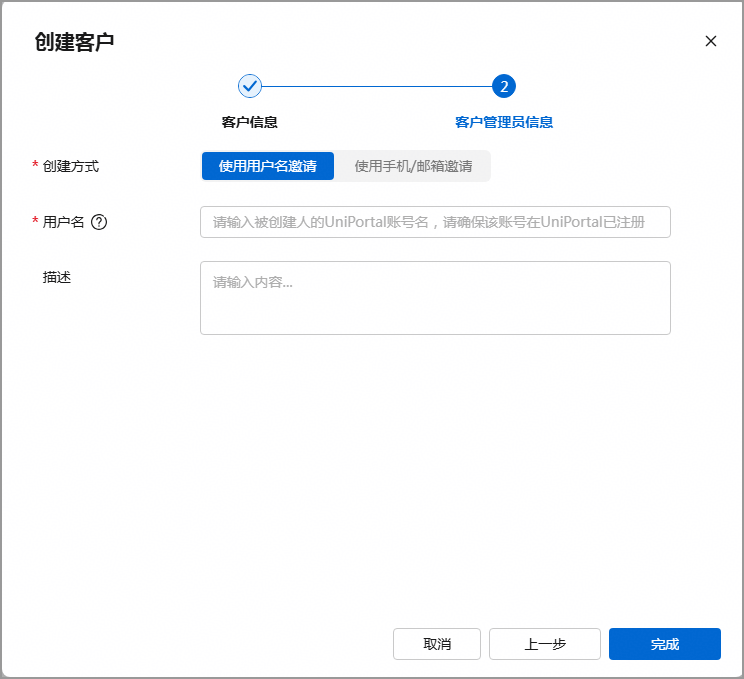
- (创建Uniportal用户)设置客户管理员信息,单击“完成”。 支持“使用用户名邀请”或“使用手机/邮箱邀请”两种方式创建:
- 使用用户名邀请,参考如下操作:
表2 Uniportal用户参数表(用户名创建) 参数
说明
创建方式
使用用户名邀请:通过用户名创建用户。
用户名
请填写Uniportal账号的同名用户名。
该用户名需满足在Uniportal系统存在且在iMasterCloud系统中不存在,创建时不需要填写手机号码、邮箱,该用户首次登录iMasterCloud系统时相关信息会自动从Uniportal系统同步至iMasterCloud系统。
描述
描述信息。
使用Uniportal用户名创建的用户在用户列表中直接显示为“已激活”状态,不需要链接激活。
- 使用手机/邮箱邀请,参考如下操作:
- 根据表3设置用户信息,单击“完成”。 图6 创建Uniportal用户(手机/邮箱邀请)
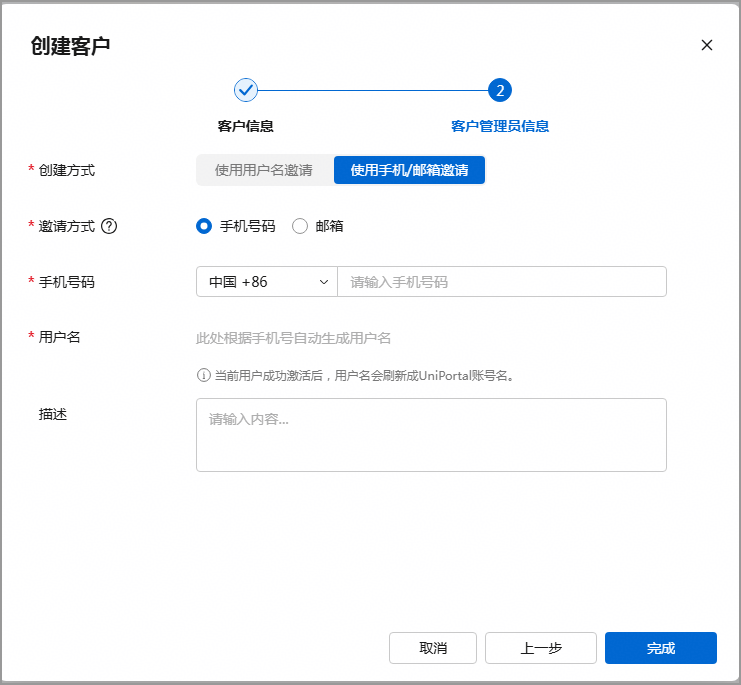
表3 Uniportal用户参数表(手机/邮箱邀请) 参数
说明
创建方式
使用手机/邮箱邀请:支持手机号码、邮箱二选一发送激活链接,激活链接的生效时长当前固定24h,链接失效后无法再激活,需将鼠标移至页面右上方用户账号位置,单击
 进入客户邀请页面,重新刷新并发送激活链接通知用户再次激活。
邀请方式
选择“手机号码”或“邮箱”。
手机号码或邮箱
设置“手机号码”或“邮箱”,方便及时接收iMasterCloud系统发送的邀请链接并及时激活用户。
描述
描述信息。
使用手机/邮箱邀请创建Uniportal用户时:
- 手机绑定激活时需确保使用的手机号已绑定Uniportal账号,邮箱激活时需确保使用的邮箱已绑定Uniportal账号。
- 如果用户为“已激活”,则用户名会自动展示为Uniportal账号名。
- 如果用户为“待激活”,则展示临时用户名为“手机号码/邮箱+后缀(unregister)”,当成功激活以后,用户名会自动刷新为Uniportal账号名。
- 邀请链接发送成功后,用户需单击短消息或邮箱中的“邀请链接”激活账号:
- 激活账号成功后,在提示页面下方单击“进入系统”,可跳转至Uniportal登录页面。
- 待激活状态的用户,可在页面右上角单击用户头像,选择“客户邀请”,在邀请列表中选择目标客户,单击用户对应“操作”列的
 ,在弹出的“查看邀请链接”对话框中单击链接后方的
 刷新链接,然后单击“操作”列的
 ,重新发送邀请链接至用户手机或邮箱用于激活用户。
 - 可将鼠标移至页面右上方用户账号位置,单击
 进入客户邀请页面,在客户邀请列表中查看账号的“激活状态”。
- 根据表3设置用户信息,单击“完成”。
- 使用用户名邀请,参考如下操作: