更新时间:2026-04-14 GMT+08:00
分享

开局介绍

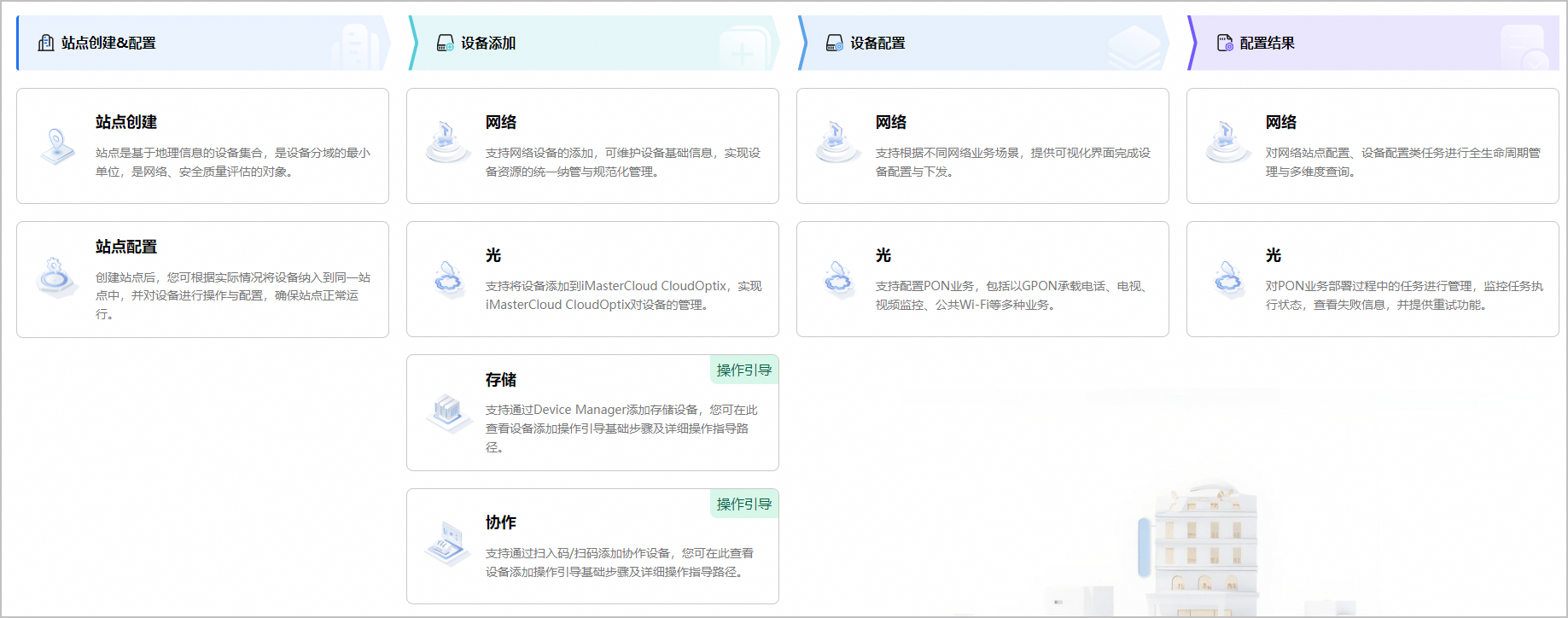
iMasterCloud系统面向租户支持快速开局,根据产业选择不同的菜单,支持跳转至各产业。

Uniportal、乾坤账号登录开局

  1. 使用租户账号登录iMasterCloud系统工作台。
  2. 在主菜单中选择“开局”

    表1 网络设备开局操作

    开局环节

    配置方式

    1. 创建网络站点

    选择“站点创建&配置 > 站点创建”,进入创建站点页面,详细参见创建线上站点

    2. 添加设备/设备组

    选择“设备添加 > 网络”,进入添加网络设备页面,详细参见添加设备

    3. 配置网络业务

    • 站点全局维度进行业务配置,选择“站点创建&配置 > 站点配置”;
    • 设备维度直接进行业务配置,选择“设备配置 > 网络”;详细参见配置网络业务

    4. 配置设备上线

    支持多种上线方式,在设备注册上线章节会详细介绍。

    5. 配置结果

    选择“配置结果 > 网络”,对网络站点配置、设备配置类任务进行全生命周期管理与多维度查询,详细参见配置结果查看

    表2 光设备开局操作

    开局环节

    配置方式

    1. 创建网络站点

    选择“站点创建&配置 > 站点创建”,进入创建站点页面,详细参见创建线上站点

    2. 添加设备/设备组

    选择“设备添加 > 光”,进入添加光设备页面,详细参见添加设备

    4. 配置设备上线

    选择“设备配置 > 光”,支持多种上线方式,详细参见添加设备

    5. 配置结果

    选择“配置结果 > 光”,对PON业务部署过程中的任务进行管理,监控任务执行状态,查看失败信息,并提供重试功能,详细参见添加设备

    表3 存储开局操作

    开局环节

    配置方式

    1. 下载DME IQ 客户端

    请先下载DME IQ客户端,在安装至部署环境后,即可将多设备统一接入DME IQ

    2. 配置Device Manager

    通过设备自带管理软件Device Manager的“DME IQ配置”,参数直连DME IQ

    4. 配置设备接入

    详细参见《DME IQ Client 用户指南》中“添加设备”章节。

    表4 协作开局操作

    开局环节

    配置方式

    通过接入码接入

    详细请参见《协作设备添加指导》中“通过接入码接入”章节。

    通过扫码接入

    详细请参见《协作设备添加指导》中“通过扫码接入”章节。

CloudCampus账号登录开局

  1. 使用CloudCampus登录方式,以CloudCampus租户账号登录iMasterCloud系统工作台。
  2. 在主菜单中选择“开局”

    表5 网络设备开局操作

    开局环节

    配置方式

    1. 创建网络站点

    选择“站点创建&配置 > 站点创建”,进入创建站点页面,详细参见创建线上站点

    2. 添加设备/设备组

    选择“设备添加 > 网络”,进入添加网络设备页面,详细参见添加设备

    3. 配置网络业务

    站点全局维度进行业务配置,选择“站点创建&配置 > 站点配置”,详细参加站点配置

    4. 配置设备

    设备维度直接进行业务配置,选择“设备配置 > 网络”;详细参见设备配置

    5. 配置结果

    选择“配置结果 > 网络”,对网络站点配置、设备配置类任务进行全生命周期管理与多维度查询,详细参见查看配置结果

相关文档