


更新时间:2026-07-02 GMT+08:00
个人中心设置
前提条件
成功登录iMasterCloud 智能云管平台。
个人信息设置(Uniportal用户)
在控制台主页面,单击页面右上方用户账号位置,单击选择,查看“个人信息”区域。
- 设置用户头像。将鼠标悬浮在个人头像图标,单击“上传新头像”,选择本地图片(大小不超过10M,仅支持上传JPG/PNG格式的图片)上传。
- 导出个人信息。单击“导出”即可导出个人信息(导出的EXCEL文件中包含用户名、手机号码、邮箱等,涉及到个人隐私数据,请妥善保存。)。

iMasterCloud不支持修改、解绑、绑定Uniportal账号的手机号码或邮箱,如果Uniportal绑定的手机号码或邮箱有变动,建议您及时到Uniportal平台修改,修改后会自动同步至iMasterCloud系统。
个人信息设置(本地用户)
在控制台主页面,单击页面右上方用户账号位置,单击选择“个人中心 ”,查看“个人信息”区域。
- 设置用户头像。
将鼠标悬浮在个人头像图标,单击“上传新头像”,选择本地图片(大小不超过10M,仅支持上传JPG/PNG格式的图片)上传。
- 修改用户名。
- 单击“用户名”右侧图标
 ,进入修改页面。
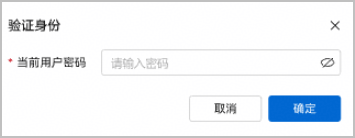
 - 输入当前用户密码进行身份验证,单击“下一步”。 图1 验证身份

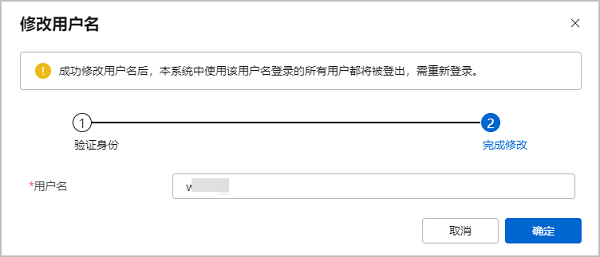
- 验证通过后,输入新的用户名,单击“确定”。修改完成后需要使用新的用户名重新登录。 图2 修改用户名
- 单击“用户名”右侧图标
- 绑定手机号码或电子邮箱,以便后续接收提醒、密码找回等操作。 由于手机和邮箱绑定流程相似,以邮箱绑定为例:
- 选择绑定对象,单击右侧图标
 进入绑定页面。
 - 输入当前短消息验证码进行身份验证,单击“下一步”。 图3 身份验证

- 验证通过后,输入待绑定信息,单击“确定”。 图4 信息绑定页面

- 选择绑定对象,单击右侧图标
- 解绑手机号码或电子邮箱。 已绑定手机号码或电子邮箱的用户支持解绑。由于手机和邮箱解绑流程相似,以邮箱解绑为例:
- 选择已绑定对象,单击右侧图标
 。
。 - 确认说明对话框中的内容,单击“确定”。
- 输入短消息验证码进行身份验证,单击“确定”。
- 选择已绑定对象,单击右侧图标
- 绑定Uniportal账号(仅乾坤存量本地账号支持)。
乾坤存量账号登录iMasterCloud系统后,支持绑定Uniportal账号,绑定成功即可使用华为官网账号密码访问iMasterCloud,原有资源不受影响。
单击“Uniportal账号”右侧图标
 进入绑定页面,系统会提示用户绑定华为官网账号。
- 如果没有Uniportal账号,请先注册Uniportal账号,按照界面提示单击“点击此处”完成注册后再绑定账号。
- 如果已有Uniportal账号,按照如下操作。
- 单击“下一步”,输入Uniportal账号名(注意英文字母区分大小写),选择手机号码或邮箱验证,输入手机号码或邮箱地址,获取并输入验证码。单击“绑定”。 图5 Uniportal账号信息

- 输入当前用户密码验证身份,单击“确定”,在弹出的“确认”框中单击“是”。 图6 验证身份
- 页面提示绑定Uniportal账号成功,单击“确定”完成绑定。
- 单击“下一步”,输入Uniportal账号名(注意英文字母区分大小写),选择手机号码或邮箱验证,输入手机号码或邮箱地址,获取并输入验证码。单击“绑定”。
- 单击“暂不绑定,仅管理网络设备”,则继续使用原乾坤账号访问iMasterCloud智能云管平台系统,仅可用于管理数通网络。
- 解绑已经绑定的“Uniportal账号”(仅乾坤存量本地账号支持)。
- 单击“Uniportal账号”右侧图标
 。
。 - 输入当前账号密码或验证码进行身份验证,单击“下一步”。
- 验证通过后,单击“确定”。
- 单击“Uniportal账号”右侧图标
- 修改用户密码。
- 单击密码右侧图标
 ,进入修改密码页面。
 - 输入当前用户密码进行身份验证,单击“下一步”。 图7 身份验证

- 验证通过后,重新设置密码,单击“确定”。 图8 修改密码

若已绑定邮箱,在修改密码之后,会通过邮件通知客户密码修改成功以及下一次需要修改的时间。
- 单击密码右侧图标
- 开启双重验证。 账号已设置密码并绑定手机号码才能开启双重验证,开启后,账号登录时需要密码、短消息双重验证,更能保障账号安全。
- 单击“双重验证”后的
 ,修改双重验证。
 - 选择“密码验证”或“短信验证”,输入当前账号密码或验证码进行身份验证,单击“下一步”。 图9 验证身份
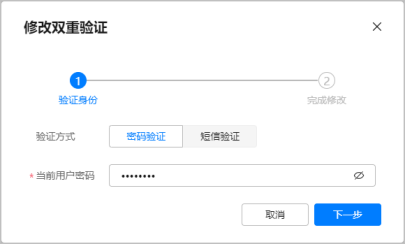
- 验证通过后,打开“双重验证”开关,单击“确定”。 图10 修改双重验证

- 单击“双重验证”后的
- 导出个人信息。单击“导出”即可导出个人信息。
导出的EXCEL文件中包含用户名、手机号码、邮箱等,涉及到个人隐私数据,请妥善保存。
客户信息设置
在控制台页面,单击页面右上方用户账号位置,单击选择“个人中心” ,查看“客户信息”区域。
- 设置企业Logo。选择本地图片(大小不超过10M),单击“上传Logo”即可。
- 修改客户基本信息。选择待修改的客户名、行业、地址、电话等,单击右侧图标
 重新设置即可。
 - 注销客户。
- 客户注销后,保存在控制台的数据、服务将被删除,且不可恢复,请谨慎操作。
- 客户注销之前,请确保该账号不存在尚未履行的合同,亦不存在任何未结清的费用、未缴纳的税款,或其他按法律法规的要求应当履行而尚未履行的义务。
- 在“客户信息”区域单击右上角图标“注销客户”。
- 阅读须知与协议信息,确认无误后勾选,单击“下一步”。
- 阅读风险提示框中的信息,确认后单击“继续删除”。
- 单击“获取验证码”,输入当前短消息验证码进行身份验证,单击“确定”。
- 账号检查成功后,单击“确认注销”。
- 账号检查:检查当前账号是否存在伙伴委托关系,请先解除委托关系再进行注销。
- 订单与资源检查:检查当前账号是否存在正在使用的订单和服务,请先退订再注销。
- 等待一会,当前账号会自动退出系统。
网站协议查看
- 在控制台页面,将鼠标移至页面右上方用户账号位置,选择。
- 单击“隐私政策声明”卡片,查看隐私政策声明。
- 单击“最终用户许可协议”卡片,查看用户协议。
- 单击“华为iMasterCloud服务用户协议”卡片,查看用户协议。
- 单击右上角“历史签署”,查看历史签署记录,包含签署时间、签署场景等信息。
- 新用户首次登录iMasterCloud时需进行隐私声明协议签署。
- 如果网站协议有变动,下次登录iMasterCloud时需要重新签署协议。
资料完整度提示
在控制台页面,将鼠标移至页面右上方用户账号位置,选择“个人中心”,可以看到当前账号的资料完整度,您可以根据建议及时绑定手机号码、邮箱等。
图11 资料完整度统计

父主题: 客户常用操作


