


更新时间:2026-06-30 GMT+08:00
线下系统管理
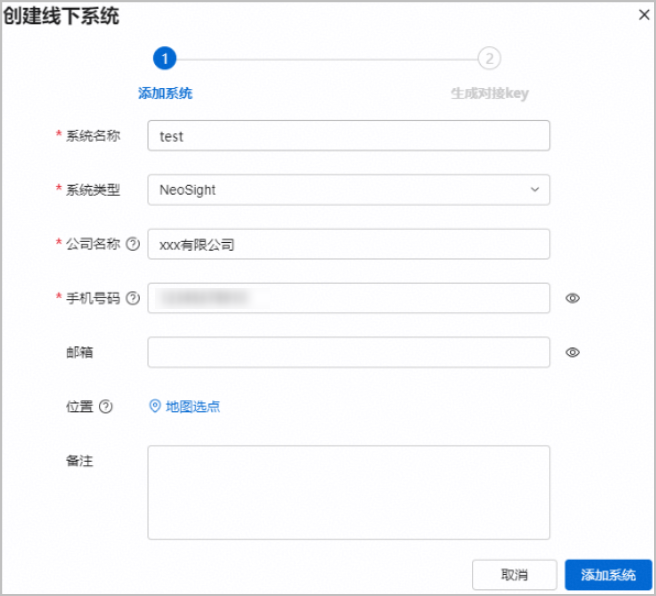
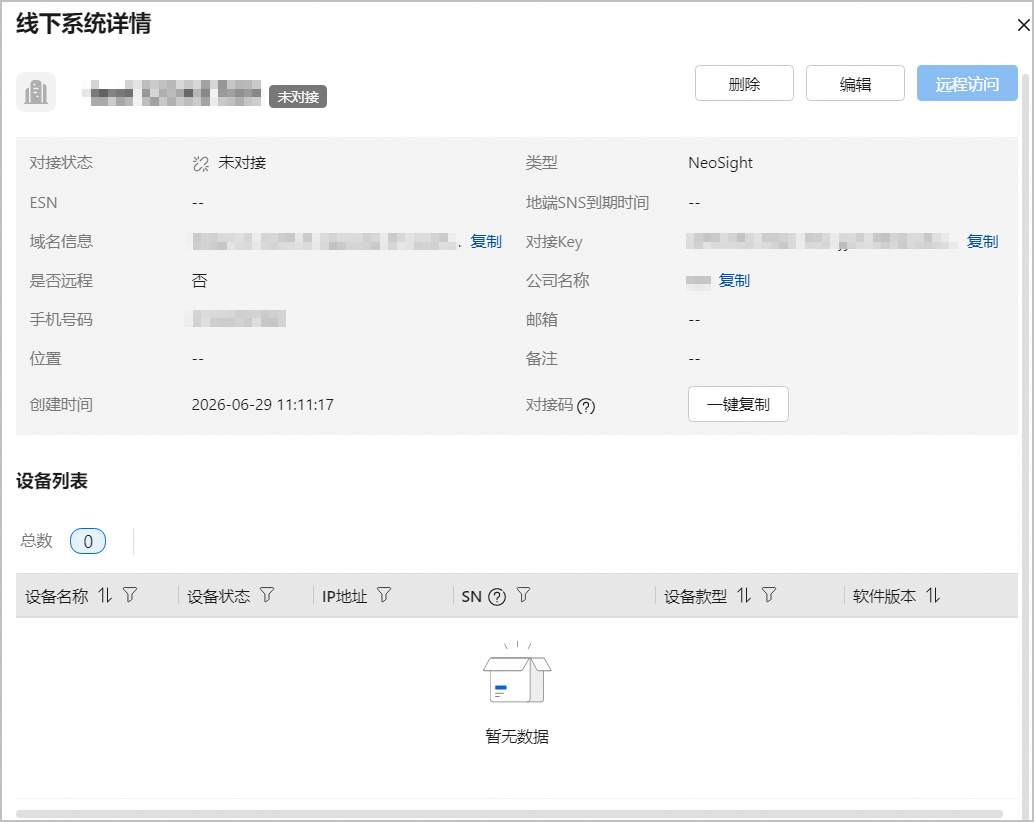
保障中心支持管理代维客户的线下系统,包括创建、编辑、删除等操作,支持远程连接一键跳转至线下系统。
创建线下系统



编辑线下系统
- 使用伙伴账号登录iMasterCloud系统首页,在主菜单中选择“保障中心”,在客户列表区域选择目标客户。
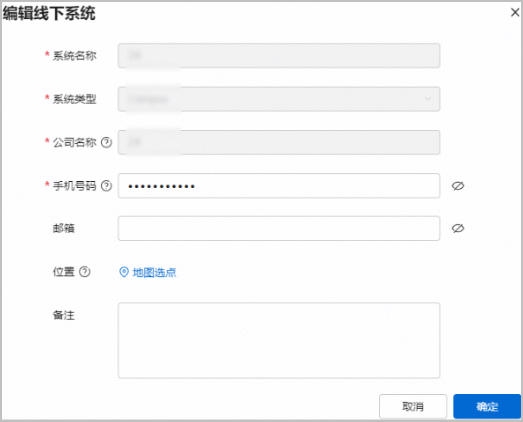
- 在对应“站点”区域,单击目标站点对应“操作”列的“更多 > 编辑”。
- 修改线下系统对接信息(支持修改“邮箱”、“位置”、“备注”),配置完成后单击“确定”。 图5 编辑线下系统
删除线下系统
- 使用伙伴账号登录iMasterCloud系统首页,在主菜单中选择“保障中心”,在客户列表区域选择目标客户。
- 在对应“站点”区域,单击目标站点对应“操作”列的“更多 > 删除”。
- 在弹出的“确认”框中阅读提示信息,单击“是”。在弹出的高危提示框中,勾选“我已明确该操作风险,确定继续该操作。”并单击“确定”。
远程访问线下系统
当线下系统类型为“NeoSight”时,且在iMaster NeoSight系统“云端连接设置”中配置开启了“远程运维服务”,支持在iMasterCloud系统中一键远程跳转。

Campus类型的线下系统不支持远程访问,仅支持NeoSight系统远程访问功能。
- 使用伙伴账号登录iMasterCloud系统首页,在主菜单中选择“保障中心”,在客户列表区域选择目标客户。
- 在右侧“站点”区域,单击目标站点对应“操作”列的“远程访问”,可一键跳转至iMaster NeoSight系统运维面登录页面。
父主题: 站点管理


