


智能体对话
智能体模式是华为云码道代码智能体核心功能,主要用于理解开发者复杂需求并自主规划执行路径,帮助研发人员在端到端开发任务场景下,实现从需求分析到代码落地的全流程自动化,显著提升开发效率。
核心能力
智能体具备多种核心能力,覆盖需求理解、任务规划、代码实现、工具调用的全流程,具体包括:
- 复杂任务规划与管理:可将自然语言需求转化为结构化的执行步骤,根据执行进度实时更新任务列表,实现开发任务的有序跟踪与规范管理。
- 自主代码生成与修改:可实现跨文件的代码编写与编辑,满足复杂场景下多文件同步变更需求。
- 智能工具调用:可自主完成信息检索与环境操作,支持调用代码搜索、文件读取、Shell命令执行等工具,保障生成的代码能够对接项目现有逻辑与依赖关系。
- 交互确认机制:在关键执行步骤设置人工确认环节,确保操作过程安全可控。
核心开发模式
智能体提供了如下两种开发模式,您可根据需求灵活选择。
- 氛围编程(Vibe-Coding):边聊边做,即时验证。适用于头脑碰撞与创意发散,在对话中快速迭代,动态捕捉并明确潜在需求,助力从模糊想法到可行原型的高效转化。
- 规范开发(Spec-Driven):以明确的技术或业务规范为基础,指导系统设计、开发及验证的工程方法论。在该模式下,所有开发活动均围绕既定的规范展开,确保最终成果在功能、性能、兼容性等方面与规范高度一致。适用于对一致性、可验证性有高要求的场景。
- 切换智能体模式。
- 参考快速启动操作,登录码道IDE。
- 在聊天界面的输入框下方选择,切换到智能体模式。右侧显示当前选用的模型,您可在下拉框中切换不同大语言模型。

如果没有正常显示华为云码道代码智能体的聊天窗口,请在顶部菜单栏的右上方,单击展开AI侧栏图标
 ,即可打开华为云码道代码智能体。
 - 在聊天界面的模式选择中,单击“氛围编程”,切换智能体到氛围编程模式。
- 输入需求。在对话框输入您想要完成的任务,单击发送图标
 或使用“Enter”快捷键发送。
 生成一个轻量化音乐播放器,简约干净、主打深色系沉浸式设计,排版清爽无冗余,黑胶质感,歌词显示空间充足有呼吸感
- 在生成回答的过程中,支持在输入框中发起新的对话,新对话会自动加入到任务队列中。任务队列中等待发送的消息最多支持20条,超出部分将不再接收。
- 不同的大语言模型在生成结果上可能存在差异,最终效果请以实际输出为准。
- 执行任务。智能体会根据你输入的需求创建任务,任务完成后变更文件存入暂存区。
- 结果确认。单击“变更文件”旁的箭头,展开文件信息,请根据实际需要进行操作。 图1 结果确认
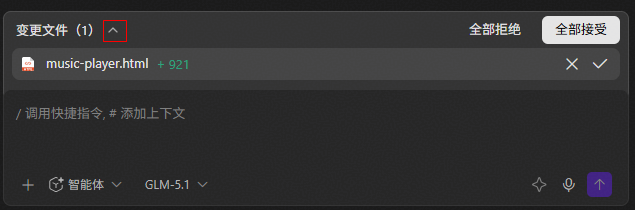
- 单击文件名,检视生成的内容。
- 将鼠标移至文件所在行,单击右侧
 接受文件,单击
  拒绝文件。
拒绝文件。 - 存在多个文件可以直接单击“全部接受”,接受全部文件,或者单击“全部拒绝”,拒绝全部文件。
- 切换智能体模式。
- 参考快速启动操作,登录码道IDE。
- 在聊天界面的输入框下方选择,切换到智能体模式。右侧显示当前选用的模型,您可在下拉框中切换不同大语言模型。
如果没有正常显示华为云码道代码智能体的聊天窗口,请在顶部菜单栏的右上方,单击展开AI侧栏图标
,即可打开华为云码道代码智能体。 - 在聊天界面的模式选择中,单击“规范开发”,切换智能体到规范开发模式。
- 按照预设的工作流逐步执行操作。在对话框输入您想要完成的任务,单击发送图标 或使用“Enter”快捷键发送,智能体会按照流程依次执行,确保每一步都高效、有序地推进。
请根据以下规范实现音乐播放器核心逻辑,严格遵循要求,不允许自行省略逻辑。
- 支持播放、暂停、上一曲、下一曲、循环播放(单曲/列表)
- 进度条支持单击跳转与拖动
- 音量范围0~1,默认为0.7,静音切换
- 切歌时自动更新封面、歌名、歌手信息
- 用HTML+CSS+JS实现
图2 按照指定工作流执行任务
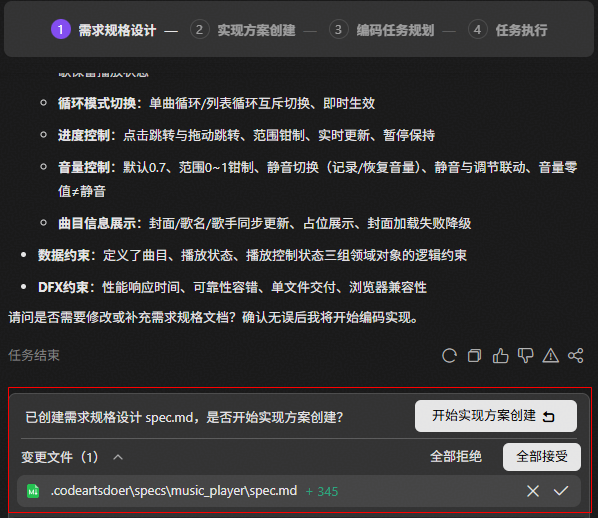
- 若确认需求文档内容基本符合预期,单击“全部接受”或 ,接受生成的需求文档。
- 若不认可当前生成的需求文档,单击“全部拒绝”或
 ,拒绝生成的需求文档。拒绝生成的需求文档后,继续执行下一步时,如果模型没有读取到文档,会再次生成缺失的文档。
 - 确认需求文档无误后,单击“开始实现方案创建”,根据生成的规格文档,启动方案生成流程。
- 若确认需求文档内容基本符合预期,单击“全部接受”或
华为云码道代码智能体除了通过规范开发模式生成代码,还可通过斜杠命令实现此类代码开发。
- 切换智能体模式。
- 参考快速启动操作,登录码道IDE。
- 在聊天界面的输入框下方选择,切换到智能体模式。右侧显示当前选用的模型,您可在下拉框中切换不同大语言模型。
如果没有正常显示华为云码道代码智能体的聊天窗口,请在顶部菜单栏的右上方,单击展开AI侧栏图标
,即可打开华为云码道代码智能体。 - 在聊天界面的模式选择中,单击“氛围编程”,切换智能体到氛围编程模式。
- 创建需求规格。
- 在对话框输入“/”,在弹出的菜单中选择“/sdd-new”。
- 输入您想要完成的任务(如帮我写一个计算器应用),单击发送图标 或使用“Enter”快捷键发送。
- 智能体会根据您输入的任务,生成需求规格文档spec.md。如果生成的spec.md不符合您的预期,可以通过手动或智能体进行修改。 图3 生成spec.md文件
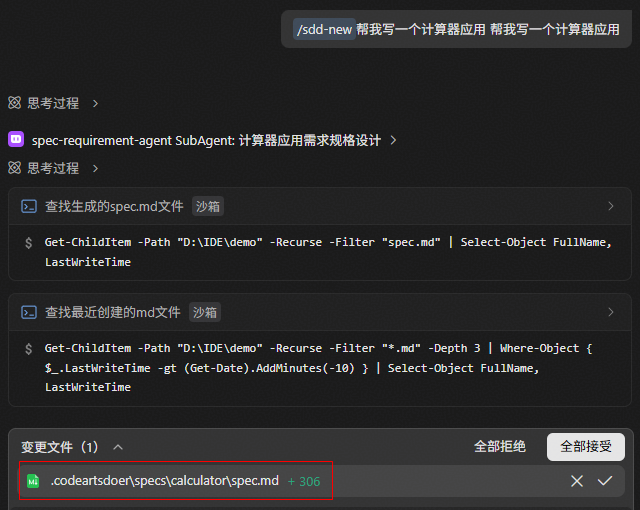
- 进入{项目根路径}/.codeartsdoer/specs/产物文件名目录下,可查看到生成的spec.md。
- 创建技术设计。
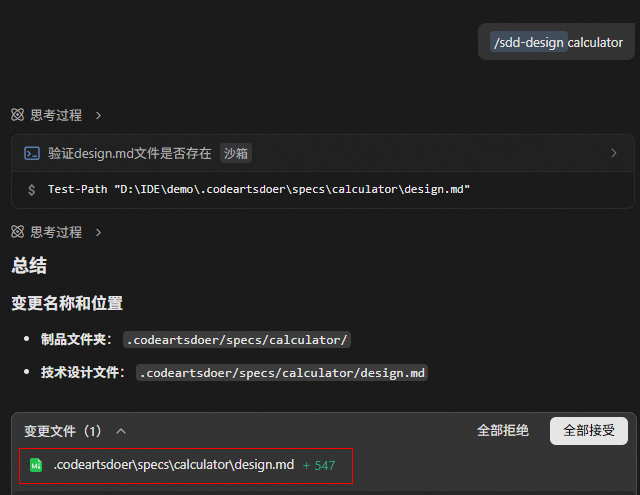
在对话框输入“/”,在弹出的菜单中选择“/sdd-design”,然后输入产物文件夹名(如calculator),单击发送图标
 或使用“Enter”快捷键发送。
智能体会根据上一步生成的spec.md生成design.md文档。如果生成的design.md不符合您的预期,可以通过手动或智能体进行修改。
图4 生成design.md文件
- 创建编码任务。
在对话框输入“/”,在弹出的菜单中选择“/sdd-tasks”,然后输入产物文件夹名(如calculator),单击发送图标
 或使用“Enter”快捷键发送。
智能体会基于spec.md和design.md生成任务清单tasks.md。如果生成的tasks.md不符合您的预期,可以通过手动或智能体进行修改。
- 执行编码实现。
在对话框输入“/”,在弹出的菜单中选择“/sdd-apply”,然后输入产物文件夹名(如calculator),单击发送图标
 或使用“Enter”快捷键发送。
智能体会按tasks.md逐项执行编码任务。
选择智能体运行模式
为了确保代码执行的安全性与灵活性,华为云码道代码智能体为您提供了“沙箱运行”、“自动运行”和“手动模式”三种运行策略。您可以根据业务对安全和自动化的需求进行选择。华为云码道代码智能体默认启用安全的“沙箱运行”模式。
您可按照以下步骤设置智能体运行模式。
- 参考快速启动操作,登录码道IDE。
- 单击工具右上角的设置图标
 ,进入全局设置页面。
 - 在左侧导航栏中,选择“对话流”。
- 在中,选择智能体执行终端命令的运行策略。
表1 运行模式参数说明 参数
说明
终端命令运行模式
智能体终端命令的执行策略,您可以根据业务对安全和自动化的需求进行选择。
- 沙箱运行:终端操作默认在安全沙箱环境中自动运行。
- 自动运行:智能体直接执行所有命令,无需征得您的同意。
为了确保安全,建议只在必要时启用“自动运行”模式。此模式会绕过所有安全检查,可能在未经提醒的情况下执行高风险操作。
- 手动模式:智能体执行任何命令前,都会向用户发送确认提示,用户需手动确认后,命令才会继续执行。
命令白名单
仅“终端命令运行模式”设置为“沙箱运行”时,才显示该配置项。
根据实际需求将特定命令的前缀添加到白名单。被加入白名单的命令将绕过沙箱机制,直接在沙箱外执行。
沙箱自定义配置
仅“终端命令运行模式”设置为“沙箱运行”时,才显示该配置项。
配置沙箱环境的文件系统和网络访问规则,具体配置方法请参考5。
网络访问策略
仅“终端命令运行模式”设置为“沙箱运行”时,才显示该配置项。
智能体提供了以下几种网络访问策略供您选择。请依据实际业务需求及安全等级,配置相应的访问控制规则。
- 全网访问:允许访问所有内部及外部网络资源。
- 本地访问:仅允许访问本地服务网络(局域网/内网),禁止通过TCP协议访问外部互联网。Linux沙箱无本地访问策略选项。
- 禁止网络访问:阻断所有通过TCP协议建立的网络连接,禁止访问任何内部或外部资源。在Linux系统环境中,Linux沙箱会生成独立模拟地址127.0.0.1,该地址与宿主机本地localhost相互隔离。即使配置禁止网络访问策略,沙箱内部仍可访问该模拟地址,不会被沙箱拦截。
- 自定义网络访问:通过配置sandbox.json文件,自定义当前项目沙箱环境中进程的网络访问范围。具体配置方法请参考5。
设置自动执行权限
如果未开启自动执行权限,当智能体需要调用工具时,将在会话中显示“运行”和“跳过所有未运行工具”,需用户手动确认后方可继续。启用自动执行权限后,相关操作将自动通过,无需用户干预。此外,在用户进行手动确认时,还支持设置“每次询问”或“始终允许并开启配置”,以满足不同使用需求。

开启自动执行权限存在操作风险,请在开启前充分评估风险,并在安全可信环境中使用。
您可按照以下步骤设置自动执行权限。
- 参考快速启动操作,登录码道IDE。
- 单击工具右上角的设置图标
 ,进入全局设置页面。
 - 在左侧导航栏中,选择“对话流”。
- 在中,根据实际需求启用自动化执行权限,允许智能体在无需人工确认的情况下,直接执行以下操作。
表2 自动化操作项说明 自动化操作项
说明
编辑
允许智能体调用edit、write、deleteFile等工具来编辑您计算机上的文件。
使用浏览器
允许智能体在浏览器中访问网站。
网页抓取工具
允许智能体访问并抓取指定网页的内容。
优化输入内容
华为云码道代码智能体通过智能优化用户输入,帮助新手更清晰、专业地提出问题,助力用户一次性获得全面、结构化的高质量回答,有效减少反复追问,提升沟通效率与使用体验。
您可参考以下步骤对输入内容进行优化。
- 参考快速启动操作,登录码道IDE。
- 在聊天界面的输入框下方选择,切换到智能体模式。右侧显示当前选用的模型,您可在下拉框中切换不同大语言模型。
如果没有正常显示华为云码道代码智能体的聊天窗口,请在顶部菜单栏的右上方,单击展开AI侧栏图标
,即可打开华为云码道代码智能体。 - 输入相关指令,例如输入内容“帮我生成一个贪吃蛇小游戏”,单击优化输入内容图标
 ,等待优化完成。 图5 优化输入内容

优化过程中,如果你想要停止提示词优化,可将鼠标悬停在优化输入内容图标上,单击“取消”,就能终止当前操作。
图6 优化后效果
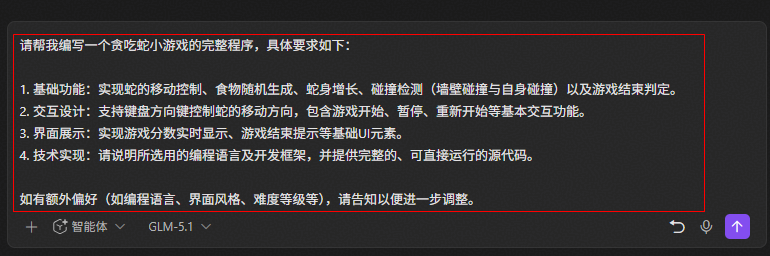
如果优化结果未达到您的预期,可单击撤销优化图标
 ,将问题恢复至原始状态。
单元测试智能体
单元测试智能体(developer-test-agent)是一款端到端的测试用例生成智能体,具备测试设计、用例生成和用例智能修复全流程核心能力。该功能可准确生成符合代码逻辑的测试用例,同时可自动识别生成用例的编译错误,对存在编译问题的用例进行智能修复,有效提升测试用例的开发效率与质量。
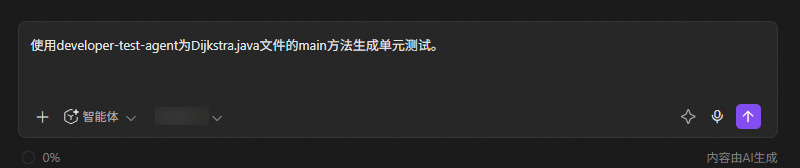
你可以通过输入带有关键词developer-test-agent的指令,对代码进行单元测试,例如使用developer-test-agent为某个文件的某个方法生成单元测试。
单元测试智能体对Java、C、C++、Go、Python、TypeScript、JavaScript等主流编程语言适配效果更佳。
您可参考以下步骤对代码进行单元测试。
- 参考快速启动操作,登录码道IDE。
- 在聊天界面的输入框下方选择,切换到智能体模式。右侧显示当前选用的模型,您可在下拉框中切换不同大语言模型。
如果没有正常显示华为云码道代码智能体的聊天窗口,请在顶部菜单栏的右上方,单击展开AI侧栏图标
,即可打开华为云码道代码智能体。 - 在聊天界面的输入框中输入指令即可调用,例如:使用developer-test-agent为SnakeGame.java文件的main方法生成单元测试。 图7 单元测试
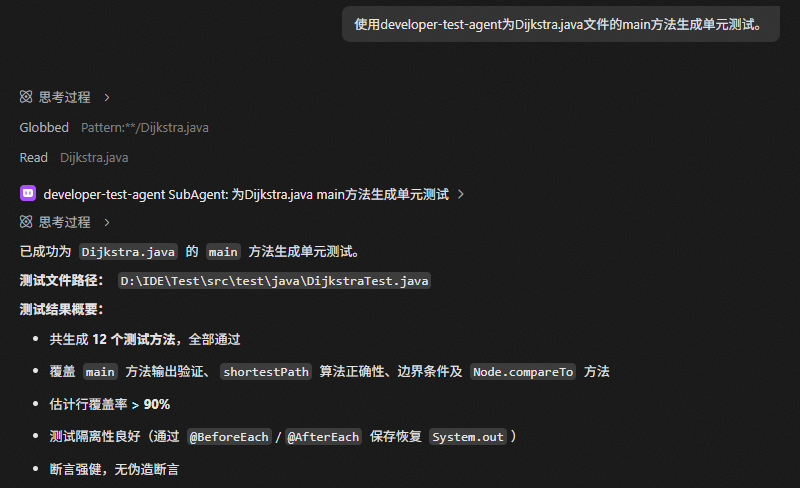
- 生成单元测试文件,说明运行成功,测试通过。截图示例仅供参考,请以实际文件为准。 图8 测试通过效果页面
Diff视图
在智能体完成代码生成或优化后,可通过Diff视图直观查看所有修改细节。新增、删除代码行将以不同颜色高亮展示,帮助您快速审核变更内容,确保代码调整精准可控。
Diff视图自动开启,更多信息请查看Diff视图。
多会话管理
传统模式下,单个项目中任务采用串行执行方式,同一时间仅可执行单个任务,执行效率较低。多会话管理功能可突破上述限制,同一时间支持多任务并行执行,有效提升整体开发效率。
详细使用请查看多会话管理。
检查点
检查点(Checkpoint)是华为云码道代码智能体内置的代码状态自动快照与回退机制。系统会自动跟踪智能体运行期间的文件编辑操作,在每次AI编辑前自动保存当前代码与对话状态,用于快速撤销、回退和历史版本恢复。此功能适用于需要快速试错、安全编辑和一键回退的AI辅助开发场景。
详细使用请查看检查点。


