


MCP
华为云码道代码智能体可依托模型上下文协议(MCP)与MCP服务器通信,借助服务器提供的额外工具和资源实现功能扩展。
什么是MCP
模型上下文协议(Model Context Protocol,简称MCP)是一种开放协议,定义应用程序与大语言模型(LLM)之间的上下文提供规范,为LLM连接外部数据源、工具系统提供统一的交互标准。MCP服务器的核心功能是允许LLM请求外部工具协助回答查询或完成任务。如需了解更多关于MCP的详细信息,请参考MCP官方文档。
| 对比维度 | 规则(Rule) | 技能(Skill) | MCP Server |
|---|---|---|---|
| 定义 | 用于约束智能体的行为方式。 | 用于描述如何完成特定任务。 | 提供外部工具的调用能力。 |
| 加载方式 | 在对话开始时加载到上下文中,持续参与推理。 | 按需加载,减少上下文占用。 | 不参与推理过程,按需调用外部接口。 |
| 使用场景 | 定义代码规范、输出格式、团队协作约定等。 例如:代码必须符合PEP8规范。 | 封装测试流程、开发任务、复杂业务逻辑等。 例如:执行UI自动化测试。 | 连接外部系统,执行具体操作。 例如:控制浏览器操作。 |
| 关键区别 | 控制智能体“应该怎么做”,是行为边界。 | 解决“如何完成任务”,是流程指导。 | 提供“调用工具的能力”,是执行能力。 |
免责声明
MCP Server由第三方开发者或组织构建、发布和维护。华为云码道代码智能体(CodeArts Agent)不对第三方MCP Server的代码实现、安全性、稳定性、数据处理行为及服务质量进行审查、验证或背书。
在使用第三方MCP Server过程中,因MCP Server自身缺陷、配置问题、服务异常、接口变更、调用失败或返回数据的准确性、完整性、安全性等问题所产生的风险,华为云码道代码智能体不承担相关责任。
部分MCP Server可能因适用的法律法规要求、网络环境限制、第三方服务策略调整、服务可用性变化等因素,在特定国家或地区无法访问或使用。华为云码道代码智能体无法控制上述因素,也无法保证所有MCP Server在不同地区、不同网络环境下均可持续可用或保持完整功能。
使用第三方MCP Server前,用户应自行评估其适用性和安全风险,并确保在使用过程中遵守所在国家或地区的法律法规,以及相关第三方服务的使用条款和许可要求。
对于涉及代码、数据、文件、账号权限等敏感操作的MCP Server,建议用户在使用前充分了解其权限范围、数据处理方式及安全策略,并根据自身业务场景采取必要的安全防护措施。
配置MCP服务器并在智能体中使用
按照MCP服务器与MCP客户端(华为云码道代码智能体)之间的通信方式来划分,目前支持两类MCP服务器。
| 类型 | 传输协议 | 执行环境 |
|---|---|---|
| 基于stdio(标准输入输出)的MCP服务器 | stdio | 本地 |
| 基于HTTP协议的MCP服务器 | SSE | 本地/远程 |
| Streamable HTTP | 本地/远程 |
- 参考快速启动操作,登录华为云码道代码智能体IDE。
- 单击华为云码道代码智能体IDE工具右上角的设置图标
 ,进入全局设置页面。
 - 在设置页面的左侧导航栏中,选择“MCP工具”,进入MCP服务页面。
- 在“市场”页签中,找到您所需要的MCP服务(如Playwright-MCP),单击右侧的
 ,安装MCP服务。
华为云码道代码智能体对可添加的MCP服务器数量没有硬性限制,建议创建数量不超过20个;同时建议开启数量控制在8个以内,启用3个可获得最优使用体验。
如果安装过程中遇到问题,可以返回到聊天界面,与智能体进行交互,帮助您修复问题。安装完成后,在“已安装”页签,可查看到已安装的MCP服务。
图1 目标MCP服务器安装成功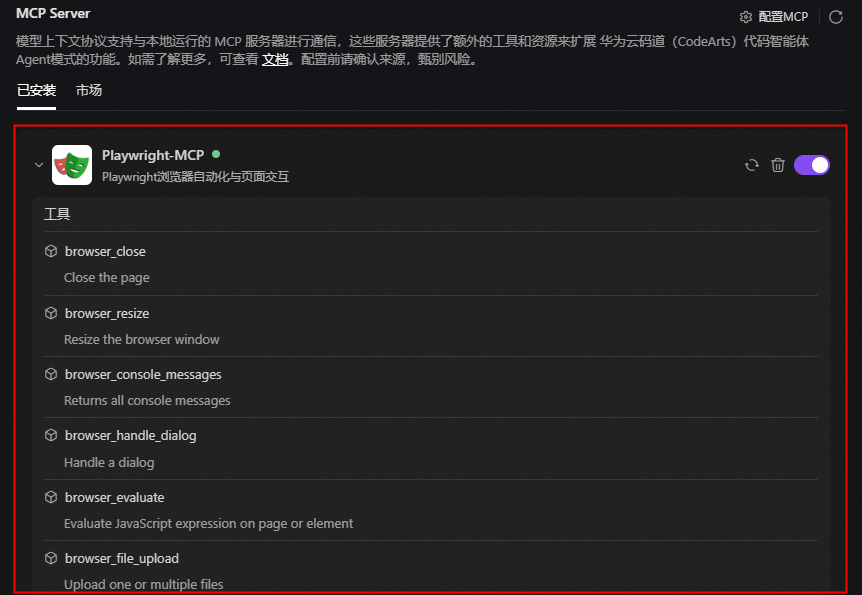
- 使用已安装的MCP服务。
- 在华为云码道代码智能体聊天界面的输入框下方选择“内置 > 智能体”,切换到智能体模式。右侧显示当前选用的模型,您可在下拉框中切换不同大语言模型。
如果没有正常显示华为云码道代码智能体的聊天窗口,请在顶部菜单栏的右上方,单击展开AI侧栏图标
 ,即可打开华为云码道代码智能体。
 - 在华为云码道代码智能体的输入框中,输入如下指令,单击发送图标
 。
。 打开https://codearts.huaweicloud.com,提取产品的核心功能描述文本,完成后关闭浏览器
- 查看MCP服务器调用结果。
智能体会调用Playwright MCP服务器,打开对应网页并提取其中的服务功能描述文本。
图2 查看MCP服务器调用结果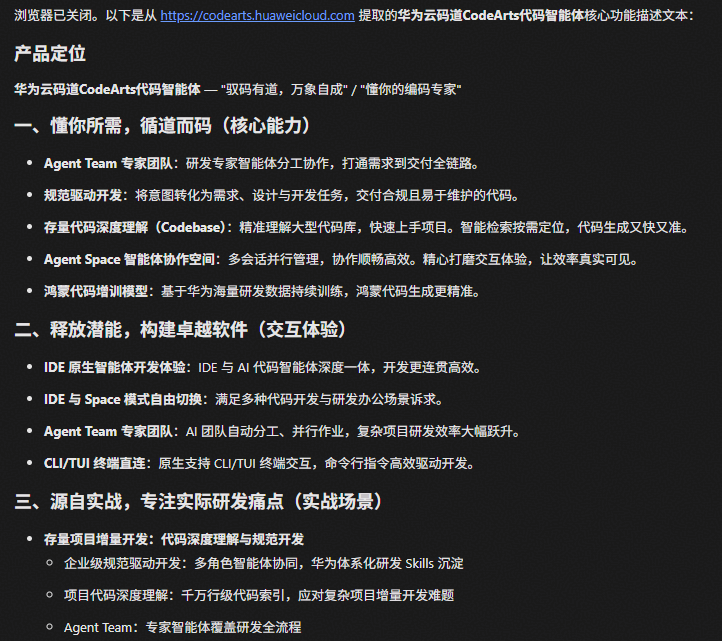
- 在华为云码道代码智能体聊天界面的输入框下方选择“内置 > 智能体”,切换到智能体模式。右侧显示当前选用的模型,您可在下拉框中切换不同大语言模型。
- 参考快速启动操作,登录华为云码道代码智能体IDE。
- 单击华为云码道代码智能体IDE工具右上角的设置图标 ,进入全局设置页面。
- 在设置页面的左侧导航栏中,选择“MCP工具”,进入MCP服务页面。
- 单击“配置MCP”,打开“mcp_settings.json”文件,编辑MCP服务器的JSON配置文件。
华为云码道代码智能体对可添加的MCP服务器数量没有硬性限制,建议创建数量不超过20个;同时建议开启数量控制在8个以内,启用3个可获得最优使用体验。
MCP配置的通用模板如下:
{
  "mcpServers": {
    "服务器名称": {
      "command": "启动进程的命令",
      "args": [
        "参数数组"
      ],
      "env": {
        "环境变量"
      }
    }
  }
}
表2 配置参数说明 参数
说明
服务器名称
服务器的唯一名称/标识符,长度不能超过64个字符,用于区分不同的MCP服务器。
说明:服务器名称超过64个字符时,可能返回以下报错并导致当前请求不可用。您可以参考服务器核心功能中的“Tools”参数的定义。
- type: session.error info
- length over limit, maximum is 64
command
必填,要执行的命令或程序路径,用于指定启动MCP服务器所需的程序。
args
选填,传递给命令的参数列表,配合command使用,指定如何运行MCP服务器。
env
选填,传递给MCP服务器的环境变量集合,所有环境变量值均需为字符串类型。
例如,您想通过filesystem MCP实现本地目录文件浏览、读写、新建、编辑等文件操作。mcp_settings.json文件配置如下:{ "mcpServers": { "filesystem": { "command": "npx", "args": [ "@modelcontextprotocol/server-filesystem", "D:/TestCode/demo" ] } } } - 配置完成后按快捷键(Windows/Linux:“Ctrl+S”;macOS:“Command(⌘)+S”)保存,等待工具启动完成。 图3 MCP工具启动完成
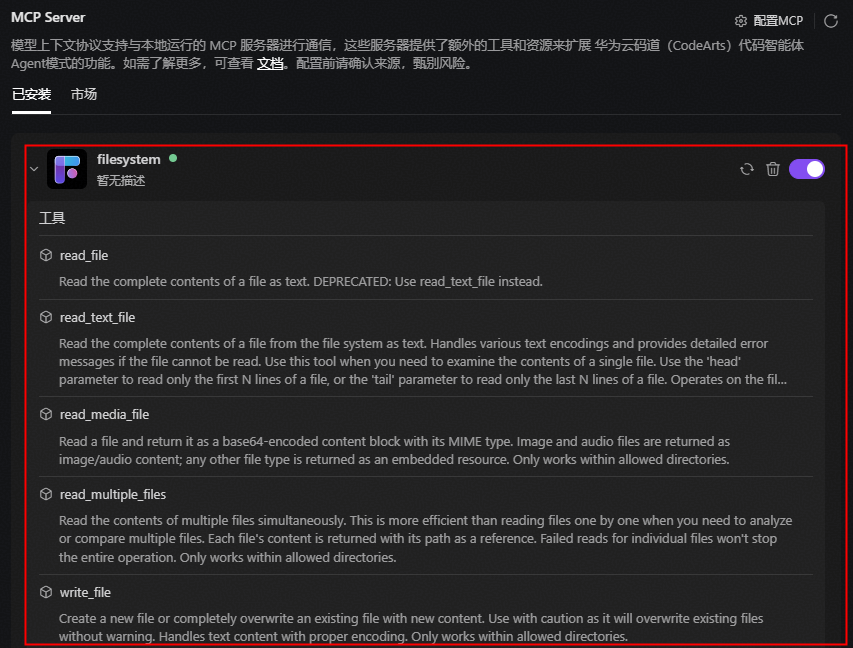
如果在配置中遇到问题,可以返回到聊天界面,与智能体进行交互,帮助您修复问题。
- 使用已安装的MCP。
- 在华为云码道代码智能体聊天界面的输入框下方选择“内置 > 智能体”,切换到智能体模式。右侧显示当前选用的模型,您可在下拉框中切换不同大语言模型。
如果没有正常显示华为云码道代码智能体的聊天窗口,请在顶部菜单栏的右上方,单击展开AI侧栏图标
 ,即可打开华为云码道代码智能体。
 - 在华为云码道代码智能体的输入框中,输入如下内容,单击发送图标 。
使用filesystem遍历工作目录,创建一个txt格式的文件,文件内容为“欢迎您使用华为云码道代码智能体”
- 查看MCP服务器调用结果。
智能体会调用filesystem MCP服务器,遍历目标工作目录,并在该目录下创建一个txt格式的文件,文件内容为“欢迎您使用华为云码道代码智能体”。
图4 查看MCP服务器调用结果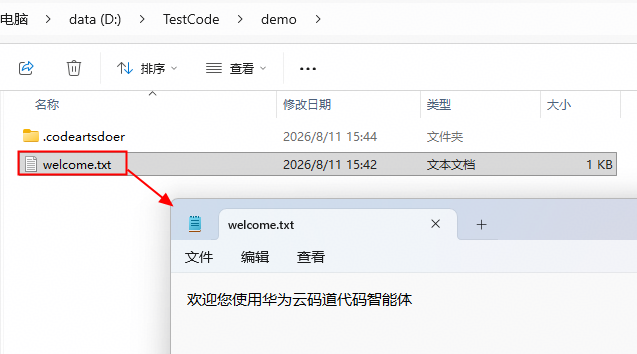
- 在华为云码道代码智能体聊天界面的输入框下方选择“内置 > 智能体”,切换到智能体模式。右侧显示当前选用的模型,您可在下拉框中切换不同大语言模型。
- 参考快速启动操作,登录华为云码道代码智能体IDE。
- 单击华为云码道代码智能体IDE工具右上角的设置图标 ,进入全局设置页面。
- 在设置页面的左侧导航栏中,选择“MCP工具”,进入MCP服务页面。
- 单击“配置MCP”,打开“mcp_settings.json”文件,对MCP服务器的JSON配置文件进行自定义编辑。
华为云码道代码智能体对可添加的MCP服务器数量没有硬性限制,建议创建数量不超过20个;同时建议开启数量控制在8个以内,启用3个可获得最优使用体验。
- 适配SSE协议的MCP通用配置模板,适用于事件型实时推送场景。
{ "mcpServers": { "服务器名称": { "url": "https://example.com/mcp/sse", "type": "sse" } } } - 适配Streamable HTTP协议的MCP通用配置模板,适用于通用流式数据传输场景。
{
  "mcpServers": {
    "服务器名称": {
      "url": "https://example.com/mcp",
      "type": "streamableHttp"
    }
  }
}
表3 配置参数说明 参数
说明
服务器名称
服务器的唯一名称/标识符,长度不能超过64个字符,用于区分不同的MCP服务器。
说明:服务器名称超过64个字符时,可能返回以下报错并导致当前请求不可用。您可以参考服务器核心功能中的“Tools”参数的定义。
- type: session.error info
- length over limit, maximum is 64
url
用于访问远程MCP服务器的地址,需确保是合法的HTTP或HTTPS类型URL。
type
MCP服务器的通信协议类型,取值为sse或streamableHttp。
注意:如果现有示例中缺少“type”参数,建议在使用前手动补充,以确保在华为云码道代码智能体中正常运行。
假设,您希望将高德MCP服务器与高德地图APP进行对接,“mcp_settings.json”文件的配置如下所示。
{ "mcpServers": { "amap-maps-streamableHTTP": { "url": "https://mcp.amap.com/mcp?key=您在高德官网上申请的key", "type": "streamableHttp" } } } - 适配SSE协议的MCP通用配置模板,适用于事件型实时推送场景。
- 配置完成后按快捷键(Windows/Linux:“Ctrl+S”;macOS:“Command(⌘)+S”)保存,等待工具启动完成。 图5 MCP工具启动完成
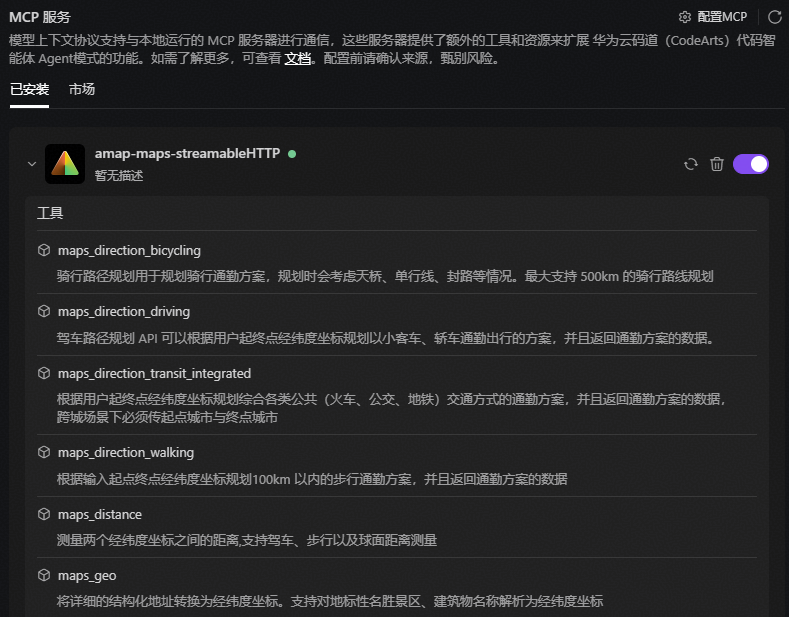
如果在配置中遇到问题,可以返回到聊天界面,与智能体进行交互,帮助您修复问题。
- 使用已安装的MCP服务。
- 在华为云码道代码智能体聊天界面的输入框下方选择“内置 > 智能体”,切换到智能体模式。右侧显示当前选用的模型,您可在下拉框中切换不同大语言模型。
如果没有正常显示华为云码道代码智能体的聊天窗口,请在顶部菜单栏的右上方,单击展开AI侧栏图标
 ,即可打开华为云码道代码智能体。
 - 在华为云码道代码智能体的输入框中,输入如下内容,单击发送图标 。
帮我规划一个北京一日游,包含故宫、长城,包含美食
智能体会通过MCP服务器调用高德地图,为您生成个性化的一日游路线规划。图6 一日游路线规划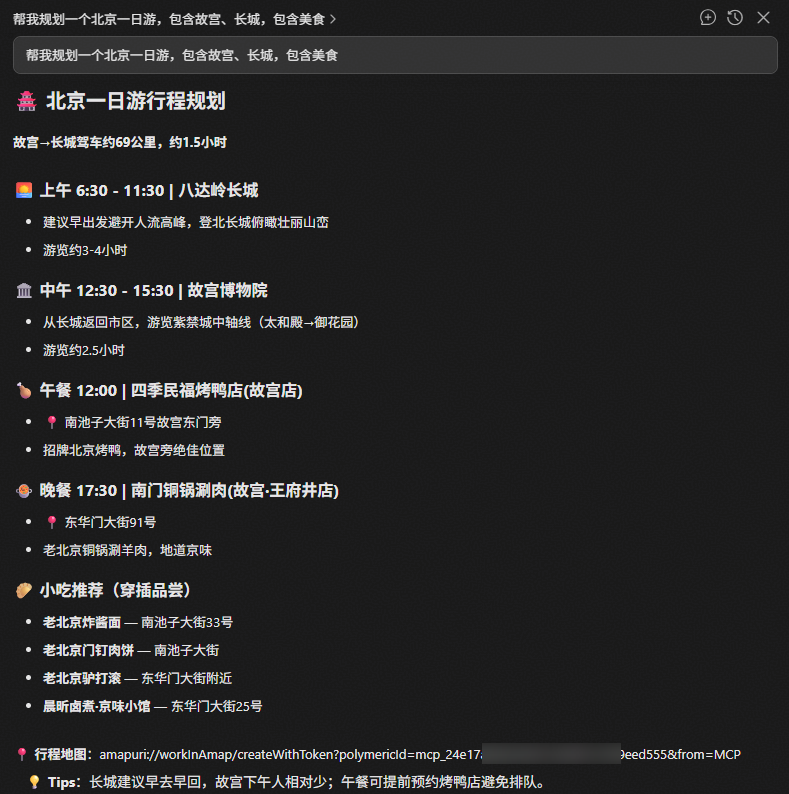
- 在华为云码道代码智能体聊天界面的输入框下方选择“内置 > 智能体”,切换到智能体模式。右侧显示当前选用的模型,您可在下拉框中切换不同大语言模型。
管理MCP
- 启用和禁用MCP:MCP安装后,在华为云码道代码智能体IDE设置页面的页签中,单击目标MCP后的
 /
/ ,即可启用或禁用MCP。
 - 编辑MCP:在华为云码道代码智能体IDE设置页面的页签中,单击右上角的“配置MCP”,进入“mcp_settings.json”编辑页面。
假设,您已从MCP市场安装了“墨稿大师”MCP服务,现在需要新增一个基于Streamable HTTP协议的服务。您可以参考下方的mcp_settings.json配置示例:
{
  "mcp": {
    "aigroup-mdtoword-mcp": {
      "command": "npx",
      "args": [
        "-y",
        "aigroup-mdtoword-mcp"
      ],
      "env": {},
      "description": "",
      "disabled": false,
      "timeout": 60
    },
    "amap-maps-streamableHTTP": {
    "url": "https://mcp.amap.com/mcp?key=7047c506c***526ceee",
    "type": "streamableHttp"
}
  }
}
- 重启MCP:在华为云码道代码智能体IDE设置页面的页签中,单击目标MCP后的
 ,即可重启MCP。通常在如下场景中,需要重启MCP:
 - 配置变更后生效:如果您手动编辑了mcp_settings.json(例如新增环境变量、更改启动命令等),IDE内部缓存可能不会自动更新。此时必须重启MCP,新配置才能立即生效。
- 服务异常恢复:当MCP无响应、卡死或报错时,重启可重置进程状态。
- 删除MCP:在华为云码道代码智能体IDE设置页面的页签中,单击目标MCP后的
 ,即可删除MCP。
建议及时删除或关闭不常用的MCP服务,减少内存消耗,避免上下文空间被过度占用。


