


更新时间:2026-09-24 GMT+08:00
创建机器人实例
- 在左侧导航栏中单击“运行管理 > 机器人”。
- 单击右上角“接入机器人”,进入创建页面,配置相关信息。
- 基础信息。
- 机器人配置。
表1 机器人配置参数 参数
参数说明
机器人类型
可选“机械臂”、“人形机器人”、“复合机器人”、“四足机器人”、“轮式机器人”或“其他机器人”。
机器人型号
可选“预置”或“自定义”。机器人型号会预置几个厂商和对应的机器人型号,也允许用户自定义添加对应厂商和型号。
- 当选择“预置”时,在下方下拉框分别选择机器人厂商和机器人型号。
- 当选择“自定义”时,单击下方的输入框分别输入机器人厂商和机器人型号。 图1 机器人型号

- 单击“立即接入”,接入机器人任务创建完成,会弹出下载接入配置文件提示。 图2 下载接入配置文件提示
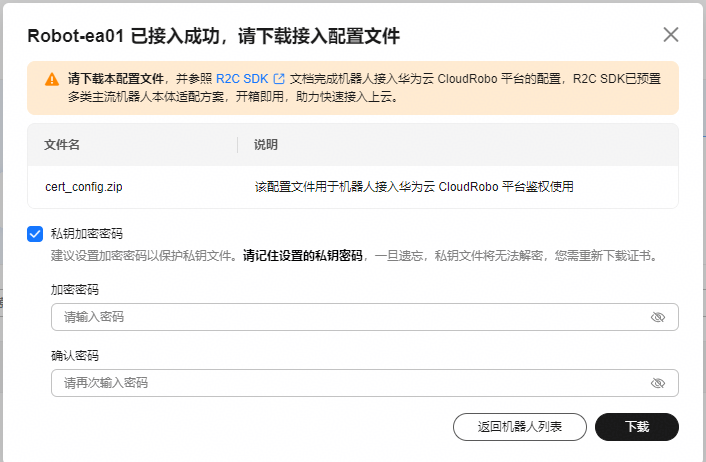
- 勾选开启“私钥加密密码”,输入“加密密码”和“确认密码”后,单击“下载”按钮,将配置文件保存到本地。
- 加密密码校验规则:支持使用英文大小写字母、数字、特殊字符 (例如,.+-_#) 等,长度为1~32个字符。
- 确认密码校验规则:支持使用英文大小写字母、数字、特殊字符 (例如,.+-_#) 等,长度为1~32个字符。
- 也可单击“返回机器人列表”按钮,返回到列表页。
- 勾选开启“私钥加密密码”,输入“加密密码”和“确认密码”后,单击“下载”按钮,将配置文件保存到本地。
查看机器人列表
- 登录CloudRobo控制台。
- 在左侧导航栏中单击“运行管理 >机器人”,进入机器人列表页面。

接入配置文件
- 在左侧导航栏中单击“运行管理 > 机器人”,进入机器人列表页面。
- 在机器人列表找到目标任务,单击对应“操作”列的“配置文件”,在弹出框中操作。 图3 接入配置文件示例
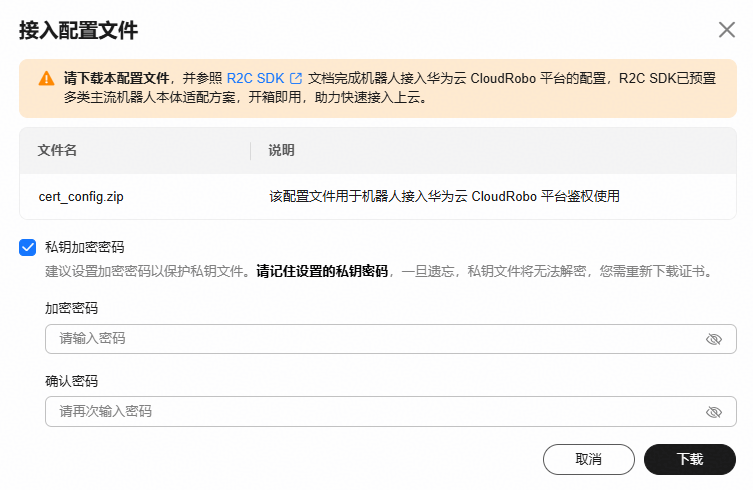
- 勾选开启“私钥加密密码”,输入“加密密码”和“确认密码”后,单击“下载”按钮,将接入配置文件保存到本地。
- 加密密码校验规则:支持使用英文大小写字母、数字、特殊字符 (例如,.+-_#) 等,长度为1~32个字符。
- 确认密码校验规则:支持使用英文大小写字母、数字、特殊字符 (例如,.+-_#) 等,长度为1~32个字符。
- 勾选开启“私钥加密密码”,输入“加密密码”和“确认密码”后,单击“下载”按钮,将接入配置文件保存到本地。
证书替换
若证书已到期(当前证书有效期为2年)或证书私钥泄露,则需更换证书。
前提条件
证书替换会影响业务,需要中断业务。
证书替换方式
可参考创建机器人实例中的步骤,将接入配置文件下载保存到本地。证书包含在下载的配置文件中,使用新的配置文件替换旧的配置文件以连接CloudRobo平台,并在机器人列表中删除原来的机器人记录即可。


父主题: 机器人


