


更新时间:2026-10-10 GMT+08:00
使用云服务器备份创建镜像后,镜像创建的云服务器登录后进入维护模式
现象描述
使用云服务器备份创建镜像后,通过创建成功的镜像创建云服务器,但登录云服务器后提示系统进入维护模式,无法正常使用云服务器。
可能原因
当云服务器带有数据盘时,恢复后系统盘中的/etc/fstab文件仍保留原云服务器的配置参数。该配置与新数据盘的UUID信息不匹配,导致系统启动时加载/etc/fstab出错,从而进入维护模式。
解决方法
本例以CentOS系统为例介绍解决方法。
- 使用镜像创建新云服务器后,在云服务器控制台,选择目标云服务器“操作”列下“远程登录”进入云服务器。 图1 云服务器列表

- 在维护模式界面,根据提示进入系统。 图2 系统进入维护模式

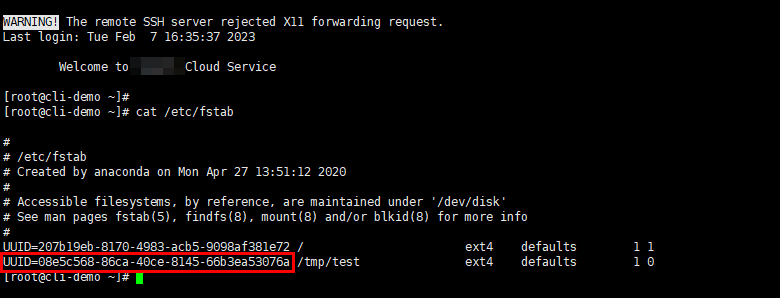
- 执行cat /etc/fstab命令查看数据盘挂载信息。 图3 数据盘UUID信息
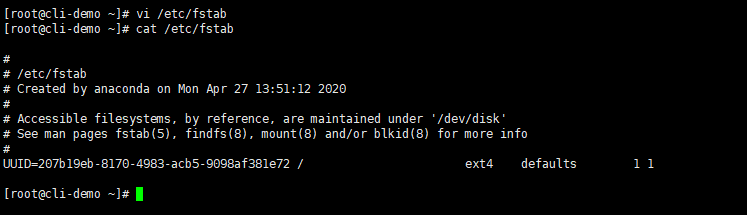
- 执行vi /etc/fstab命令打开文件,按i进入编辑模式,删除所有数据盘的挂载信息后,按Esc键退出编辑模式,输入:wq!退出保存。 图4 刷新后的/etc/fstab文件
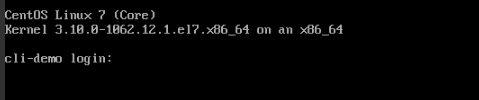
- 执行reboot命令重启系统。 图5 系统正常启动界面
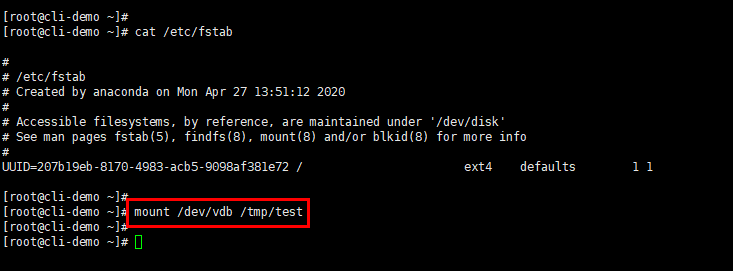
- 进入系统后,手动挂载数据盘。 图6 手动挂载数据盘
- 执行blkid命令获取数据盘的UUID信息。 图7 获取数据盘UUID信息

- 执行vi /etc/fstab命令打开文件,按i进入编辑模式,将数据盘挂载信息添加到/etc/fstab文件中,按Esc键退出编辑模式,输入:wq!退出保存。 图8 手动添加数据盘挂载信息
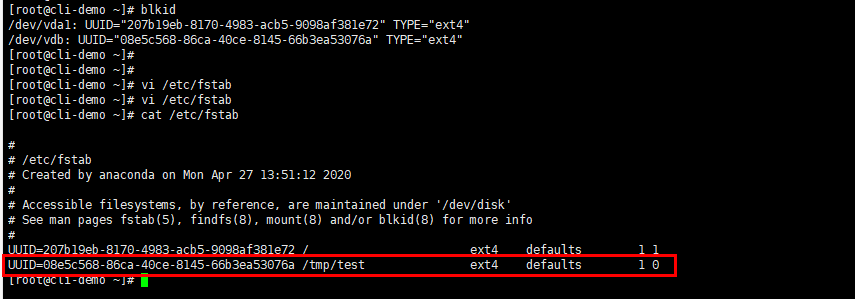
添加后,系统重启会自动挂载。


