


配置软件环境
安装LeRobot环境
安装LeRobot环境的主要安装步骤如下所示。
- 安装Miniforge。
- Windows系统
Windows系统下载路径:https://mirrors.tuna.tsinghua.edu.cn/github-release/conda-forge/miniforge/LatestRelease/Miniforge3-Windows-x86_64.exe
下载完后,双击安装,按照默认选项安装即可。
- Linux系统
Linux系统下载路径: https://mirrors.tuna.tsinghua.edu.cn/github-release/conda-forge/miniforge/LatestRelease/Miniforge3-Linux-x86_64.sh
运行以下命令安装:
sh Miniforge3-Linux-x86_64.sh
source ~/.bashrc
对于后续步骤的命令,无特殊声明时,Windows系统在Miniforge Prompt中运行(可在已安装应用列表中找到),Linux系统在终端中运行。
- Windows系统
- (可选)配置conda国内源。
为加快conda环境安装速度,可选择配置国内源。
- Windows系统
在Miniforge Prompt中运行以下命令。
# 添加清华大学的conda-forge镜像
conda config --add channels https://mirrors.tuna.tsinghua.edu.cn/anaconda/cloud/conda-forge/
# 设置搜索时显示通道地址,方便确认是否用上了国内源
conda config --set show_channel_urls yes
# 移除默认的国外conda-forge通道(可选,但推荐,确保只走国内镜像)
conda config --remove channels conda-forge
- Linux (Ubuntu) 系统
打开终端,运行以下命令。
# 添加清华大学的conda-forge镜像
conda config --add channels https://mirrors.tuna.tsinghua.edu.cn/anaconda/cloud/conda-forge/
# 设置搜索时显示通道地址,方便确认是否用上了国内源
conda config --set show_channel_urls yes
# 移除默认的国外conda-forge通道(可选,但推荐,确保只走国内镜像)
conda config --remove channels conda-forge
- 清除缓存使配置生效
修改完文件后,运行以下命令。
conda clean -i
- 验证配置
运行以下命令查看当前的channels是否已更换。
conda config --show channels
# 输出应该包含有 https://mirrors.tuna.tsinghua.edu.cn/anaconda/cloud/conda-forge/
- Windows系统
- 创建虚拟环境。 运行如下命令,对于创建环境中conda的判定请求,按照日志提示回复accept或y。
conda create -n lerobot python=3.12
conda activate lerobot
后续再次进入环境,只需要运行 “conda activate lerobot” 即可。
- 配置Python pypi国内源(可选)。
为了加快安装Python包时依赖包的下载速度,可配置pypi的国内源。
自动配置命令(跨平台通用)。
运行以下命令,即可一键将pip默认源设置为华为源。
pip config set global.index-url https://repo.huaweicloud.com/repository/pypi/simple
pip config set global.trusted-host repo.huaweicloud.com
- 获取lerobot代码。
- 方式一:如果本地有配置git,可以直接克隆代码库。如果没有git,可先自行安装git,或采用方式二。

克隆保存的路径,不能有中文字符,否则可能导致运行时找不到Python库的路径。
LeRobot的官方代码仓库更新频繁,选择tag为0.5.1版本,本文档匹配LeRobot-v0.5.1版本。
Windows系统:
set GIT_LFS_SKIP_SMUDGE=1
git clone https://gitee.com/mirrors/lerobot.git
cd lerobot
git checkout -b v051 v0.5.1
Linux系统:
export GIT_LFS_SKIP_SMUDGE=1
git clone https://gitee.com/mirrors/lerobot.git
cd lerobot
git checkout -b v051 v0.5.1
- 方式二:在浏览器打开lerobot仓库,并下载v0.5.1版本。将压缩包放到个人工作目录下并解压。
- 方式一:如果本地有配置git,可以直接克隆代码库。如果没有git,可先自行安装git,或采用方式二。
- 进入lerobot目录,安装lerobot的依赖包并指定添加飞特舵机相关的驱动。
pip install -e ".[feetech]"
- 安装ffmpeg。
- Linux下需要安装,运行以下命令。
conda install ffmpeg -c conda-forge
- Windows系统不需要安装。
- Linux下需要安装,运行以下命令。
安装R2C SDK软件环境
- 登录CloudRobo控制台。
- 在左侧导航栏选择“运行管理 > 机器人”,进入机器人管理界面。
- 单击页面右上角“R2C SDK 软件包”下载R2C SDK软件包,如hw_r2c_sdk-0.1.33.tar.gz,并放至工作目录。
- 进入conda的lerobot环境。
conda activate lerobot
- 在工作目录下,解压软件包。
tar -zxvf hw_r2c_sdk-0.1.33.tar.gz
cd r2c_sdk_python
- 安装R2C SDK软件包。
pip install -e .
- 验证安装:输出有版本号(如0.1.33)即表示安装成功。
- Linux下运行:
python3 -c "import r2c_sdk; print(r2c_sdk.__version__)"
- Windows下运行:
python -c "import r2c_sdk; print(r2c_sdk.__version__)"
- Linux下运行:
机器人标定
本章节以标定SO-ARM101机械臂为例,其他型号机械臂标定可参考官方文档。
关键标定步骤如下:
- 手动标定Follower臂。
确保Follower臂连接电源和USB信号线之后,请运行如下命令查看并记录端口号。
lerobot-find-port
请根据界面提示拔出Follower臂USB信号线并在界面单击“Enter”键,可查看到Follower臂的端口号。
运行如下命令启动标定。
lerobot-calibrate --robot.type=so101_follower --robot.port=/dev/ttyACM0 --robot.id=my_follower_arm
- robot.type=so101_follower机械臂类型,可根据需要修改。
- robot.port=/dev/ttyACM0修改为查询到的端口号,Linux一般默认为/dev/ttyACM0,Windows一般为COM1,命令需要修改为robot.port=COM1。
- robot.id=my_follower_arm可根据需要修改,保持唯一即可。
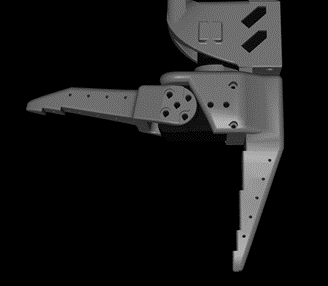
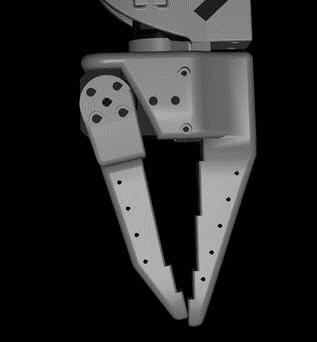
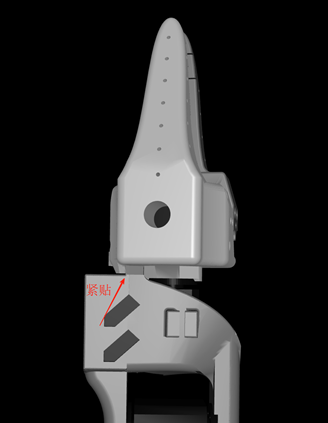
首先是Middle Position,然后是各关节都旋转到最大最小限位。
表1 Middle position 关节角
中间角度示例
Middle position
命令行窗口输出“Move so101_follower to the middle of its range of motion and press ENTER....” 后,机械臂摆成如图所示形态(动爪朝上,固定爪朝下),再按回车键。
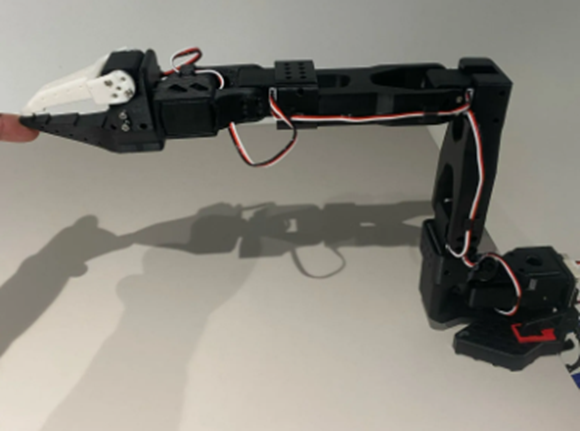
表2 各关节最大最小张开角度 各关节限位
最大张开角度
最小张开角度
6号关节
5号关节
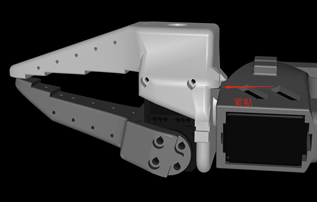
4号关节
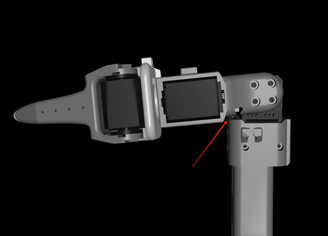
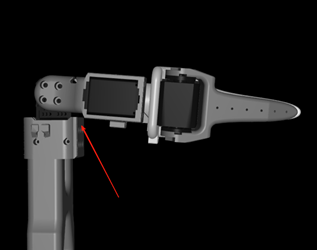
3号关节
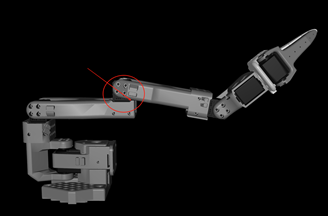
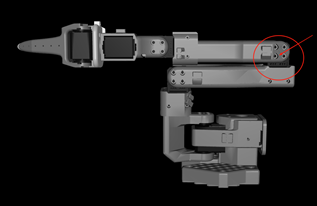
2号关节
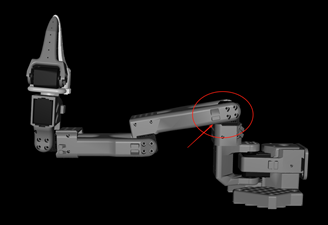
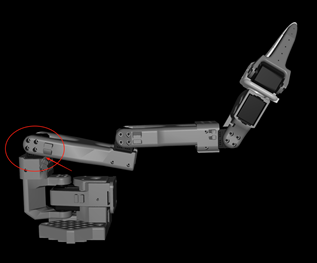
1号关节
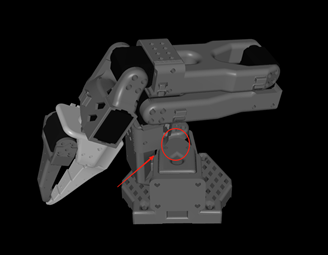
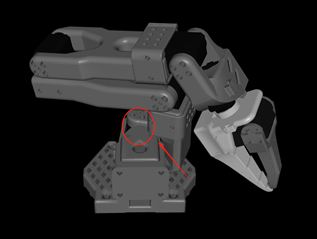
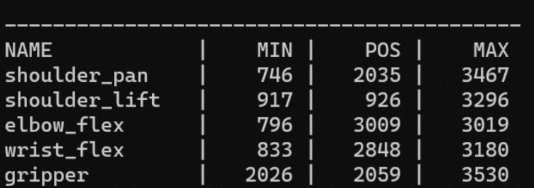
最终的参数应在标定范围内,当MIN、MAX达到最终状态不再变化之后,按回车保存。
图1 标定参数范围
标定好的参数文件保存:~/.cache/huggingface/lerobot/calibration/robots/so_follower/my_follower_arm.json
- 手动标定Leader臂。
请勿断开Follower臂,并确保Leader臂连接电源和USB信号线之后,请运行如下命令查看并记录端口号。
lerobot-find-port
请根据界面提示拔出Leader臂USB信号线并在界面单击“Enter”键,可查看到Leader臂的端口号。
运行如下命令启动标定。
lerobot-calibrate --teleop.type=so101_leader --teleop.port=/dev/ttyACM1 --teleop.id=my_leader_arm
- teleop.type=so101_leader机械臂类型,可根据需要修改
- teleop.port=/dev/ttyACM1修改为查询到的端口号,Linux一般默认为/dev/ttyACM1,Windows一般为COM2,命令需要修改为teleop.port=COM2
- teleop.id=my_leader_arm可根据需要修改,保持唯一即可
首先是Middle Position,然后是各关节都旋转到最大最小限位。(张开角度与Follower类似)
表3 Middle position 关节角
角度示例
Middle position
命令行窗口输出
“Move so101_leader to the middle of its range of motion and press ENTER....”
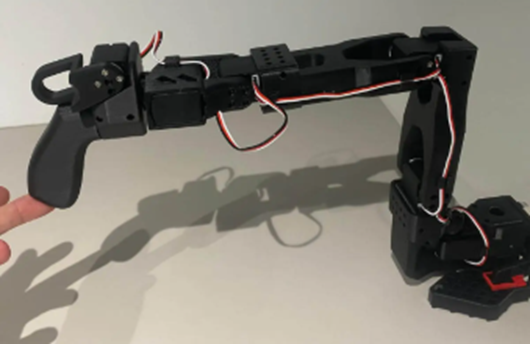
之后,机械臂摆成如图所示形态,再按回车键。
图2 Middle position
标定好的参数文件保存为: ~/.cache/huggingface/lerobot/calibration/teleoperators/so_leader/my_leader_arm.json


