


更新时间:2026-06-30 GMT+08:00
对接结果验证
云地对接完成后,以伙伴/客户账号登录iMasterCloud云上系统查看iMaster NeoSight系统数据,验证连接是否成功。
场景介绍
- 如果您是伙伴用户,请参考伙伴用户对接结果验证登录iMasterCloud验证对接结果。
- 如果您是客户,请参考客户对接结果验证直接登录iMasterCloud验证对接结果。
伙伴用户对接结果验证
- 以伙伴账号登录iMasterCloud系统控制台首页,在主菜单中单击选择“保障中心”。
- 在“保障中心”页面左侧的“客户运维”列表中,单击选择关联的客户,单击对应的“线下系统”卡片查看对接系统详情:
- 检查iMaster NeoSight系统状态:对接成功后,系统“对接状态”变更为“对接正常”:
- 检查iMaster NeoSight系统数据:在系统详情中,可正常查看系统数据统计,如图1所示:
- 检查设备信息与iMaster NeoSight系统中设备数据一致:检查设备列表中的设备信息,且单击设备名称或设备SN可以正常展示设备信息和告警信息,如图2所示:
- 检查远程运维功能是否正常:已在线下系统“云端连接”中配置开启“远程运维服务”的线下系统,支持在iMasterCloud系统中一键远程跳转: 在对接系统详情中或在线下系统列表“操作”列中单击“远程访问”,可正常跳转至线下系统的运维面,输入用户名、密码登录进行远程运维。

在iMasterCloud系统中单击“远程访问”,需耐心等待约10秒可正常跳转至线下系统。
图3 远程运维 图4 iMaster NeoSight系统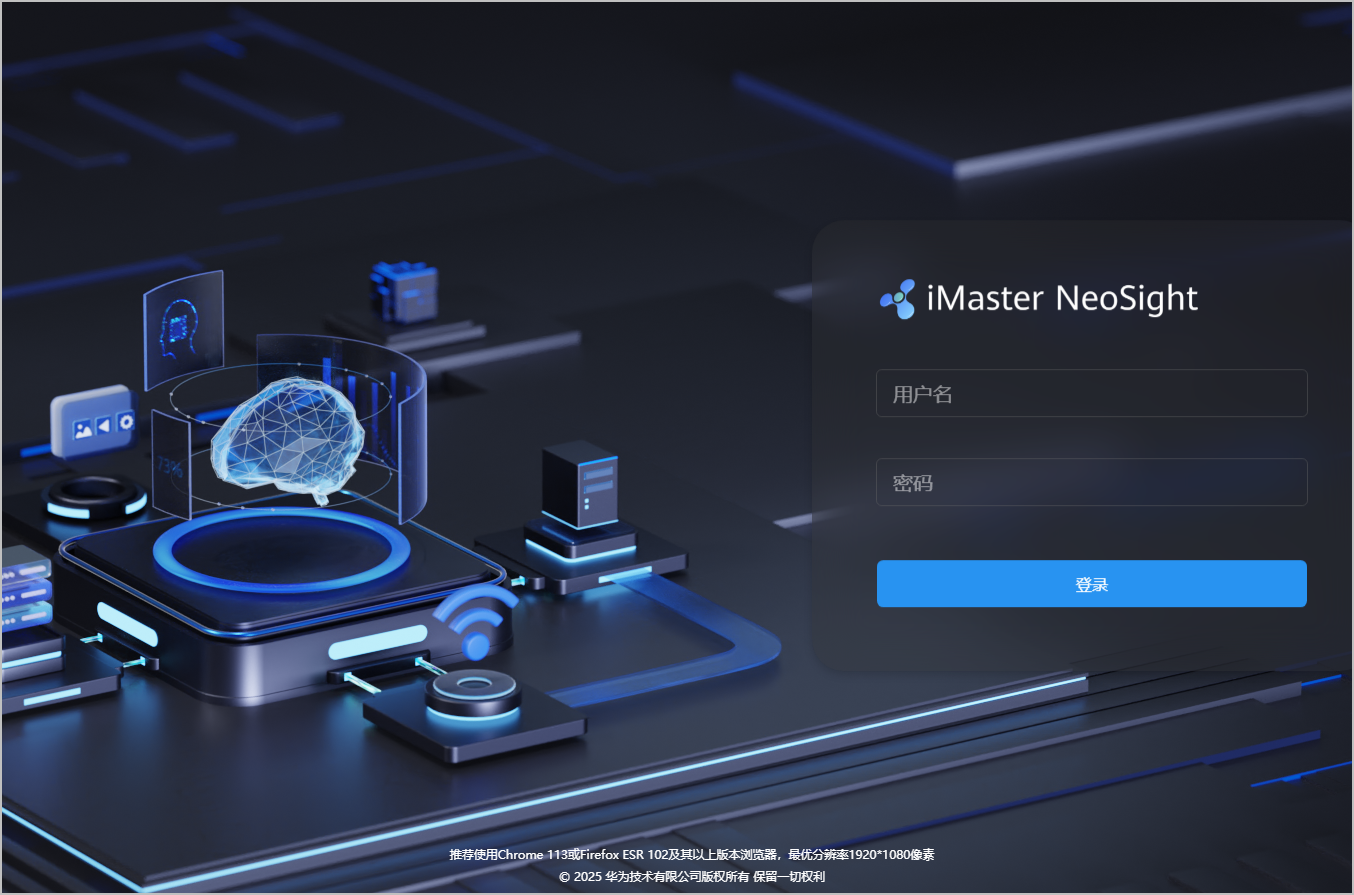


客户对接结果验证
- 客户账号登录iMasterCloud系统首页,在工作台首页单击选择“列表模式”。
- 在“线下系统”区域,单击已添加的对接系统卡片,查看线下系统详情:
- 检查iMaster NeoSight系统状态:对接成功后,系统“对接状态”变更为“对接正常”:
- 检查iMaster NeoSight系统数据:在系统详情中,可正常查看系统数据统计,如图5所示:
- 检查设备信息与iMaster NeoSight系统中设备数据一致:检查设备列表中的设备信息,且单击设备名称或设备SN可以正常展示设备信息和告警信息,如图6所示:
- 检查远程运维功能是否正常:已在线下系统“云端连接”中配置开启“远程运维服务”的线下系统,支持在iMasterCloud系统中一键远程跳转: 在对接系统详情中或在线下系统列表“操作”列中单击“远程访问”,可正常跳转至线下系统的运维面,输入用户名、密码登录进行远程运维。
在iMasterCloud系统中单击“远程访问”,需耐心等待约10秒可正常跳转至线下系统。
图7 远程运维 图8 iMaster NeoSight系统
父主题: iMaster NeoSight系统连云


