


更新时间:2026-07-02 GMT+08:00
配置云端连接(iMasterCloud系统WEB方式连接)
通过iMasterCloud系统WEB界面方式连接连接云端,连接成功后,可在iMasterCloud系统WEB端查看iMaster NeoSight网管维护数据。
前提条件
请参加对接前准备已完成伙伴或客户账号注册。
伙伴配置云端连接
- 伙伴在iMasterCloud系统中创建线下系统对接:
- 在iMaster NeoSight系统中配置云端连接:
- 以admin用户登录PC端iMaster NeoSight网管系统运维面(https://目标NeoSight服务器系统IP地址:31943)。
- 在iMaster NeoSight主菜单中选择“系统管理 > 系统设置 > 云端连接 > 云端连接设置”。
- 填写连接参数确保与云端配置一致。 图5 云端连接设置

- 公司名称、域名信息和对接Key:单击“一键粘贴”自动填充1.d中“一键复制”的公司名称、域名信息和对接key,也可以手动输入公司名称,域名信息和对接Key,确保与云端配置一致。
- 配置“算力服务”,默认勾选“远程运维服务”。
- 勾选(即启用)“远程运维服务”,则告警、资源数据正常上报,用户可以通过iMasterCloud远程访问并跳转至iMaster NeoSight。
- 不勾选(即禁用)“远程运维服务”,则告警、资源数据不上报,用户无法进行远程操作。
- 《数据处理授权书》:单击“《数据处理授权书》”,可以查看授权书内容。
- 勾选“我已阅读并同意《数据处理授权书》”,单击“应用”,在弹出的风险提示框中阅读提示信息并勾选“我已明确该操作的风险”,单击“确定”。
等待约1分钟当前状态变为“连接正常”则连接成功。若连接异常,界面弹出“连通性异常”提示框,请根据弹窗信息排查故障,若无法解决请联系华为技术支持工程师。
图6 云端连接设置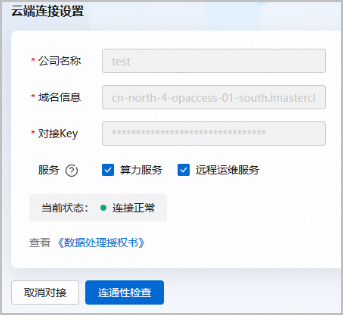
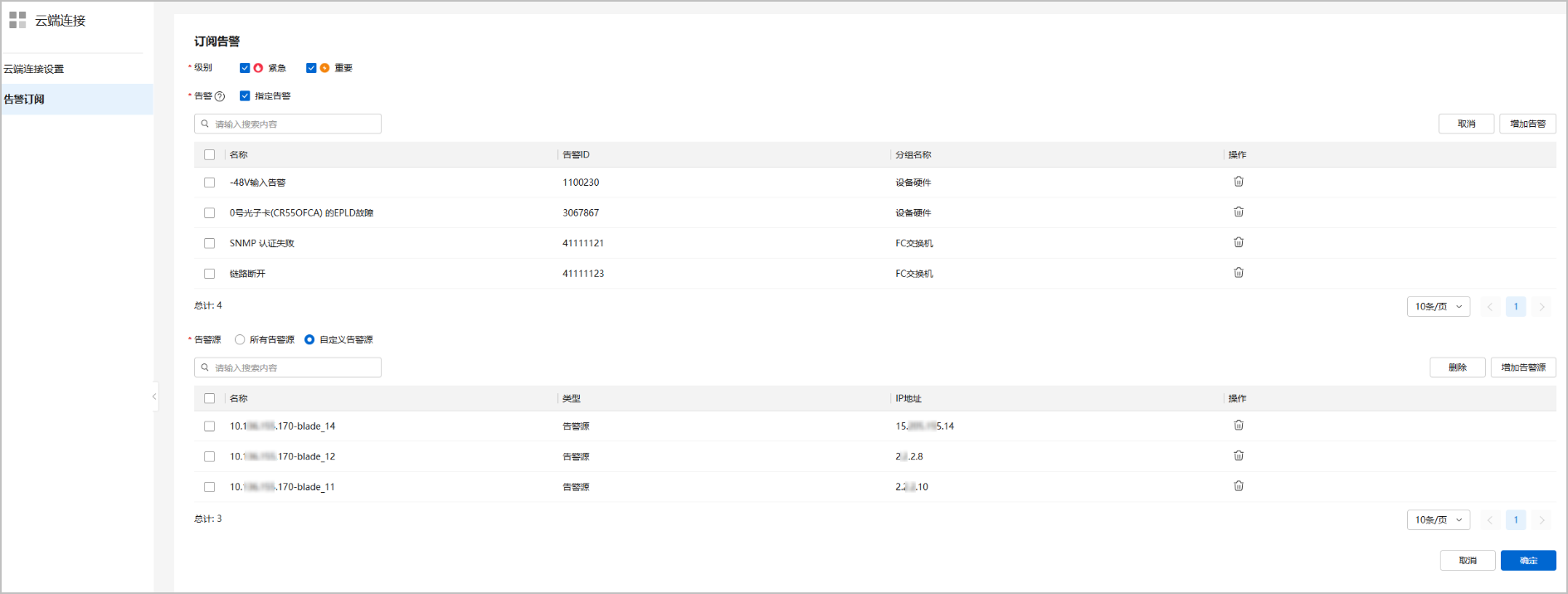
- 配置告警订阅规则,若不配置则默认订阅“紧急”和“重要”级别的告警。
- 在左侧导航树中选择“告警订阅”。
- 根据需求自定义配置订阅告警,勾选“级别”、“告警”和“告警源”,单击“确定”。 图7 告警订阅


客户配置云端连接
- 客户在iMasterCloud系统中创建线下系统对接:
- 使用客户账号登录iMasterCloud系统工作台。
- 在客户GIS地图右上角单击切换“列表模式”。
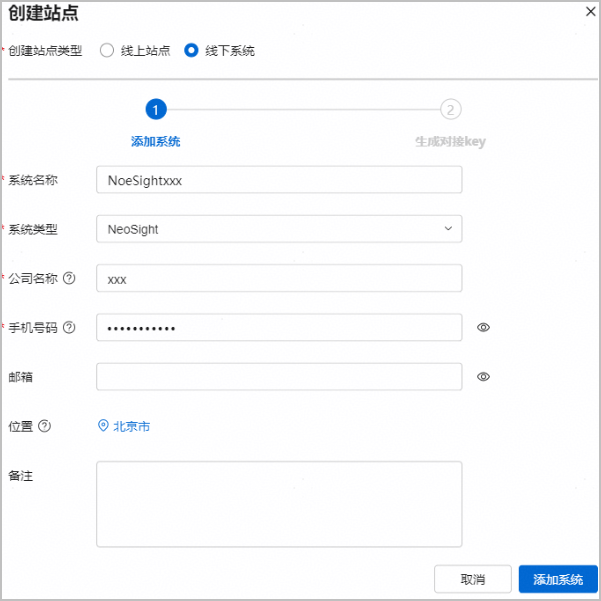
- 在“站点列表”区域右上角,单击“创建站点”,进入创建站点页面。 图8 创建站点

- 选择“创建站点类型”为“线下系统”,对照表2配置线下系统对接参数,配置完成后单击“添加系统”。 图9 创建线下系统1
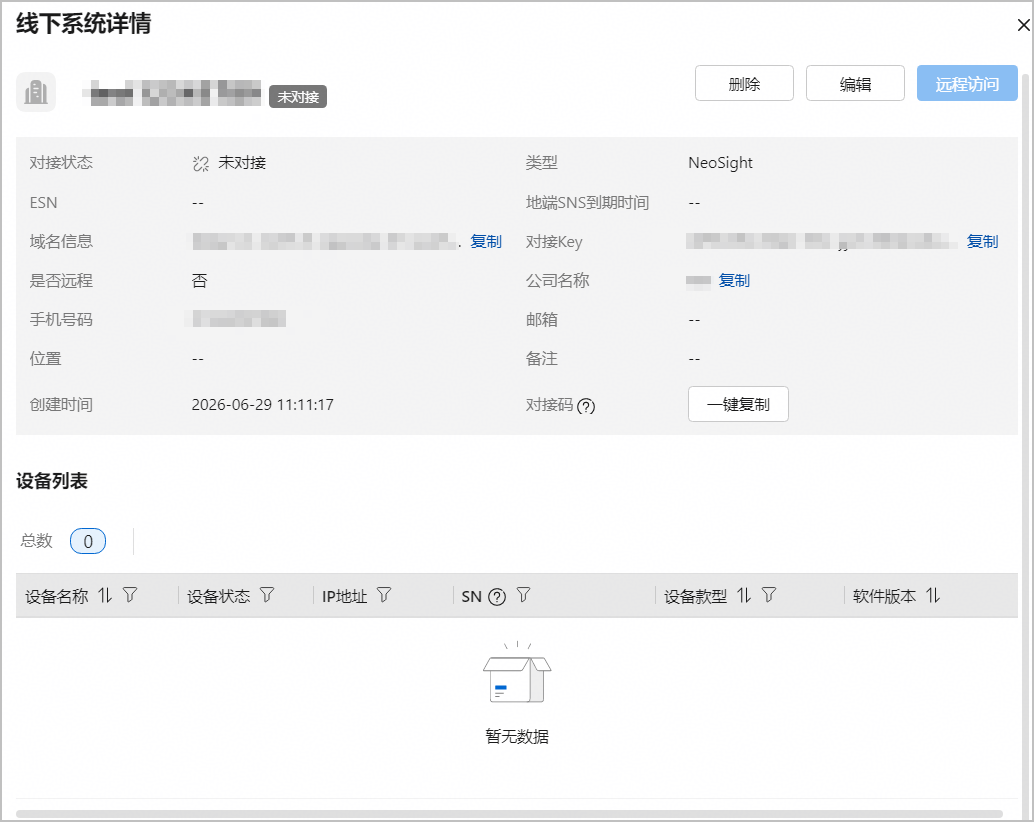
- 提交信息后,系统自动生成“域名信息”及“对接Key”,单击“一键复制”记录信息。

- “域名信息”及“对接Key”用于线下系统(iMaster NeoSight)对接云端时使用。
- “对接Key”值有效期为1天,即24小时,请及时登录线下系统(iMaster NeoSight)完成配置。
图10 创建线下系统2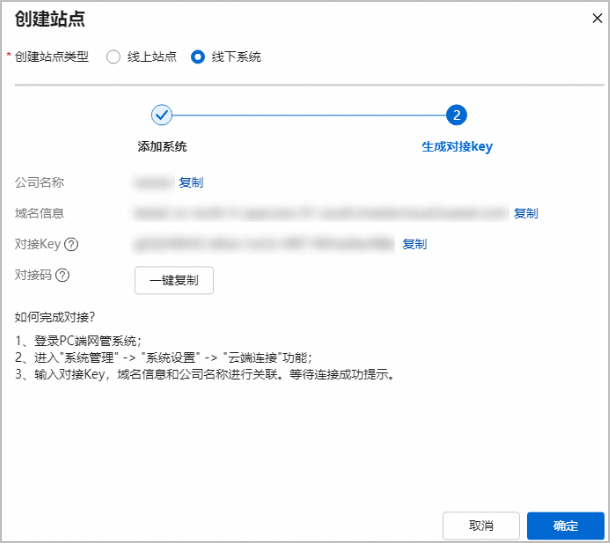
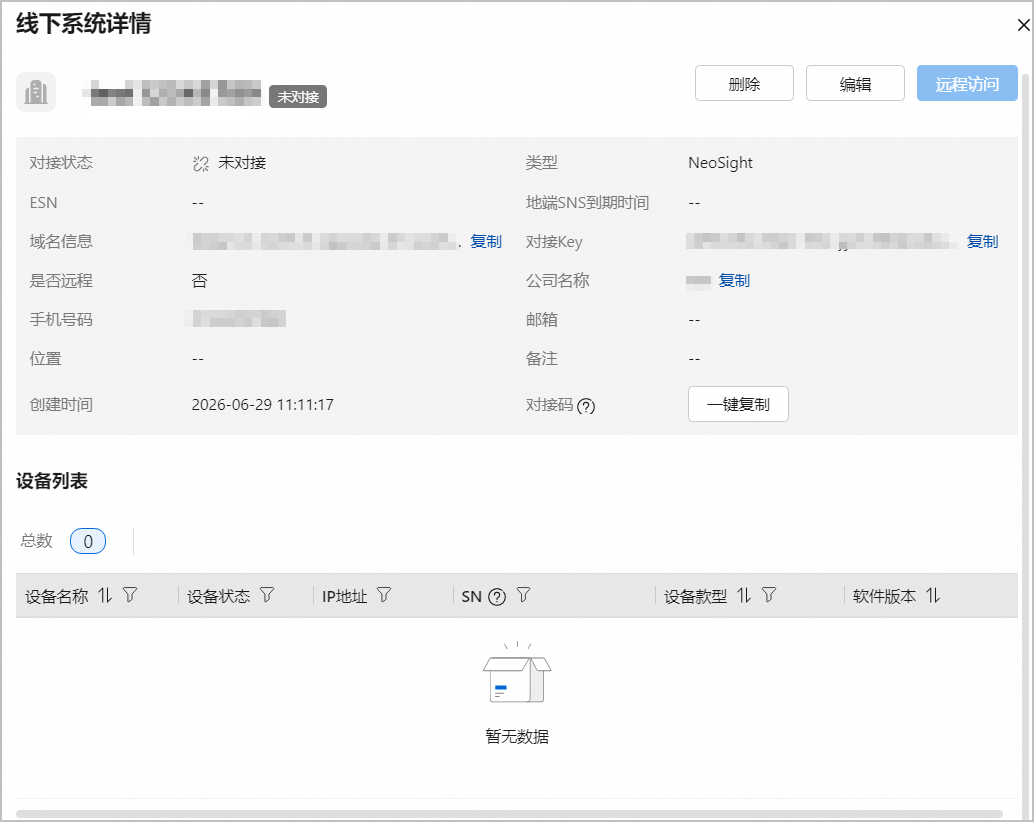
- 创建成功后,在站点列表中单击系统名称,可查看系统详情如图11所示。
- 在iMaster NeoSight系统中配置云端连接:
- 以admin用户登录PC端iMaster NeoSight网管系统运维面(https://目标NeoSight服务器系统IP地址:31943)。
- 在iMaster NeoSight主菜单中选择“系统管理 > 系统设置 > 云端连接 > 云端连接设置”。
- 填写连接参数确保与云端配置一致。 图12 云端连接设置
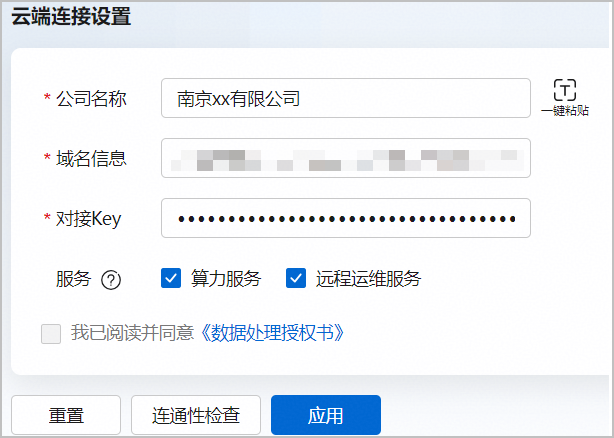
- 公司名称、域名信息和对接Key:单击“一键粘贴”自动填充1.e中“一键复制”的公司名称、域名信息和对接key,也可以手动输入公司名称,域名信息和对接Key,确保与云端配置一致。
- 配置“算力服务”,默认勾选“远程运维服务”。
- 勾选(即启用)“远程运维服务”,则告警、资源数据正常上报,用户可以通过iMasterCloud远程访问并跳转至iMaster NeoSight。
- 不勾选(即禁用)“远程运维服务”,则告警、资源数据不上报,用户无法进行远程操作。
- 《数据处理授权书》:单击“《数据处理授权书》”,可以查看授权书内容。
- 勾选“我已阅读并同意《数据处理授权书》”,单击“应用”,在弹出的风险提示框中阅读提示信息并勾选“我已明确该操作的风险”,单击“确定”。
等待约1分钟当前状态变为“连接正常”则连接成功。若连接异常,界面弹出“连通性异常”提示框,请根据弹窗信息排查故障,若无法解决请联系华为技术支持工程师。
图13 云端连接设置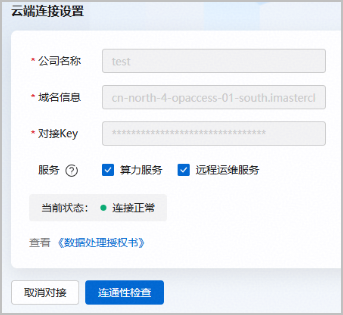
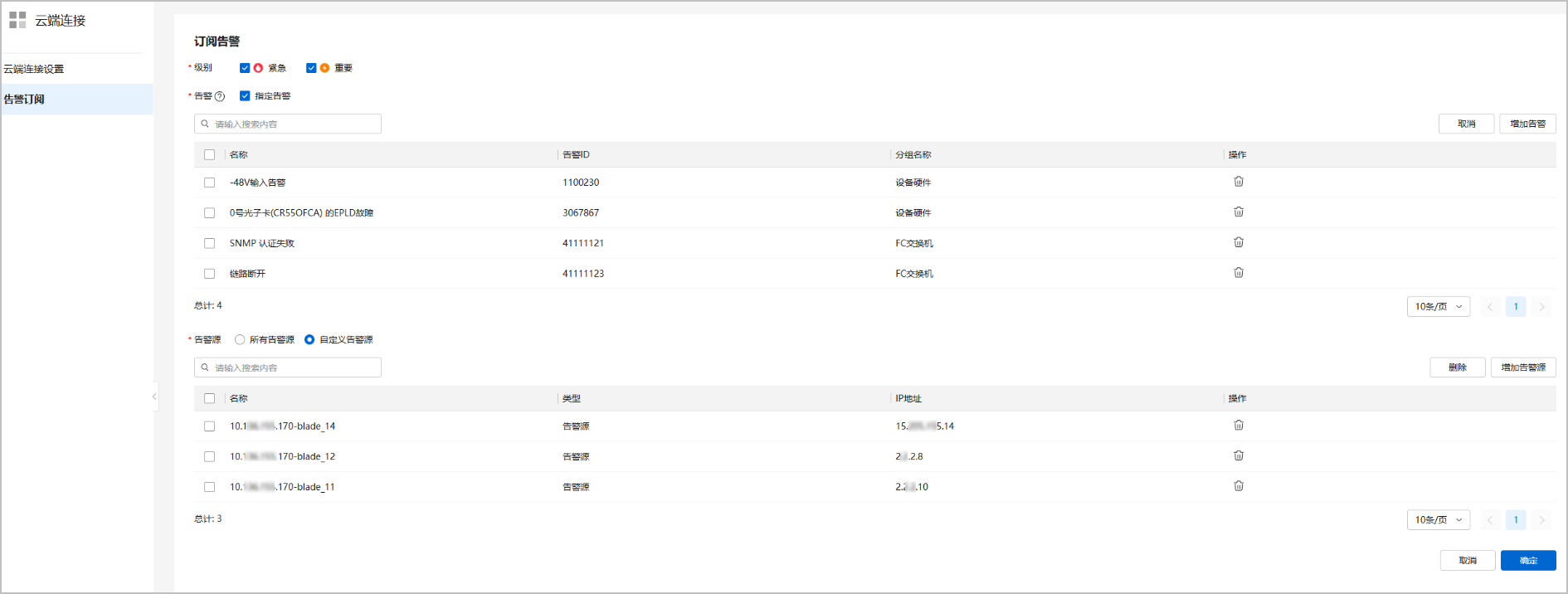
- 配置告警订阅规则,若不配置则默认订阅“紧急”和“重要”级别的告警。
- 在左侧导航树中选择“告警订阅”。
- 根据需求自定义配置订阅告警,勾选“级别”、“告警”和“告警源”,单击“确定”。 图14 告警订阅

父主题: iMaster NeoSight系统连云


