


更新时间:2026-09-08 GMT+08:00
查询和下载Binlog日志
操作场景
Binlog日志记录了所有DDL和DML语句(除了数据查询语句),下载Binlog日志文件,用于本地存储与分析,以便进行语句优化。
OBS转储Binlog开启后,您可以通过TaurusDB控制台查看和下载Binlog日志。
计费说明
OBS转储Binlog备份存储在对象存储服务上。具体收费规则请参见TaurusDB的备份是如何收费的。
前提条件
请确认您已开启本地Binlog日志。
使用须知
Binlog日志开启后,本地Binlog会转储到OBS上。如果需要获取Binlog日志开启前的Binlog日志,请参考使用mysqlbinlog工具获取binlog。
本地Binlog与OBS转储Binlog的区别
| 对比项 | 本地Binlog | OBS转储Binlog |
|---|---|---|
| 含义 | 存储在实例本地的Binlog,占用实例的存储空间。 | 上传到对象存储服务OBS上用作转储的Binlog,不占用实例的存储空间,占用OBS的存储空间。 |
| 开启/关闭 | 默认关闭,如需开启,请参见开启本地Binlog日志。 | 默认关闭,如需开启,请参见开启Binlog日志转储。 |
| 过期时间 | 由参数binlog_expire_logs_seconds控制,默认3600秒,超过保留时间的Binlog日志将会被自动清理。 如需修改参数值,请参考修改TaurusDB实例参数。 | 在管理控制台设置,默认7天。 如需修改,参见开启Binlog日志转储。 |
| 费用 | 占用本地存储空间,存储空间单价请参见TaurusDB价格详情中的“存储空间价格”。 | 当已使用转储空间超过赠送空间后,超过的部分就会按使用量收取费用。具体收费规则请参见TaurusDB的转储是如何收费的。 |
开启、查询和下载Binlog
- 登录TaurusDB管理控制台。
- 单击管理控制台左上角的
 ,选择区域。
 - 在“实例管理”页面,选择指定的TaurusDB实例,单击实例名称,进入实例概览页面 。
- 在左侧导航树,单击“日志管理”。
- 选择“Binlog日志”。
- 单击“设置Binlog日志转储”,在弹框中打开Binlog日志开关,并设置Binlog日志的保存时间,Binlog日志的保存时间范围可设置为1~180天。 图1 设置Binlog日志

- 单击“确定”,保存Binlog日志设置。
- 登录TaurusDB管理控制台。
- 单击管理控制台左上角的,选择区域。
- 在“实例管理”页面,选择指定的TaurusDB实例,单击实例名称,进入实例概览页面 。
- 在左侧导航树,单击“日志管理”。
- 选择“Binlog日志”。
- 您可以在页面右上角选择查看近15分钟、近30分钟、近1小时、近24小时、近7天、近30天的Binlog日志,也可以查看自定义时间段范围内的Binlog日志。 图2 选择时间段
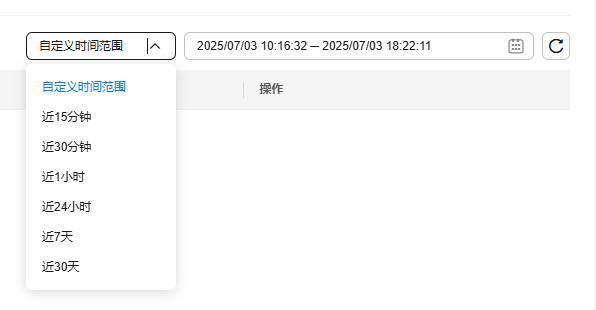
- 您还可以在操作列单击下载,将Binlog日志下载到本地进行查看。
- 您可以在页面右上角选择查看近15分钟、近30分钟、近1小时、近24小时、近7天、近30天的Binlog日志,也可以查看自定义时间段范围内的Binlog日志。
关闭Binlog日志转储
- 登录TaurusDB管理控制台。
- 单击管理控制台左上角的,选择区域。
- 在“实例管理”页面,选择指定的TaurusDB实例,单击实例名称,进入实例概览页面。
- 在左侧导航树,单击“日志管理”。
- 选择“Binlog日志”。
- 单击“设置Binlog日志转储”,在弹框中关闭Binlog日志开关。
关闭Binlog日志后,已经产生的Binlog日志超过设置的保留天数后会自动删除。日志删除后,将无法恢复,请谨慎关闭。
- 单击“确定”,保存设置。


