更新时间:2026-07-02 GMT+08:00
华为官网账号登录
- 进入iMasterCloud官网,单击页面右上角的“登录”,默认为华为官网账号登录,如下所示,单击“登录”。 图1 华为官网账号
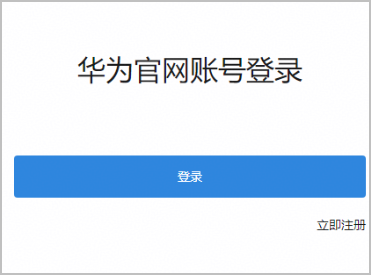
- 进入华为官网账号登录页面,输入账号名/邮箱/手机号码/W3账号、密码,单击“登录”,如图2所示。
- (首次登录场景)根据Uniportal账号是否已在华为政企合作伙伴门户(ePartner系统)成功申请伙伴身份,分为“ePartner伙伴Uniportal账号”和“普通Uniportal账号”。已成功申请伙伴身份的为“ePartner伙伴Uniportal账号”,否则为“普通Uniportal账号”。
- ePartner伙伴Uniportal账号首次登录,且该账号关联公司未在iMasterCloud系统中开通过伙伴账号,则操作如下: 系统跳转至如下图所示,请单击“好的,开通并成为管理员”。图3 开通伙伴账号

- 是 => 请单击“好的,开通并成为管理员”,系统提示开通成功并自动跳转至登录页面,输入账号重新登录iMasterCloud系统。
- 否 => 请单击“暂不开通,返回登录界面”,系统将返回iMasterCloud登录界面。
- ePartner伙伴Uniportal账号首次登录,且该账号关联公司已在iMasterCloud系统中开通过伙伴账号,则操作如下: 输入账号信息单击“登录”后,请阅读提示信息并确认,单击“好的,我知道了”,系统返回登录页面。

因ePartner系统中同一公司下的所有成员在iMasterCloud中必须关联同一个伙伴组织,所以已开通过伙伴管理员的公司,其下的其他伙伴用户首次登录iMasterCloud时,系统会提示已开通的伙伴管理员信息,并提示用户联系公司客户管理员开通iMasterCloud账号。
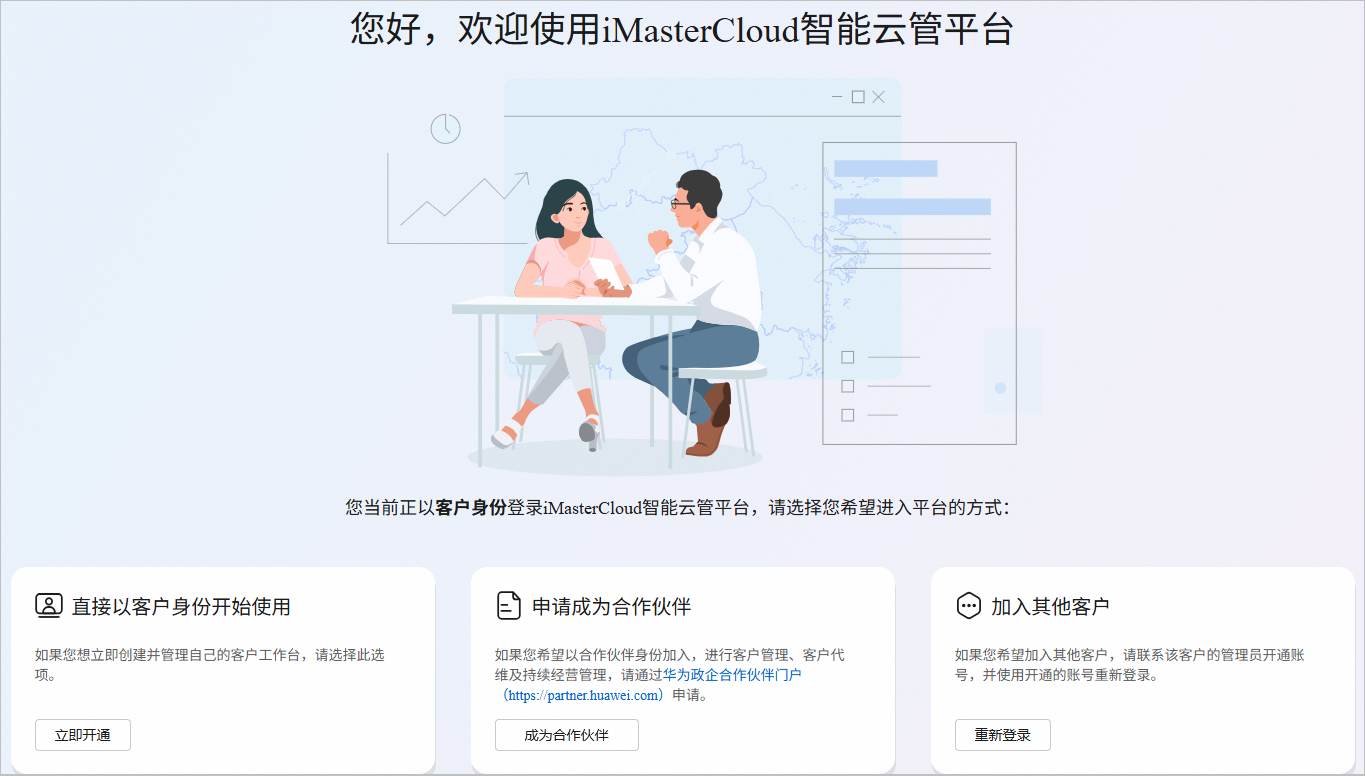
- 普通Uniportal账号首次登录操作如下:
- 直接以客户身份开始使用 => 请单击“立即开通”,输入客户信息(客户名称、地区、行业、地址、邮政编码、服务电话、服务邮箱)等信息,单击“确认”。 图5 填写客户信息

系统提示开通成功并自动跳转至登录页面,输入账号重新登录iMasterCloud系统。
- 申请成为合作伙伴 => 请单击“成为合作伙伴”,系统将跳转至华为政企合作伙伴门户,填写伙伴申请,申请成为伙伴管理员,审批通过后参见•ePartner伙伴Uniportal账号首次...重新登录iMasterCloud系统。
- 加入其他客户 => 请联系要加入客户的管理员,并要求开通客户账号,单击“重新登录”系统将返回iMasterCloud登录页面。
同名Uniportal用户登录场景:
根据需要选择对应的区域卡片,单击“进入该区域”,进入隐私声明签署页面,请阅读并签署用户声明,单击“下一步”,成功登录iMasterCloud系统。不同分区需分别签署对应隐私声明。
- 直接以客户身份开始使用 => 请单击“立即开通”,输入客户信息(客户名称、地区、行业、地址、邮政编码、服务电话、服务邮箱)等信息,单击“确认”。
- ePartner伙伴Uniportal账号首次登录,且该账号关联公司未在iMasterCloud系统中开通过伙伴账号,则操作如下: