


更新时间:2026-07-02 GMT+08:00
账号关联
背景信息
如果您希望多个业务系统中的账号数据统一管理,请先配置管理员账号关联,再配置子账号关联。
约束与限制
- 仅支持全局实例Uniportal管理员账号发起关联,其他场景不直接支持,存量实例用户必须先注册全局Uniportal账号后才能发起关联。
- 仅支持Uniportal账号与本地账号或Uniportal账号的关联,不支持三方账号类型的关联。
- 仅支持同名的Uniportal账号与Uniportal账号关联。
- Uniportal账号与本地账号关联不限制是否同名,且该管理员下不存在其他的本地账号与该Uniportal账号绑定。
- 不支持关联已绑定其他Uniportal账号的本地账号。
- 管理员账号关联需要做身份校验,子账号关联不需要身份校验。
- 仅支持关联已绑定手机号或邮箱的本地账号,未绑定的本地账号请先绑定后再关联。Uniportal账号类型不限制是否绑定手机号或邮箱。
管理员关联
- 使用管理员账号登录iMasterCloud系统,将鼠标移至菜单左侧
 区域,选择。
 - 在“管理员关联”页签,单击“新增”。
- 根据需要下拉选择“关联系统别名”,在“关联企业名称”中输入完整正确的企业名称,单击
 系统自动查询出管理员名称。单击“下一步”。 图1 新增关联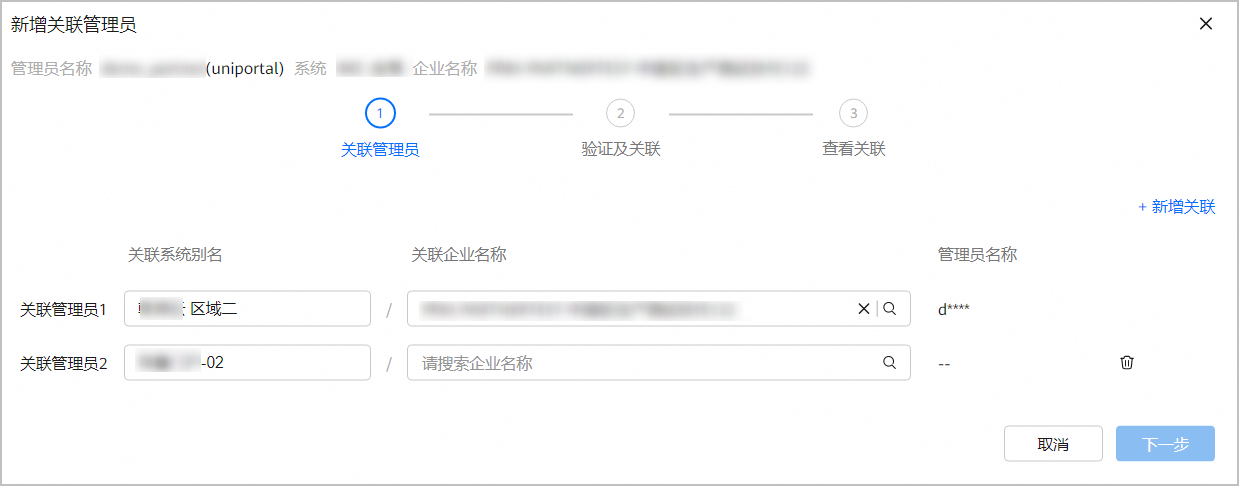
表1 参数说明 参数
说明
关联系统别名
被关联账号所属的系统区域别名。
关联企业名称
被关联账号所属的伙伴或客户的公司名称。
- 伙伴用户可以在iMasterCloud系统中“个人中心”的“伙伴信息”区域查看伙伴名称。
- 客户用户可以在iMasterCloud系统中“个人中心”的“客户信息”区域查看客户名称。
管理员名称
被关联账号的用户名。
支持批量关联,可新增多条关联关系,最多限制7条。
- 根据关联的账号类型不同参考如下操作:
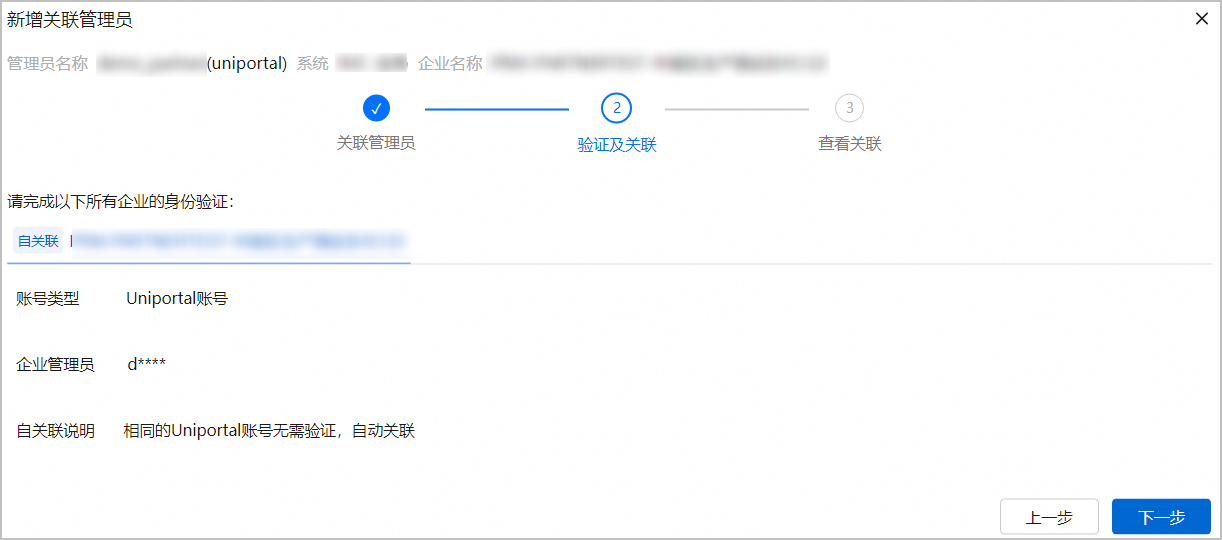
- 关联的账号为“Uniportal”类型时,无需验证,直接单击“下一步”。 图2 新增关联2
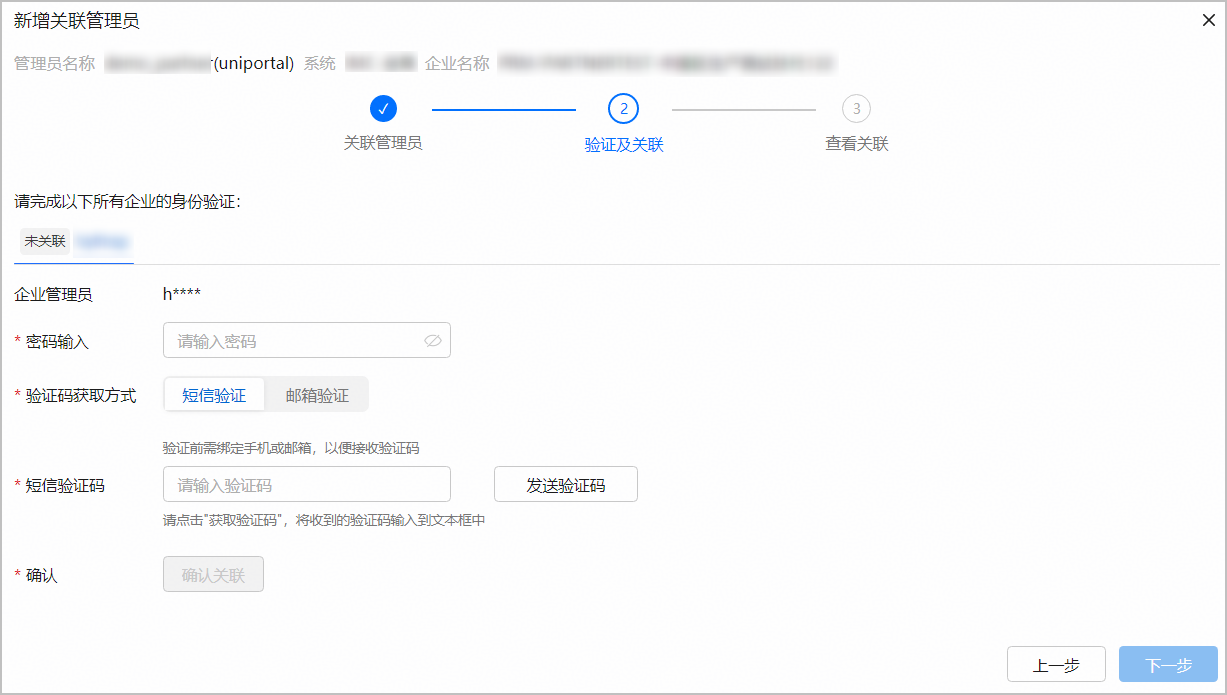
- 关联的账号为“本地账号”类型时,需要验证用户密码,选择“短信验证”或“邮箱验证”,输入验证码,然后单击“下一步”。 图3 新增关联3
- 关联的账号为“Uniportal”类型时,无需验证,直接单击“下一步”。
- 查看关联关系,单击“确认”,完成管理员账号关联。
关联账号成功,在管理员关联列表中可查看已关联的账号信息。
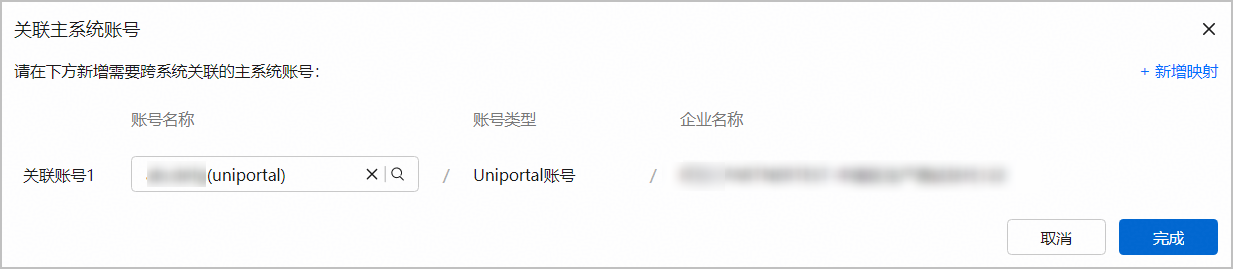
账号关联






后续操作
- 删除关联关系。
- 删除管理员关联关系,在关系列表中,单击需删除的条目对应“操作”列的
 ,在弹出的“确认”弹框中输入短信或邮箱验证码,单击“确定”,删除关联关系。
 - 删除账号关联关系,在关系列表中,单击需删除的条目对应“操作”列的
 ,单击“确定”,删除关联关系。
- 删除管理员关联关系,在关系列表中,单击需删除的条目对应“操作”列的
父主题: 客户常用操作


