


更新时间:2026-07-02 GMT+08:00
线下系统管理
iMasterCloud系统支持客户管理线下系统,包括创建、编辑、删除等操作,支持远程连接一键跳转至线下系统。
查看站点信息
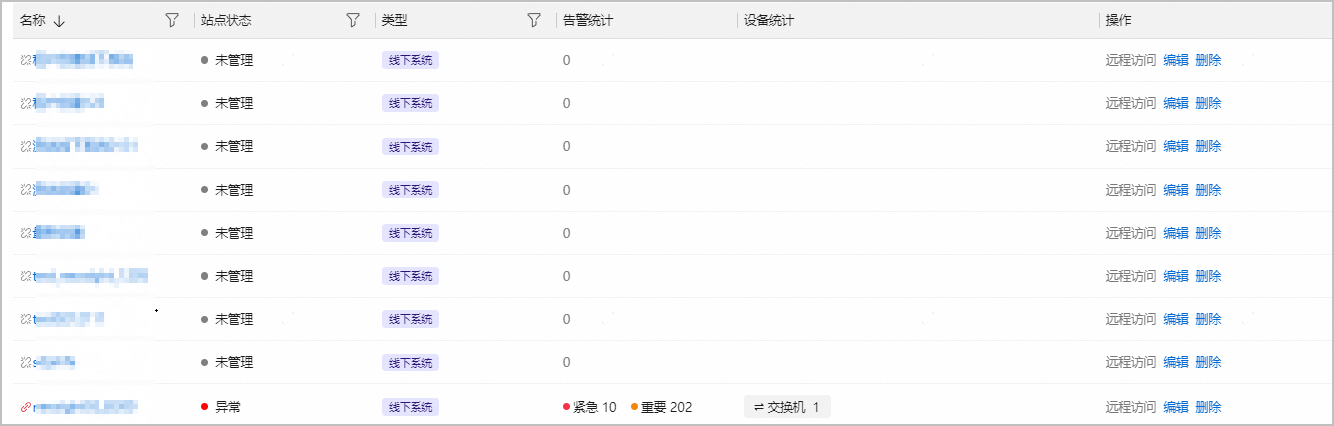
使用客户账号登录iMasterCloud系统工作台,在GIS地图区域缺省按“总览模式”即在GIS地图中按地图位置展示线下系统的站点图标,支持客户在GIS地图右上角单击“列表模式”切换到表格形式在“站点列表”中查看线下系统信息:
- 站点列表展示包含站点名称、站点状态、类型、告警统计、设备统计等内容,统计展示站点下设备分布及设备状态,基于设备状态分析站点状态,当站点内存在告警、离线设备时,站点状态标识异常。 图1 站点列表
- 在站点列表中单击站点名称,右侧弹框区域展示站点详情。
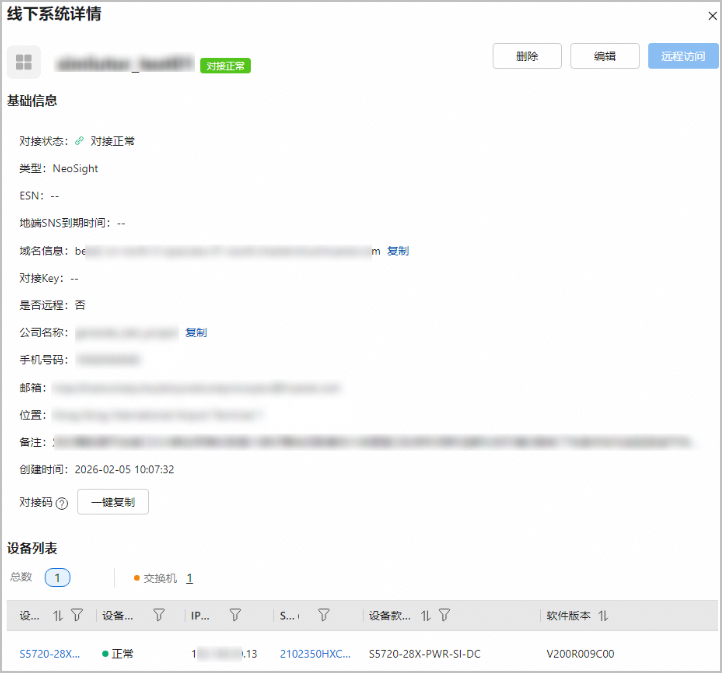
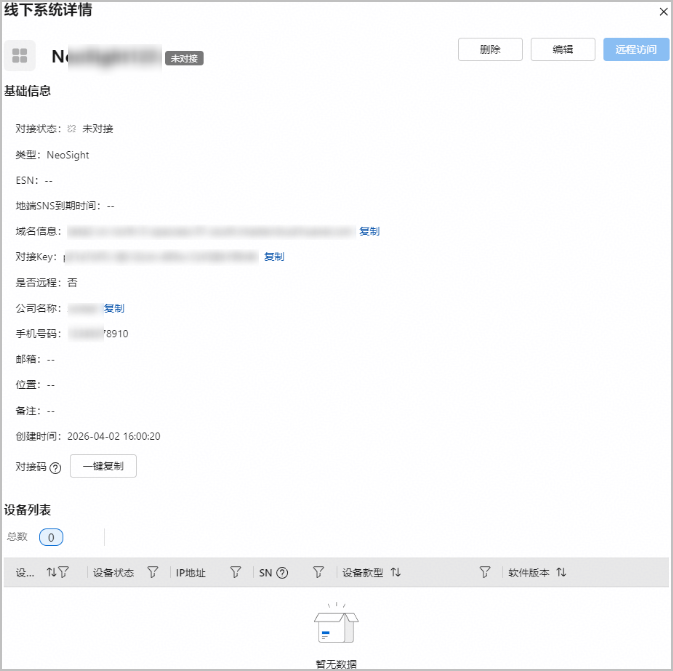
线下系统站点展示线下系统基础信息(对接状态、类型、域名信息、公司名称等)、告警列表、设备列表信息等,如图2;
创建线下系统
- 使用客户账号登录iMasterCloud系统工作台。
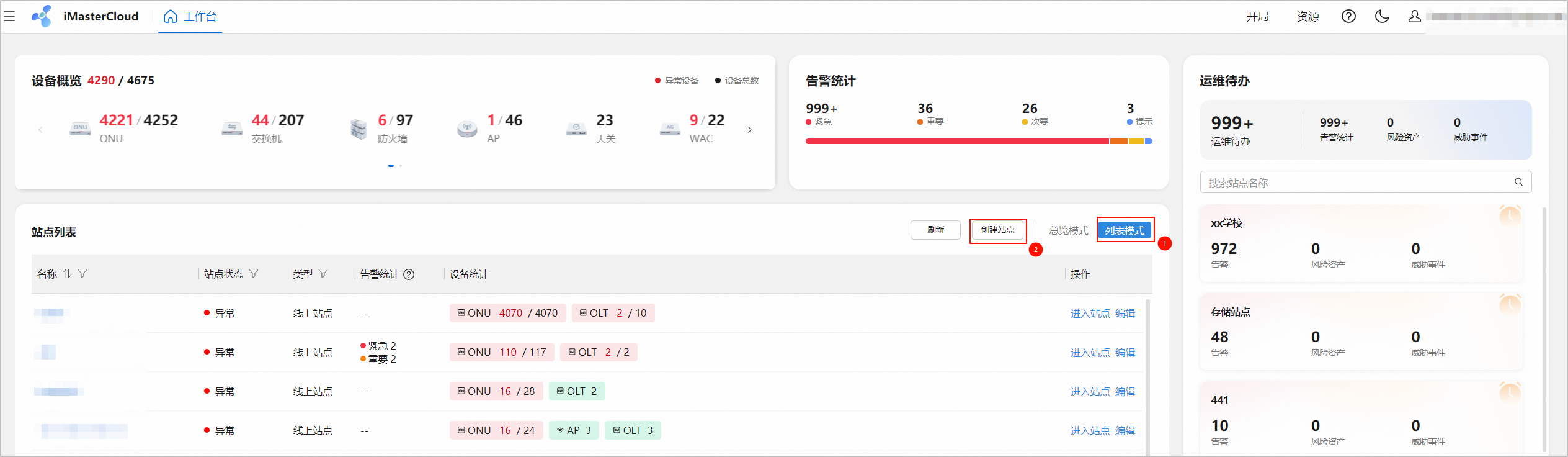
- 在客户GIS地图右上角单击切换“列表模式”。
- 在“站点列表”区域右上角,单击“创建站点”,进入创建站点页面。 图3 创建站点
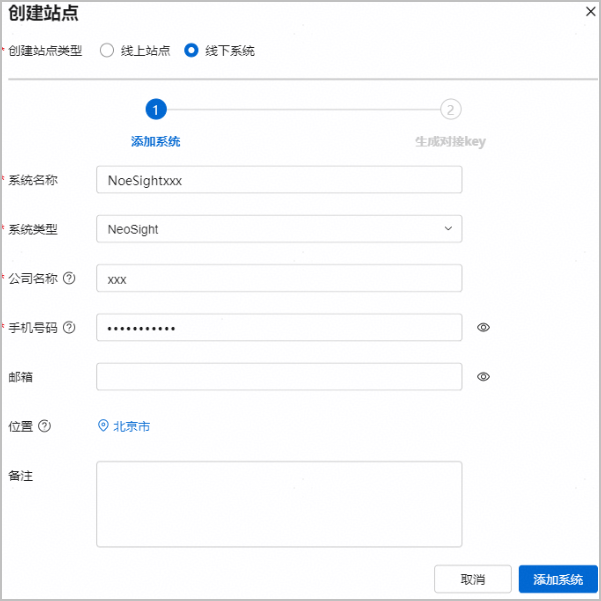
- 选择“创建站点类型”为“线下系统”,对照表1配置线下系统对接参数,配置完成后单击“添加系统”。 图4 创建线下系统1
- 提交信息后,系统自动生成“域名信息”及“对接Key”,单击“一键复制”记录信息。

- “域名信息”及“对接Key”用于线下系统(iMaster NeoSight/iMaster NCE-Campus)对接云端时使用。
- “对接Key”值有效期为1天,即24小时,请及时登录线下系统(iMaster NeoSight/iMaster NCE-Campus)完成配置。
图5 创建线下系统2
- 创建成功后,在站点列表中单击系统名称,可查看系统详情如图6所示。

编辑线下系统
- 使用客户账号登录iMasterCloud系统工作台。
- 在客户GIS地图右上角单击切换“列表模式”。
- 在“站点列表”区域中,单击目标站点对应“操作”列的“更多 > 编辑”。
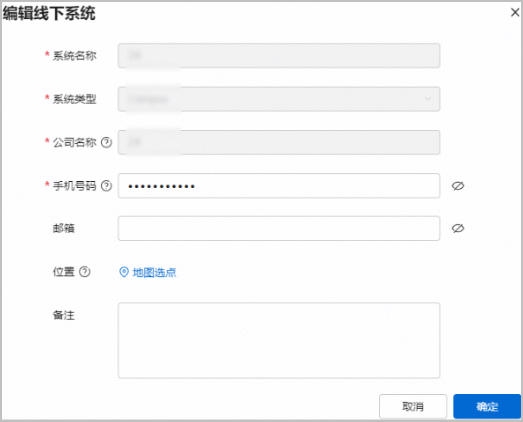
- 修改线下系统对接信息(支持修改“邮箱”、“位置”、“备注”),配置完成后单击“确定”。 图7 编辑线下系统
删除线下系统
- 使用客户账号登录iMasterCloud系统工作台。
- 在客户GIS地图右上角单击切换“列表模式”。
- 在“站点列表”区域中,单击目标站点对应“操作”列的“更多 > 删除”。
- 在弹出的“确认”框中阅读提示信息,单击“是”。
- 在弹出的高危提示框中,勾选“我已明确该操作风险,确定继续该操作。”,单击“确定”。
远程访问线下系统
已在地端iMaster NeoSight系统中配置开启“远程访问”的线下系统,支持在iMasterCloud系统中一键跳转远程运维。
- 使用客户账号登录iMasterCloud系统工作台。
- 在客户GIS地图右上角单击切换“列表模式”。
- 在“站点列表”区域中,单击目标站点对应“操作”列的“远程访问”,可跳转至线下系统的运维面登录页面。
父主题: 站点管理


