


更新时间:2026-06-05 GMT+08:00
链路管理
iMasterCloud系统支持用户查看(单域、跨域)产业站点拓扑,在站点拓扑中展示设备之间的链路关系;支持用户管理虚拟链路信息,包括创建、编辑、删除等操作。
查看链路详情
- 登录iMasterCloud系统工作台,进入站点。

- 方式一:在GIS地图区域,在缺省的“总览模式”中,单击目标站点图标打开站点详情页面后,单击“进入站点”。
- 方式二:在GIS地图区域,单击右上角的“列表模式”,在“站点列表”区域,单击目标站点“操作”列的“进入站点”。
- 方式三:在GIS地图区域,单击右上角的“列表模式”,在“站点列表”区域,单击目标站点名称打开站点详情页面后,单击“进入站点”。
- 显示站点的拓扑页面,在拓扑视图中选中某链路。
- 如果是单条链路,页面右侧弹出链路详细信息页面。
- 如果是聚合链路,页面右侧弹出对应的链路列表页面,单击“链路信息”列,进入链路详细信息页面。
编辑模式下,单击链路,页面右侧不会弹出链路详细信息页面。
图1 链路详情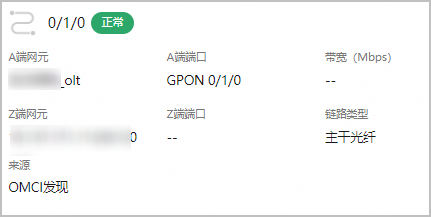
创建虚拟链路
- 登录iMasterCloud系统工作台,进入站点。
- 方式一:在GIS地图区域,在缺省的“总览模式”中,单击目标站点图标打开站点详情页面后,单击“进入站点”。
- 方式二:在GIS地图区域,单击右上角的“列表模式”,在“站点列表”区域,单击目标站点“操作”列的“进入站点”。
- 方式三:在GIS地图区域,单击右上角的“列表模式”,在“站点列表”区域,单击目标站点名称打开站点详情页面后,单击“进入站点”。
- 在拓扑页面单击右上方的
 “创建虚拟链路”,进入链路创建页面。
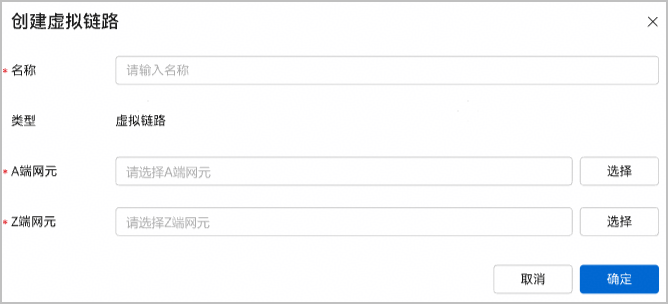
 - 在“创建虚拟链路”对话框中设置链路信息。
- 名称:根据页面提示输入链路名称。
- 类型:在下拉列表中选择链路的类型。
- A端网元:单击“选择”,在“选择设备”对话框中选择链路的源端网元。或者单击“选择”,切换到拓扑视图中选择链路的源端网元。
- Z端网元:单击“选择”,在“选择设备”对话框中选择链路的目的端网元。或者单击“选择”,切换到拓扑视图中选择链路的目的端网元。 图2 创建虚拟链路
- 单击“确定”。
所创建的链路将会展现在两个拓扑节点之间。
- 在iMasterCloud系统中创建的虚拟链路,支持编辑、删除链路等操作,请根据表1在链路详细信息页面配置。
链路列表管理
- 登录iMasterCloud系统工作台,进入站点。
- 方式一:在GIS地图区域,在缺省的“总览模式”中,单击目标站点图标打开站点详情页面后,单击“进入站点”。
- 方式二:在GIS地图区域,单击右上角的“列表模式”,在“站点列表”区域,单击目标站点“操作”列的“进入站点”。
- 方式三:在GIS地图区域,单击右上角的“列表模式”,在“站点列表”区域,单击目标站点名称打开站点详情页面后,单击“进入站点”。
- 在拓扑视图中选中聚合链路,页面右侧弹出对应的链路列表,参考链路列表支持操作管理链路。 图3 链路列表


父主题: 线上站点管理


