


更新时间:2025-12-25 GMT+08:00
线下系统对接
租户列表中已创建租户支持配置对接线下系统,具体操作如下:
- 登录iMasterCloud 智能云管平台MSP控制台首页,在地图右上方区域单击“列表模式”。
- 在租户列表中,单击目标租户对应“操作”列的“线下对接”。
图1 创建线下对接

- 对照表1配置线下系统对接参数,配置完成后单击“确定”。
图2 配置线下系统对接
 图3 VPN网络
表1 线下系统参数表 参数
说明
系统名称
需对接的线下系统名称。
系统类型
下拉选择对接的线下系统类型:“NeoSight”或“Campus”。
公司名称
对接系统的公司名称。
手机号
设置线下对接系统的手机号码,方便及时接收iMasterCloud 智能云管平台的短消息通知等。
邮箱
设置线下对接系统的邮箱,方便及时接收iMasterCloud 智能云管平台的短消息通知等。
备注
备注信息。
是否远程
是否支持远程运维,仅系统类型为“NeoSight”时支持配置。开启后支持一键跳转并免密登录到NeoSight线下系统。
网络类型
开启远程后,需配置线下系统接入iMasterCloud的网络类型,可选“公网网络”或“VPN网络”。
- “公网网络”:选择此方式,线下系统将暴露于公网环境,为确保安全,必须在OP端本地防火墙设置规则,仅允许来自iMasterCloud系统出口IP的流量通过,从而消除来自公网的其他安全威胁。
- “VPN网络”:选择此方式,需要建立一条加密的VPN隧道与iMasterCloud系统链接,从根本上保障网络传输的安全性。
网关IP(“VPN网络”类型配置)
线下系统NeoSight的入口公网IP地址。iMasterCloud将通过访问此IP,与NeoSight本地系统建立VPN隧道。
线下系统IP
线下系统NeoSight的系统IP地址。
管理面端口
线下系统NeoSight的管理面端口号,如“31945”。
业务面端口
线下系统NeoSight的业务面端口号,如“31943”。
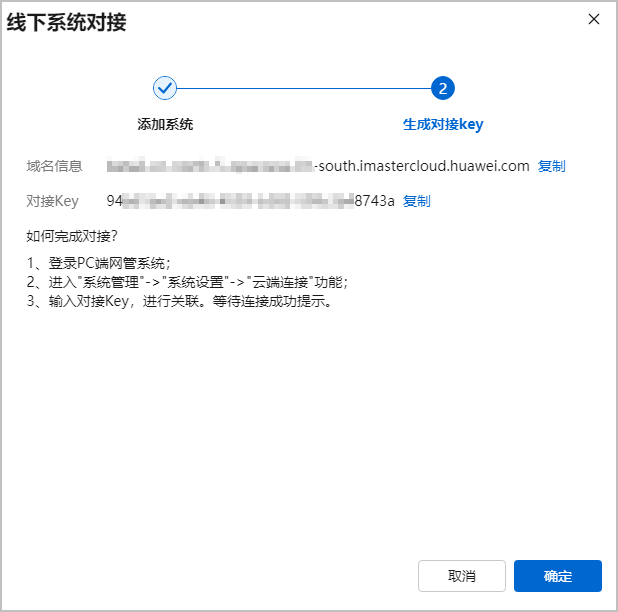
- 提交信息后,系统自动生成“域名信息”及“对接Key”,单击“复制”记录信息,登录线下系统配置该“域名信息”及“对接Key”,完成系统对接。
图4 生成地接key
在列表中单击NeoSight系统名称,查看系统详情。
 对接线下系统前,系统名称前状态图标为
 (未对接),对接线下系统成功后,系统对应状态变更为
 (对接正常),同时在租户列表中可正常展示线下系统的设备数据统计及告警数据统计;开启远程的下线系统支持单击“远程”一键跳转至线下系统。
图5 租户列表
(对接正常),同时在租户列表中可正常展示线下系统的设备数据统计及告警数据统计;开启远程的下线系统支持单击“远程”一键跳转至线下系统。
图5 租户列表
后续处理
- 编辑下线对接系统:在租户列表中,单击租户名称前的
 展开租户管理的系统信息,在目标线下系统对应“操作”列的“编辑”,参考表1修改系统信息,支持修改“是否远程”开启或关闭远程运维功能。
 - 删除线下对接系统:在租户列表中,单击租户名称前的
 展开租户管理的系统信息,单击目标线下系统对应“操作”列的“删除”,阅读二次确认框中的提示信息并单击“是”,删除该线下系统。
 - 远程连接线下对接系统(仅开启“远程”功能的系统支持):在租户列表中,单击租户名称前的
 展开租户管理的系统信息,单击目标线下系统对应“操作”列的“远程”,选择“远程 > 管理面”或“远程 > 运维面”,可跳转至线下系统对应的“管理面”或“运维面”进行远程运维。
 - 查看线下对接系统详情:在租户列表中,单击租户名称前的
 展开租户管理的系统信息,单击目标线下系统名称,在右侧弹框区域展示对接系统详情,包括系统名称、类型、告警数、设备统计、地端系统、创建时间、公司名称、手机号、邮箱等信息。
父主题: 服务使用


