


客户列表
背景信息
iMasterCloud系统为伙伴提供了客户列表管理功能。提供客户总览、支持伙伴快速创建、查询、修改客户信息操作。
- 非CloudCampus账号登录,创建客户请参考创建客户;
- CloudCampus账号登录,创建客户请参考创建客户(CloudCampus账号)。
一级伙伴工作组用户以及下层伙伴工作组用户均可创建客户。
查看客户信息
- 使用伙伴账号登录iMasterCloud系统首页,在主菜单中选择“资产中心”。
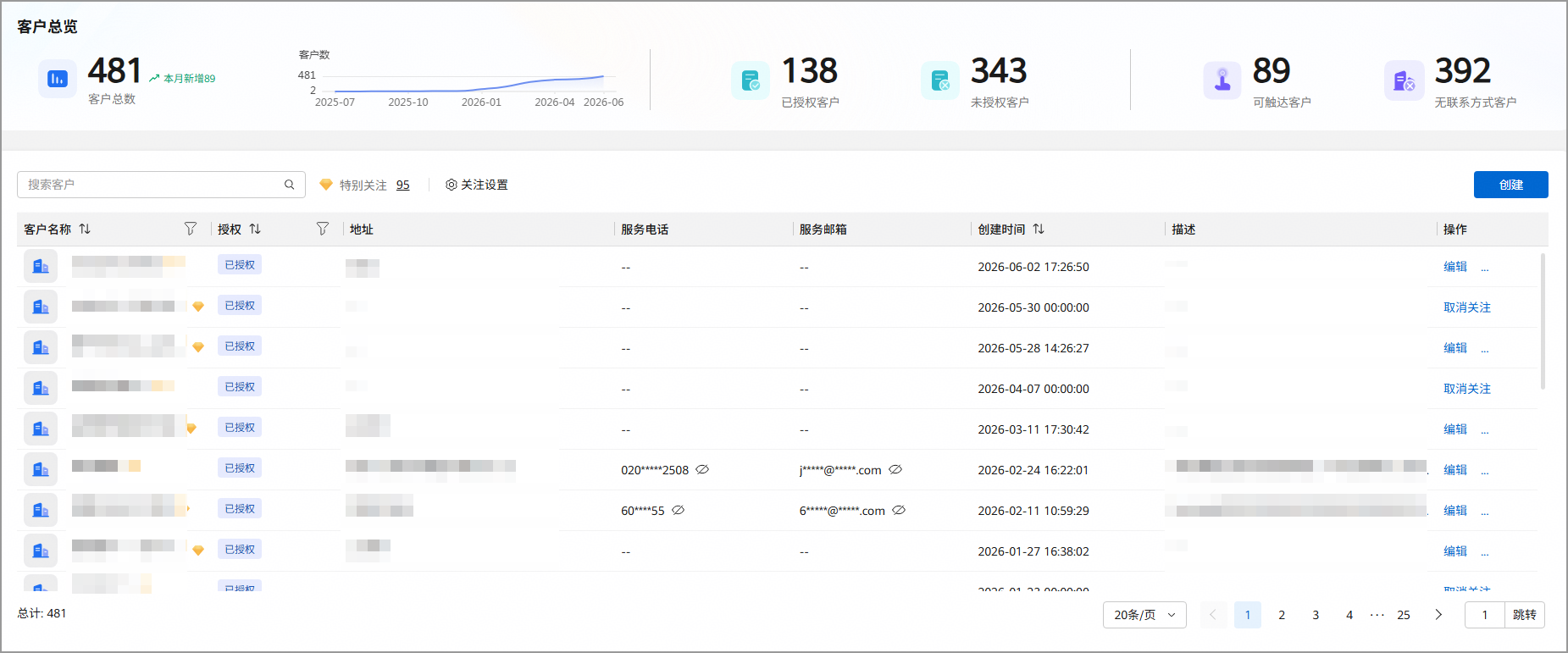
- 在“客户总览”区域,统计展示全域客户总数量,月度客户增长趋势,“已授权客户”、“未授权客户”、“可触达客户”、“无联系方式客户”数量。 图1 客户列表
设置关注客户
客户列表支持设置关注客户功能,已成为特别关注的客户支持在“保障中心”、“经营中心”中置顶展示数,并支持过滤关注客户数据。
- 批量设置关注客户,参考如下操作:
- 使用伙伴账号登录iMasterCloud系统首页,在主菜单中选择“资产中心”。
- 在客户列表区域上方,单击“
 关注设置”。
 - 进入设置页面,单击“添加”,在可选客户列表中勾选需添加客户名称,单击
 添加至右侧已选客户列表中,单击“确定”。 图2 添加特别关注
- 在“关注设置”对话框中,单击“保存”,添加关注客户成功。
在关注客户列表中,单击对应操作列的“删除”可取消客户关注。
- 单个设置关注,参考如下操作:
- 使用伙伴账号登录iMasterCloud系统首页,在主菜单中选择“资产中心”。
- 在客户列表区域,单击目标客户对应“操作”列的“添加关注”,添加关注客户成功。
单击“取消特别关注”可取消客户关注。
创建客户
- 使用伙伴账号登录iMasterCloud系统首页,在主菜单中选择“资产中心”。
- 在“客户列表”右上方,单击“创建”。
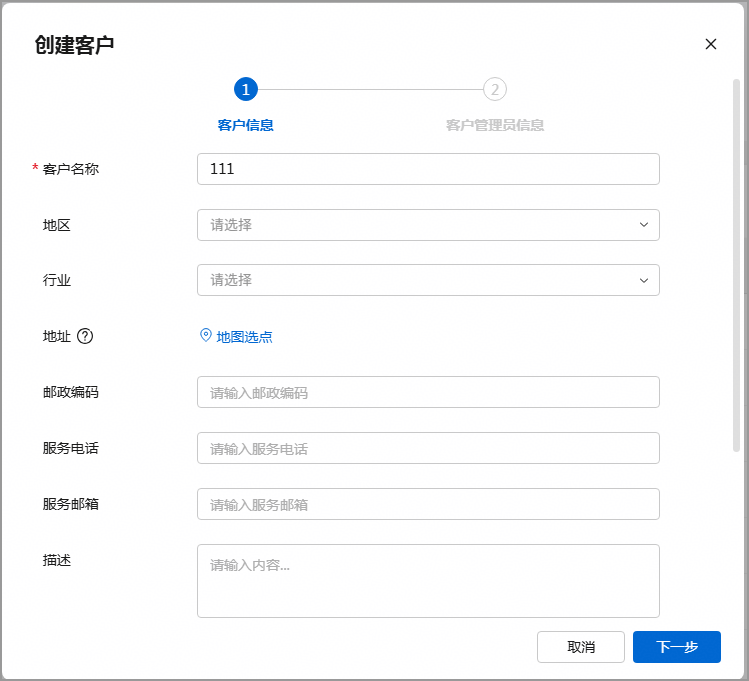
- 填写客户信息后单击“下一步”。 图3 客户信息
- 创建客户时,“授权给伙伴”开关为必选,且默认为空。
- 选择“是”则开启授权。选择委托到期时间,单击打开并阅读“代操作授权风险告知协议”,单击“确定”。系统将自动审批通过并创建客户代维关系。
- 默认自动委托当前新建客户的所有角色。
- 客户创建完成后,客户因新购买的服务而产生的服务类角色会自动委托给伙伴。
- 客户首次登录时,系统弹窗提示委托确认信息,包括客户当前代维状态及委托伙伴信息、委托到期时间等,请客户认真阅读后单击“确认”。
- 选择“否”则关闭授权。
- 选择“是”则开启授权。选择委托到期时间,单击打开并阅读“代操作授权风险告知协议”,单击“确定”。系统将自动审批通过并创建客户代维关系。
- 创建客户时,“屏蔽本伙伴信息”开关默认为“否”不开启。选择“是”则客户不感知当前伙伴信息,在客户个人中心无法查看所属伙伴信息。
- 创建客户时,“授权给伙伴”开关为必选,且默认为空。
- 阅读“提示”框中的信息并确认,单击“确定”。
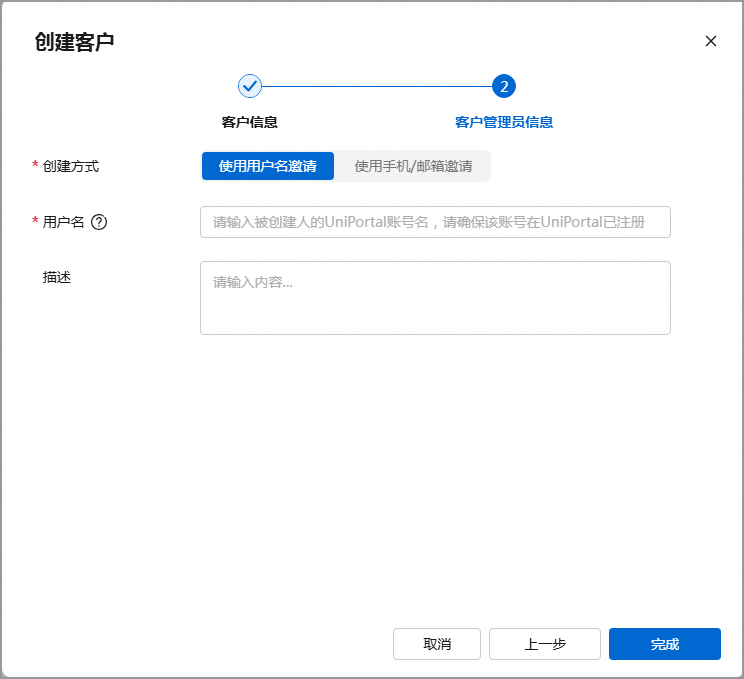
- (创建Uniportal用户)设置客户管理员信息,单击“完成”。 支持“使用用户名邀请”或“使用手机/邮箱邀请”两种方式创建:
- 使用用户名邀请,参考如下操作:
表1 Uniportal用户参数表(用户名创建) 参数
说明
创建方式
使用用户名邀请:通过用户名创建用户。
用户名
请填写Uniportal账号的同名用户名。
该用户名需满足在Uniportal系统存在且在iMasterCloud系统中不存在,创建时不需要填写手机号码、邮箱,该用户首次登录iMasterCloud系统时相关信息会自动从Uniportal系统同步至iMasterCloud系统。
描述
描述信息。
使用Uniportal用户名创建的用户在用户列表中直接显示为“已激活”状态,不需要链接激活。
- 使用手机/邮箱邀请,参考如下操作:
- 根据表2设置用户信息,单击“完成”。 图5 创建Uniportal用户(手机/邮箱邀请)
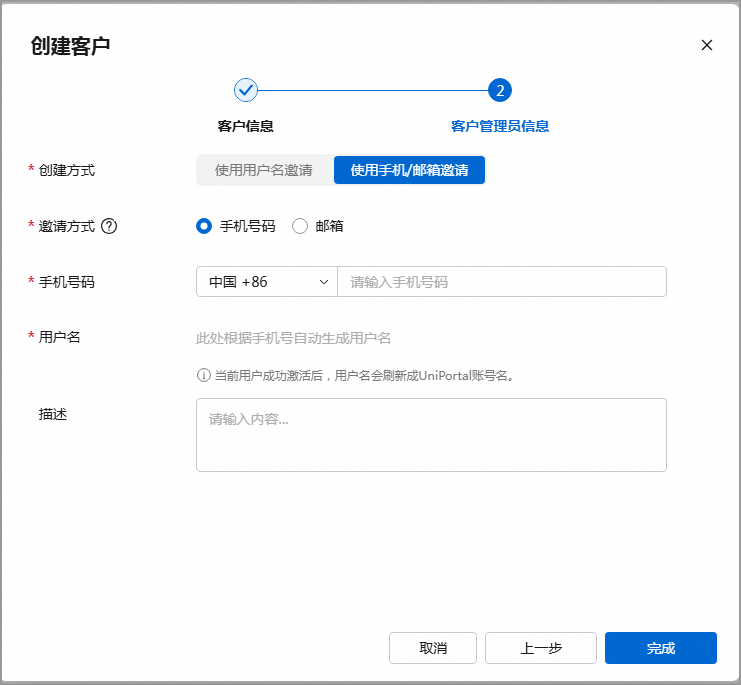
表2 Uniportal用户参数表(手机/邮箱邀请) 参数
说明
创建方式
使用手机/邮箱邀请:支持手机号码、邮箱二选一发送激活链接,激活链接的生效时长当前固定24h,链接失效后无法再激活,需将鼠标移至页面右上方用户账号位置,单击
 进入客户邀请页面,重新刷新并发送激活链接通知用户再次激活。
邀请方式
选择“手机号码”或“邮箱”。
手机号码或邮箱
设置“手机号码”或“邮箱”,方便及时接收iMasterCloud系统发送的邀请链接并及时激活用户。
描述
描述信息。
使用手机/邮箱邀请创建Uniportal用户时:
- 手机绑定激活时需确保使用的手机号已绑定Uniportal账号,邮箱激活时需确保使用的邮箱已绑定Uniportal账号。
- 如果用户为“已激活”,则用户名会自动展示为Uniportal账号名。
- 如果用户为“待激活”,则展示临时用户名为“手机号码/邮箱+后缀(unregister)”,当成功激活以后,用户名会自动刷新为Uniportal账号名。
- 邀请链接发送成功后,用户需单击短消息或邮箱中的“邀请链接”激活账号:
- 激活账号成功后,在提示页面下方单击“进入系统”,可跳转至Uniportal登录页面。
- 待激活状态的用户,可在页面右上角单击用户头像,选择“客户邀请”,在邀请列表中选择目标客户,单击用户对应“操作”列的
 ,在弹出的“查看邀请链接”对话框中单击链接后方的
 刷新链接,然后单击“操作”列的
 ,重新发送邀请链接至用户手机或邮箱用于激活用户。
 - 可将鼠标移至页面右上方用户账号位置,单击
 进入客户邀请页面,在客户邀请列表中查看账号的“激活状态”。
- 根据表2设置用户信息,单击“完成”。
- 使用用户名邀请,参考如下操作:
创建客户(CloudCampus账号)
- 使用CloudCampus账号的伙伴账号登录iMasterCloud系统。
- 进入iMasterCloud官网,单击页面右上角的“登录”。
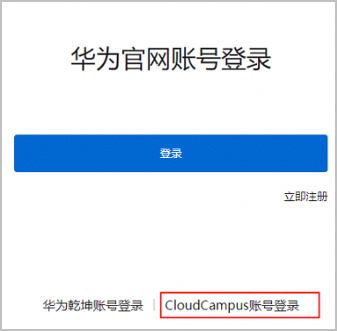
- 在iMasterCloud 智能云管平台的登录页面,单击“CloudCampus账号登录”,如图6所示。
- 在CloudCampus账号登录首页,如图7所示,输入用户名(支持输入“用户名”或“客户/用户名”两种)、密码,单击“登录”。如果账号已开启双重验证,则需再次输入手机号码或邮箱验证码,验证通过后单击“登录”。
- 登录后在控制台主菜单中选择“资产中心”。
- 在“客户列表”右上方,单击“创建”,配置客户信息。 图8 客户信息
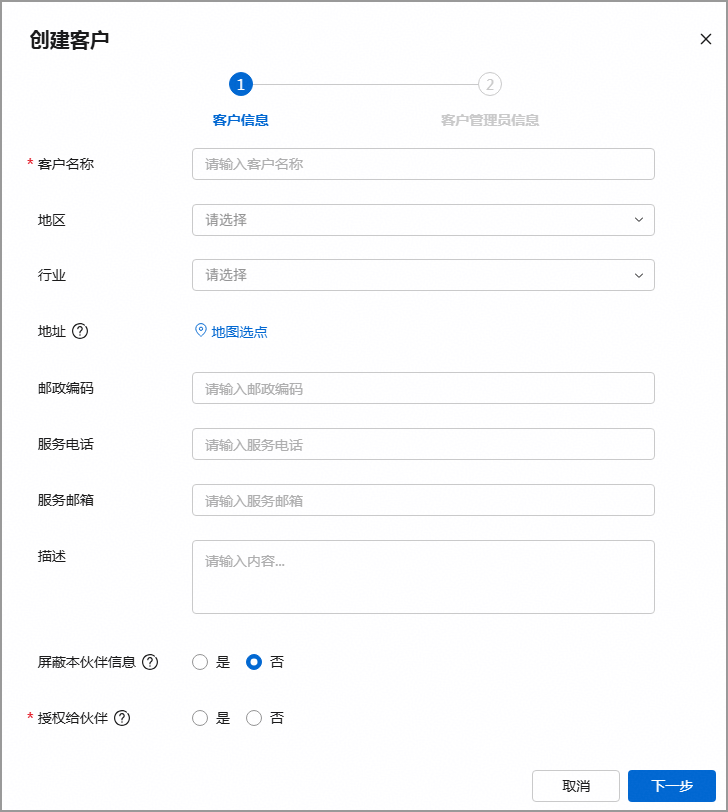
- 客户名称不允许与已有账号重复。可以根据需要开启“授权给伙伴”功能。如果开启“授权给伙伴”授权之后,会将客户管理员的“Tenant Administrator”、“Operator”、“Monitor”和“CLI Operator”角色权限授权给伙伴,伙伴通过代维方式登录客户界面,具有客户的“Tenant Administrator”、“Operator”、“Monitor”和“CLI Operator”角色权限。
- 如果认证方式选择“账号/密码+短信验证码”,请填写用于接收短信验证码的服务电话。
- 如果配置“账号/密码+短信验证码”认证,短信验证码有以下要求:
- 验证码的有效时间为5分钟,超过5分钟,则需要重新获取验证码。
- 1分钟内不能多次获取验证码,1分钟后用户可以再次点击验证码按钮重新发送验证码短信,之前的验证码自动失效。
- 连续获取5次验证码,获取功能被锁定10分钟。
- 连续输错3次验证码,本次验证码作废,需要重新获取。
- 隐私声明和用户条款需要提前创建,设置了隐私声明和用户条款后,客户管理员从iMasterCloud系统跳转iMasterCloud CloudCampus(原CloudCampus)时,需根据界面提示签署隐私声明,否则无法登录iMasterCloud CloudCampus(原CloudCampus)。
- 单击“下一步”,配置客户管理员的信息。
表3 CloudCampus账号参数表 参数名称
说明
客户信息
须知:创建客户管理员时,邮箱、地址、电话等信息对伙伴管理员可见,请使用企业电话和邮箱等信息完成注册,使用个人电话和邮箱注册时可能会造成个人信息泄露,请谨慎操作。
客户名称
客户的名称,不允许与已有客户名称重复。建议使用公司的名称命名。
管理员账号数量
该客户所能拥有的客户管理员的数量。
工作组数量
该客户所能拥有的工作组的数量。
邮政编码
客户管理员所在地址的邮政编码,方便客户所属的系统管理员联系本客户。
位置
客户管理员所在的位置(经度,纬度)。
地址
客户管理员邮政地址,方便客户所属的系统管理员联系本客户。
服务邮箱
客户管理员邮箱,方便联系客户管理员。请保证邮箱地址的正确性。
服务电话
客户管理员电话,方便联系客户管理员,并可以进行账号/密码+短信验证码验证。请保证电话的正确性。
登录认证方式
选择客户管理员登录时的验证方式:
账号/密码:客户管理员登录时只需要输入账号/密码,账号/密码验证通过之后,即可登录成功。
账号/密码+短信验证码:客户管理员登录时,输入账号/密码验证通过之后,会进入短信验证页面,短信验证通过之后,方可登录成功。
授权伙伴
伙伴作为管理服务提供商,负责面向客户提供云化设备和云网络服务,当客户向伙伴申请代维服务后,伙伴可对客户网络业务进行管理。如果客户不需要伙伴代维客户业务,则跳过此步骤。
隐私声明
伙伴管理员创建客户管理员时,如果需要填写用户邮箱、手机等信息,通过创建隐私声明,告知用户其已经履行通知义务,并得到了用户的授权。
用户条款
伙伴管理员创建客户管理员时,如果需要填写用户邮箱、手机等信息,通过创建用户条款,告知用户其已经履行通知义务,并得到了用户的授权。
管理员信息
须知:创建客户管理员时,邮箱、地址、电话等信息对伙伴管理员可见,请使用企业电话和邮箱等信息完成注册,使用个人电话和邮箱注册时可能会造成个人信息泄露,请谨慎操作。
账号
客户管理员的账号。客户登录时使用的账号。
6-32个字符,不能全为数字且不能包含空格、转义字符、不可见字符和特殊字符"&'+/;<=>?\©®`~*()|:,[]{}。
密码创建模式
密码创建模式可以选择手动创建和邮箱创建。
密码
客户管理员首次登录的密码。
确认密码
重新输入密码确认,避免密码输入错误而遗忘,必须和上述密码完全一致。
邮箱
可用于该账号密码找回和消息推送等。如果不配置,将使用账号作为默认邮箱。请保证邮箱地址的正确性。
手机
可用于该账号双因素认证。
说明:认证模式选择“账号/密码+短信验证码”,界面才会出现填写手机号码。
国家/地区
客户管理员所属的国家或者地区。
省/州
客户管理员所属的省或者州。
描述
对客户管理员的描述信息。

后续处理
- 修改客户信息(仅伙伴自建客户支持修改):单击目标客户对应“操作”列的“编辑”,修改客户名称、服务电话、服务邮箱等信息。
- 删除客户(仅伙伴自建客户支持删除):单击目标客户对应“操作”列的“删除”,在弹框的二次认证框中仔细阅读提示信息,输入短消息验证码,单击“确定”。
- 客户删除后,不可恢复,请谨慎操作。
- 仅可删除不存在委托关系的伙伴自建客户,自注册客户不支持删除,客户下存在资源或订单时不允许删除。
- 搜索客户:单击客户列表中“客户名称”输入关键字搜索客户信息;单击客户列表中“授权”后的
 选择授权状态过滤客户。
 - 重置客户管理员密码:单击目标客户对应“操作”列的
 ,输入新的客户管理员密码。


