更新时间:2026-06-25 GMT+08:00
分享

网络容量详情

伙伴控制台首页菜单栏,选择“经营中心 > 设备经营详情 > 网络容量详情”,查看当前客户管理的网络设备容量使用情况。

  • 系统每日夜间定时同步设备生命周期数据,当设备有增删改操作时会触发数据增量更新。
  • 单击页面右上角的同步数据”,在弹出的确认框中单击“是”,可手动执行数据同步操作。
图1 网络容量详情
表1 网络容量统计介绍

图表名称

图表数据说明

支持的图表操作

网络设备端口使用率超80% TOP10客户

缺省展示网络设备端口使用率超过80%的设备数量最多的前10名客户管理的设备数量。

说明:
  • 缺省的80%阈值,对应设置过滤规则中三个滑块切割出的“高”档位阈值,并按照移动滑块切割的区间结果自动变更。
  • 当前“网络设备端口使用率”支持iMasterCloud CloudCampus(原乾坤)iMasterCloud CloudCampus(原CloudCampus)iMaster NCE-Campus领域交换机设备数据统计;iMaster NeoSight领域不支持防火墙,天关设备统计,其他正常统计。
  • 单击柱状图中的单个客户数据,可在右侧弹框区域查看该客户的设备端口使用率列表详情。
  • 单击列表详情右上角的“导出”,导出数据到本地。

网络设备带宽利用率超70%数量TOP10客户

默认展示设备带宽利用率超过70%的设备数量最多的前10名客户管理的设备数量。

说明:

缺省值为70%阈值,对应设置过滤规则中三个滑块切割出的“高”档位阈值,并按照移动滑块切割的区间结果自动变更。

  • 单击柱状图中的单个客户数据,可在右侧弹框区域查看该客户的设备带宽使用率列表详情。
  • 单击列表详情右上角的“导出”,导出数据到本地。

客户列表

展示伙伴管理的所有客户设备的“网络设备端口使用率”“网络设备带宽使用率”数据。

网络设备端口使用率统计:缺省按60~70%、70~80%、80~100%三个档位统计展示网络设备端口使用率

网络设备带宽利用率统计:以接口维度,缺省按60~70%、70~80%、80~100%三个档位统计展示设备的带宽使用率。

说明:

缺省的档位,对应设置过滤规则中三个滑块切割出的档位,并按照移动滑块切割的区间结果自动变更。

  • 支持单击客户列表右上角的“导出”,导出数据到本地。
  • 单击列表中统计数字,在右侧弹框区域查看该类设备的详细统计数据。
  • 单击详细统计列表右上角的“导出”,导出数据到本地。
  • 在设备带宽利用率详细统计列表中,单击设备名称前的,可展开查看该设备的接口数据详情(NCE-Campus系统暂不支持查询接口发送/接收速率)。

设置过滤规则

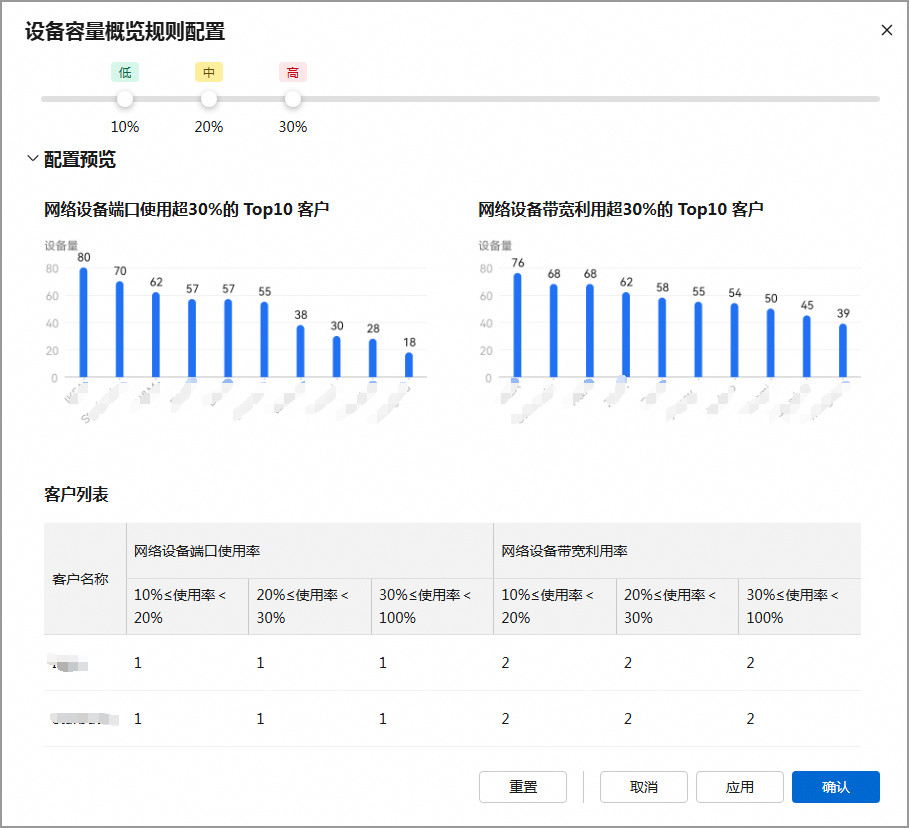
支持单击页面右上方的“规则设置”,配置线索识别统计区间。此规则生成替换线索,在经营中心 > 经营线索总览中展示。
  1. 选择“网络带宽统计阈值配置”“网络端口统计阈值配置”页签。
  2. 拖动“高”“中”“低”三个滑块,将统计时间切割为4个区间。
  3. “网络容量详情”中的图表选择统计区间。

    缺省的0~60%60~70%、70~80%、80~100%的4个区间对应三个滑块切割出的4个区间,并按照滑块切割的区间结果自动变更。

  4. 单击“应用”“确认”,同时提交两个页签的配置生效。

    单击“重置”,恢复到修改前。

    图2 网络容量规则配置

相关文档