更新时间:2026-03-20 GMT+08:00
分享

站点维护

使用MSP账号登录iMasterCloud系统首页“保障中心”,在“租户列表”区域单击租户名称进入租户运维视图,在右侧页面查看“站点列表”区域。

查看站点信息

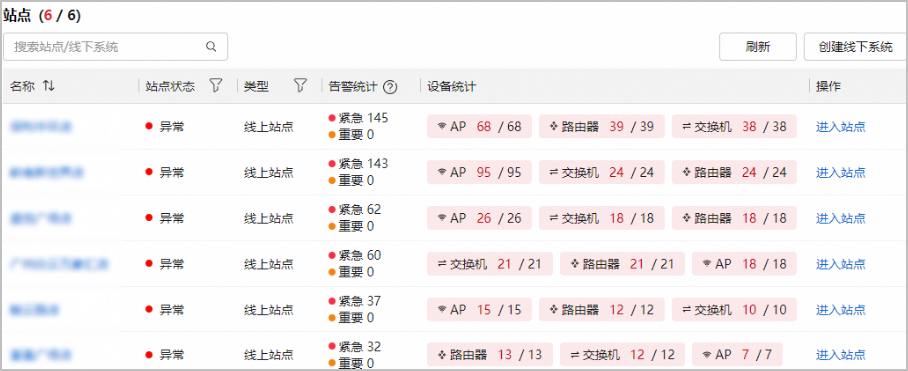
  • 站点列表展示包含站点名称、站点状态、类型、告警统计、设备统计等内容,统计展示站点下设备分布及状态情况,基于设备状态分析站点状态,当站点内存在告警、离线设备时,站点状态标识异常。
    图1 站点列表
  • 在站点列表中单击站点名称,右侧弹框区域展示站点详情。
    线上站点展示基本信息(站点名称、状态、创建时间、站点地址)、待办事项、站点下全部设备及告警设备列表信息等,如图2;乾坤云站点另外展示“威胁事件”和“风险资产”。
    图2 线上站点详情
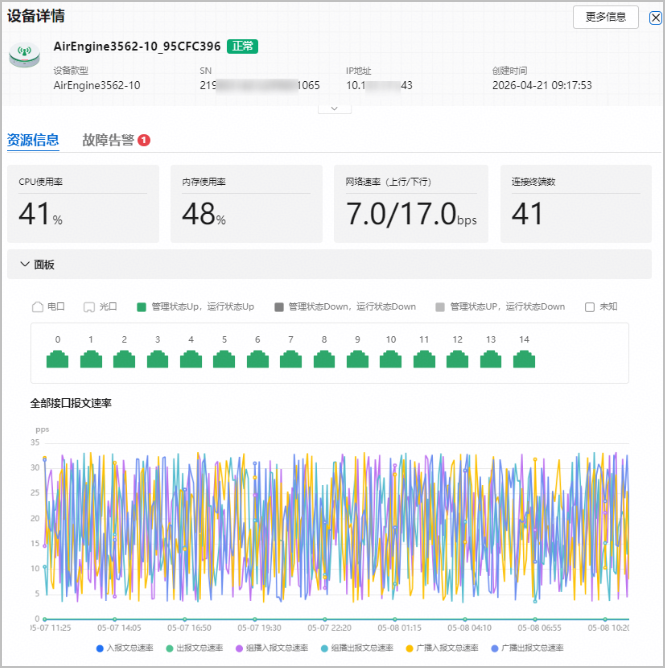
  • 在站点详情页单击设备名称,右侧弹框区域展示设备详情,包括基本信息和故障告警,可对告警进行刷新/确认/反确认/清除/全部清除等操作,具体请参考表1
    • 线上站点(除存储、协作领域外)告警支持执行确认/反确认/清除/刷新等操作;
    • 存储、协作领域站点仅支持查看/刷新操作。
    图3 设备详情
    表1 告警操作

    操作项

    操作说明

    确认告警

    在操作列单击,确认当前告警;

    选中多条告警,在告警列表上方单击“确认”,确认多条告警。

    反确认告警

    在操作列单击,反确认当前告警;

    选中多条告警,在告警列表上方单击“反确认”,反确认多条告警。

    清除告警

    在操作列单击,清除当前单条告警;

    选中多条告警,在告警列表上方单击“清除”,清除多条告警。

    全部清除告警

    在告警列表上方单击“全部清除”,清除所有告警。

    刷新告警

    在告警列表上方单击“刷新”,刷新告警数据。

进入站点

支持用户针对单个线上站点进行运维,可查看单站点下告警内容,站点设备详情 。

  • 方式一:使用MSP账号登录iMasterCloud系统保障中心首页,在“站点管理”列表中,单击目标站点“操作”列的“进入站点”
  • 方式一:使用MSP账号登录iMasterCloud系统保障中心首页,在“站点统计”环形图中,单击卡片右上角的,在弹出的站点列表中单击目标站点“操作”列的“进入站点”
  • 方式三:使用MSP账号登录iMasterCloud系统保障中心首页,单击右上方的租户运维,在页面左侧的“租户运维”列表中,单击选择目标租户,在页面右侧的“站点列表”区域,单击站点“操作”列的“进入站点”,或单击站点名称进入站点详情页,在详情页面单击右上方的“进入站点”

    iMasterCloud DME IQ、IdeaManager领域不支持进入站点能力。

相关文档