


更新时间:2026-03-20 GMT+08:00
创建站点及添加设备
- 租户登录iMasterCloud 控制台,将鼠标移至菜单左侧
 区域,单击,跳转至华为乾坤系统。
 - 创建站点。
选择右上角菜单栏单击“创建”,进入创建站点页面。
站点名称为“test_fw”,设备类型为“FW、LSW、云AP”,选择站点位置并单击“确定”。

- 添加防火墙。
- 单击控制台菜单栏“资源中心 > 设备管理 > 设备”,单击列表右上角“手动添加”。
- 在添加设备页面,站点选择“test_fw”,单击“添加”,输入设备基本信息,单击“确定”。
- 添加方式:设备类型。
- 设备款型:USG6550E。

- 补充防火墙信息。在“待添加设备列表”选择目标设备,单击
 按钮完善设备信息并单击“确定”。
设置设备名称,输入设备SN号(必填),工作模式选择“云管模式”。

- 确认设备信息无误后,单击“确定”。
- 添加交换机和AP。单击控制台右上角菜单栏“资源中心 > 设备管理 > 设备”,支持批量导入和手动添加两种方式。
- 手动添加:
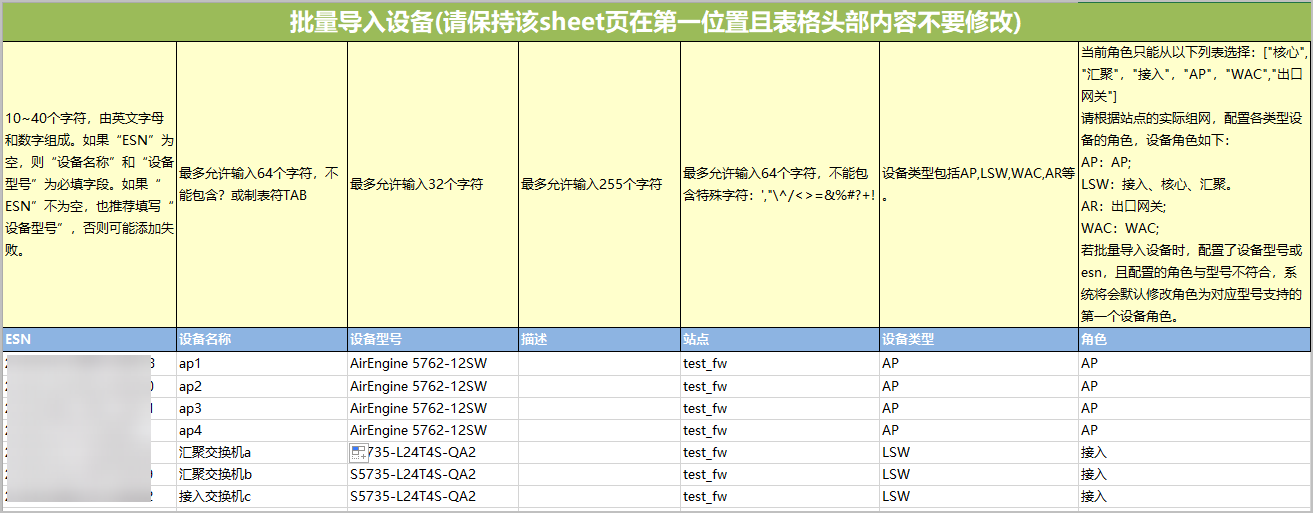
- 批量导入:单击控制台菜单栏“资源中心 > 设备管理 > 设备”,单击列表右上角,下载模板并填写交换机和AP设备信息,完成后单击“确定”。




后续操作
AP、交换机、防火墙在云平台上线后,设备缺省密码会失效,平台统一下发并覆盖设备密码。后续登录设备Web/CLI界面均需使用平台下发的账号和密码,操作如下。
- 租户登录iMasterCloud 控制台,将鼠标移至菜单左侧区域,单击,跳转至华为乾坤系统。
- 在控制台首页地图双击“test_fw”站点,单击站点首页右上角“站点配置”。
- 在站点配置左侧导航栏选择,选择“本地用户”页签。
缺省情况下平台支持admin和accampus用户,单击“创建”可自定义用户名和密码。若使用默认账号,因密码是平台随机生成的,需单击
 重置密码。
重置密码。
父主题: 设备上线


