


更新时间:2026-10-29 GMT+08:00
Notebook作业提交、执行和查看调度
Notebook作业在开发调试完成后,需要提交后才能执行调度。
执行调度
- 登录DataArts Studio管理控制台。
详情请参考访问DataArts Studio实例控制台。
- 在DataArts Studio控制台首页,选择对应工作空间的“数据开发”模块,进入数据开发页面。
- 在项目目录中双击目标Notebook文件。
- 确认该Notebook作业已提交后,单击“手工调度”或“执行调度”。
- 手工调度:只按调度配置执行一次。
- 执行调度:按照配置的调度策略执行。
查看作业调度
- 登录DataArts Studio管理控制台。
详情请参考访问DataArts Studio实例控制台。
- 在DataArts Studio控制台首页,选择对应工作空间的“数据开发”模块,进入数据开发页面。
- 在项目目录中双击目标Notebook文件。
- 在Notebook开发界面,选择上方的“更多 > 运维监控”,在打开的运维监控页面查看作业调度运行的详细信息。
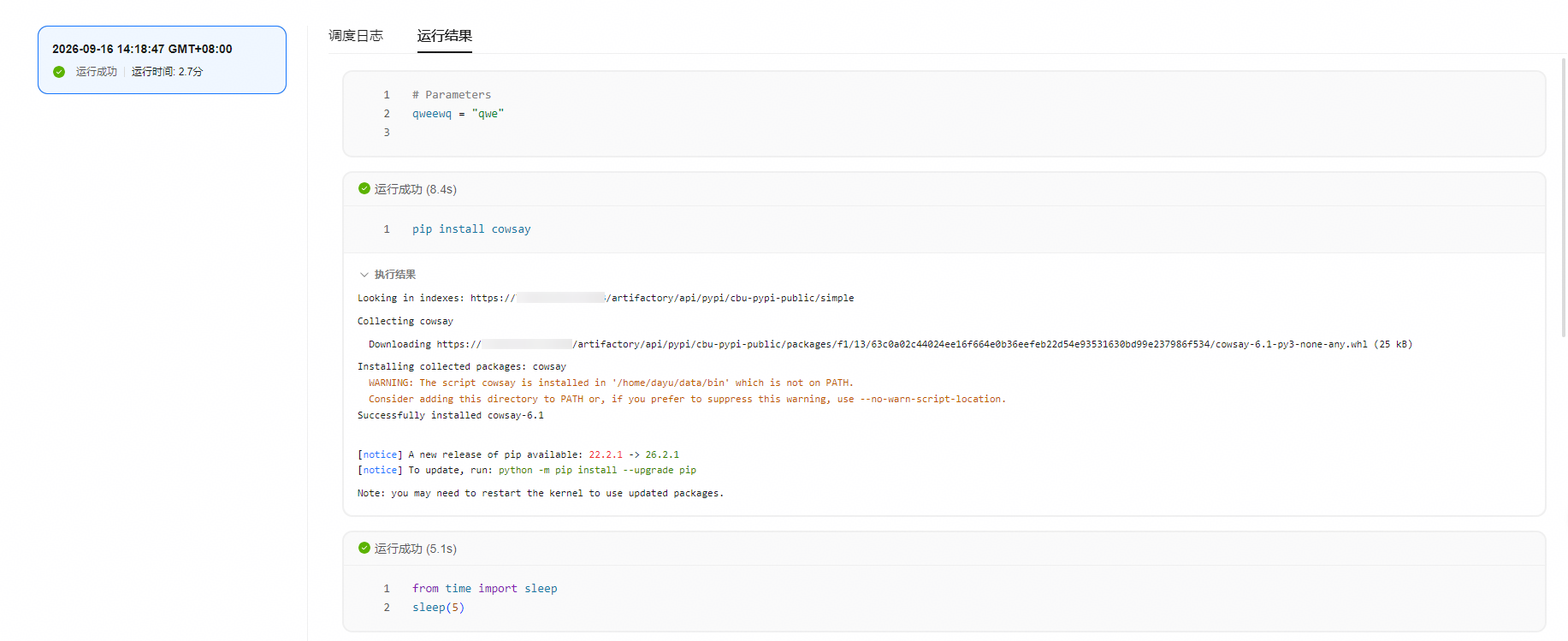
- 作业调度执行结束后,查看作业运行结果。
- 在数据开发主界面的左侧导航栏,选择“运维调度 > 实例监控”。
- 在“实例监控”页面,选择作业后的“查看日志 > 运行结果”可以查看作业中各单元格的运行结果。 图1 运行结果

父主题: Notebook作业开发


