


更新时间:2026-10-29 GMT+08:00
创建个人运行环境
个人运行环境即Notebook实例。本章节提供详细的创建Notebook实例的指导。
准备工作
- 已创建好资源组。创建资源组请参见管理Notebook资源组。
- 系统已预置了镜像,直接使用即可。已创建好自定义镜像。创建自定义镜像请参见创建自定义镜像。
约束条件
- 一个用户在当前工作空间最多能创建10个Notebook运行环境。
- 系统预置角色中,不同角色的权限如下。如果需要使用系统预置角色操作,请选择合适的角色。
- 当前工作空间管理员以及具有DAYU Administrator或者Tenant Administrator权限的用户,可以创建归属人为自己的运行环境,可以“删除”、“操作”、“查询”和“编辑”工作空间下的所有运行环境。为其他用户创建运行环境时,需要先创建归属人为自己的运行环境后,再通过修改“环境归属人”为目标用户。
- 开发者可以“新建”、“删除”、“操作”、“查询”和“编辑”环境归属人为自己的运行环境。
- 用户自定义角色的用户,拥有“新建”权限时,只能创建环境归属人为自己的运行环境且能对其进行管理。拥有“删除”、“操作”、“查询”和“编辑”权限时,可以对工作空间下的所有运行环境进行对应操作。只有拥有“编辑”权限时才可以修改运行环境的环境归属人。创建自定义角色请参考(可选)自定义工作空间角色。
- 如果用户同时拥有系统预置角色和用户自定义角色,其权限取两种角色权限的并集。
- 创建的Notebook运行环境仅归环境归属人个人进行使用。
- 创建的Notebook运行环境仅归个人所有并进行使用。
创建个人运行环境
- 登录DataArts Studio管理控制台。
详情请参考访问DataArts Studio实例控制台。
- 在DataArts Studio控制台首页,选择对应工作空间的“数据开发”模块,进入数据开发页面。
- 在数据开发右下角,首次进来会显示“运行环境为空”,如下图所示。单击“运行环境为空”,系统提示“个人开发环境是账号级的云端开发实例,支持基于 Notebook 进行交互式 Python 编程。 图1 运行环境为空


- 如果当前工作空间已创建个人运行环境,右下角会显示“个人开发环境”。单击“个人开发环境”,可以查看已创建的个人运行环境。单击“管理环境”。可以查看运行环境的详细信息。 图2 查看运行环境名称

- 首次进入时,如果还未创建个人运行环境,单击“运行环境为空”,单击“管理环境”,单击“创建个人运行环境”,也可以创建个人运行环境。 图3 创建个人运行环境
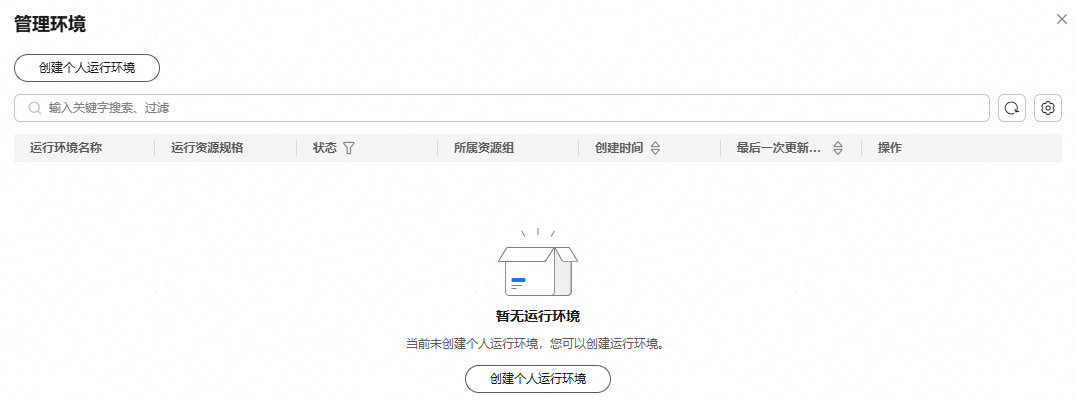
- 如果当前工作空间已创建个人运行环境,右下角会显示“个人开发环境”。单击“个人开发环境”,可以查看已创建的个人运行环境。单击“管理环境”。可以查看运行环境的详细信息。
- 单击“新建环境”,进入“创建个人运行环境”界面,配置如下参数。
表1 创建Notebook 参数
描述
运行环境名称
输入运行环境名称。运行环境名称不能超过128个字符。
环境归属人
运行环境的归属人。
所属资源组
选择Notebook所属的资源组。查看资源组或者创建资源组请参见管理Notebook资源组。
运行资源规格
镜像选择
选择所需要的镜像。查看镜像或者创建镜像请参见管理镜像。
支持自定义镜像和系统镜像。
自动停止
勾选自动停止。开启后,在设定时长范围内无操作则自动停止运行环境。输入值在1-72之间,单位:小时。默认1小时。
描述(可选)
描述信息。最多1000个字符。
图4 创建个人运行环境

- 单击右下角的“创建”,完成个人运行环境的创建。创建完成大概需要1分钟。您也可以参考管理Notebook资源章节创建个人运行环境。
创建好的个人运行环境可以在页面右下方进行查看。单击运行环境名称,可以看到已创建的所有个人运行环境。您也可以在“管理环境”查看所创建的个人运行环境。
在使用个人运行环境前,请先启动个人运行环境。
父主题: Notebook作业开发


