


IDE全局设置
单击华为云码道(CodeArts)代码智能体IDE工具右上角的设置图标  ,进入华为云码道IDE全局设置页面。
账号

查看当前登录账号的信息。
- 如果您是未登录状态,单击“登录”,会自动跳转到对应的登录页面。
- 如果您是已登录状态,此处会显示您当前已登录的账号名称和账号ID。单击“退出登录”,您可以退出当前账号。
通用

| 类型 | 配置项 | 说明 |
|---|---|---|
| 基础设置 | 主题 | 设置华为云码道IDE的界面主题。 当前支持暗色主题与浅色主题,您也可以选择“更多主题”,在插件市场中安装其他主题。根据使用环境和个人偏好自由切换,提升编码舒适度与视觉体验。 |
| 语言 | 设置界面中按钮标签及应用内其他文本的显示语言,支持简体中文和英文,可根据需要自由切换,提升使用体验。 | |
| 偏好设置 | Editor设置 | 用于设置Editor相关参数。 单击“去设置”可打开Editor设置页面,自定义字体、工作台、窗口等Editor相关参数,打造更符合个人习惯的开发环境。 |
| 快捷键设置 | 用于自定义快捷键。 单击“去设置”,即可快速跳转至键盘快捷方式页面,轻松为华为云码道IDE中的各类操作配置专属快捷键,提升开发效率,操作更顺手。 | |
| 快捷操作 | 命令面板 | 单击“打开”,即可打开命令面板,您可以通过键盘快速输入关键词,搜索并执行华为云码道IDE的各类命令。 |
对话流

| 类别 | 配置项 | 说明 |
|---|---|---|
| 对话设置 | 模型回复语言 | 指定模型在对话中的回复语言,支持固定语言或自动匹配提问语言,满足不同场景下的交互需求。在下拉框中选择以下选项:
|
| 基础设置 | 字体大小 | 设置华为云码道界面的字体大小。 |
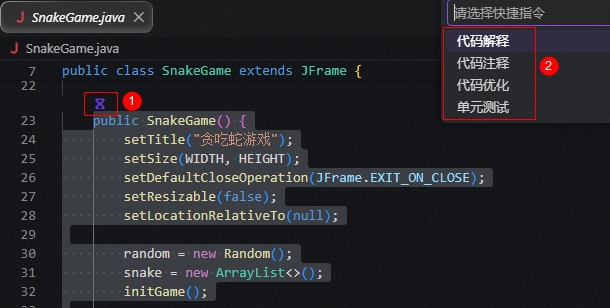
| 显示gutter图标 | Gutter图标是指代码编辑器Gutter区域中,显示在函数、类等定义行旁的快捷操作图标,用于快速执行常用的开发操作,如图4。 在下拉框中勾选所需功能(如代码解释、代码注释、代码优化和单元测试),所选功能会在对应代码行旁的Gutter区显示。单击图标并选择对应功能,即可快速对函数、类等执行相关操作,提升开发效率。 | |
| 高级设置 | 最小日志等级(Log Level) | 选择日志记录的最小日志等级,以保持性能与诊断的平衡。
|
| Agent安全策略 | 点文件保护 (Dotfiles) | 开启后,禁止智能体修改以点开头的配置文件,如.env、.gitignore等。 说明: 仅当“运行模式”设置为“白名单运行”、“自动运行”或“手动模式”时,该配置项才会显示。 |
| 编辑范围保护 | 开启后,仅允许智能体在当前项目目录范围内增加、修改和删除文件,不允许编辑其他目录中的文件。 说明: 仅当“运行模式”设置为“白名单运行”、“自动运行”或“手动模式”时,该配置项才会显示。 | |
| 读取范围保护 | 开启后,仅允许智能体访问和读取当前项目目录中的文件,不允许访问其他目录中的文件。 说明: 仅当“运行模式”设置为“白名单运行”、“自动运行”或“手动模式”时,该配置项才会显示。 | |
| 智能体 | 运行模式 | 智能体终端命令的执行策略,您可以根据安全需求选择其中一种。默认情况下,所有终端命令均需经用户手动批准后方可执行。
|
| 运行模式 > 命令白名单 | 根据实际需求将特定命令的前缀添加到白名单。被加入白名单的命令将绕过沙箱机制,直接在沙箱外执行。 说明: 仅当“运行模式”设置为“沙箱运行”或“白名单运行”时,该配置项才会显示。 | |
| 运行模式 > 网络访问策略 | 智能体提供三种网络访问策略供您选择。请依据实际业务需求及安全等级,配置相应的访问控制规则。
说明: 仅当“运行模式”设置为“沙箱运行”时,该配置项才会显示。 | |
| 自动批准 > 编辑 | 允许智能体调用edit、write、deleteFile等工具来编辑您计算机上的文件。 | |
| 自动批准 > 使用浏览器 | 允许智能体在浏览器中访问网站。 | |
| 自动批准 > 网页抓取工具 | 允许智能体访问并抓取指定网页的内容。 | |
| 智能问答 | 猜你想问 | 开启猜你想问功能后,回答完问题后,智能问答会根据您的习惯和对话内容,智能预测三个相关问题,单击后可快速提问。详细信息请参考开启猜你想问。 |
智能体
智能体(Agent)是面向多样化开发场景的编程助手。华为云码道不仅内置了多种智能体,还支持自定义智能体功能。在自定义智能体中,通过灵活配置提示词(Prompt)、技能(Skill)及工具集,您可以打造专属助手,从而更高效地应对复杂开发任务。
- 企业级智能体:企业全员可用的智能体,由企业管理员创建并存储于云端。
- 团队级智能体:仅限指定团队使用,由企业管理员或团队管理员创建,存储于云端。
- 项目级智能体:仅针对当前项目生效,随代码库分发,存储在本地。
- 个人级智能体:分为本地和云端两种类型的个人级智能体。
- 本地个人级智能体:针对当前用户下的所有项目生效,存储在本地。
- 云端个人级智能体:仅创建者可用,存储在云端。
- 系统内置智能体:系统内置了多款开箱即用的智能体,这些智能体无需手动创建,即拿即用,旨在为多种开发场景提供高效的编程辅助。
代码补全

| 类别 | 配置项 | 说明 |
|---|---|---|
| 基础设置 | 代码补全 | 开启后,华为云码道将提供代码补全功能,包括输入时的实时补全和通过快捷键触发的完整代码生成。 |
| 免打扰模式 | 开启代码补全的免打扰模式后,将隐藏代码补全与对话相关提示,助您专注编码。请根据您的实际需求,勾选相应的选项。 隐藏“代码生成快捷键”提示:开启后,选中代码时将不再显示“代码生成快捷键”提示。 | |
| 高级设置 | 行内生成 | 开启行内生成后,当您在代码编辑器中敲击代码(未按Enter键)时,华为云码道将自动生成本行代码的补全建议,生成过程通常耗时75~1000ms。 您还可以通过调整缓冲时延来防止误触,缓冲时延(ms)用于设置触发行内生成的缓冲等待时间(取值为75~1000ms)。 说明: 在部分场景下(如代码上下文复杂、系统负载较高),工具会进入代码抑制状态,暂不生成代码建议。 |
| 片段生成 | 开启片段生成后,当您按下Enter键后,华为云码道将自动生成最小代码块的补全建议。 说明: 在部分场景下(如代码上下文复杂、系统负载较高),工具会进入代码抑制状态,暂不生成代码片段。 | |
| 智能截断 | 开启智能截断后,华为云码道将自动识别代码上下文,生成完整的代码片段。 当前支持Java、C、C++和Python语言。 |

技能与规则
用于查看及配置企业级、团队级、项目级和个人级等多个层级的技能与规则,适配不同范围的使用需求,兼顾通用性、规范性与个性化,确保作业流程统一且灵活适配各类使用场景。
- 企业级技能与规则:面向全公司或大型组织层面集中构建、管理和分发的标准化技能库及业务规则。其核心目标是消除执行偏差,确保不同团队和个人在复杂业务场景中,均能严格遵循统一的操作规范、安全标准及流程指引,从而提升整体运营的一致性与可控性。
- 团队级技能与规则:面向团队/部门统一配置的技能与规则,用于规范团队作业标准,确保所有成员操作一致性。仅团队管理员或部门管理员可创建、修改、删除,普通成员仅可使用。
- 项目级技能与规则:仅针对当前项目生效的技能与规则,与项目代码库绑定,随代码库同步分发,适配项目专属需求。
- 个人级技能与规则:个人级规则分为本地和云端两种类型。
- 本地个人级规则:针对当前用户下的所有项目生效,基于个人习惯或特定偏好制定的规则,存储在本地。
- 云端个人级规则:基于个人习惯或特定偏好制定的规则,仅成员本人可用,存储在云端。
- 系统内置技能:系统预置的基础技能与规则,全局可用且开箱即用。提供稳定、持续的基础功能,无需额外配置即可直接使用。
- 技能市场:汇聚多款开箱即用的技能,助力快速提升开发效率。
关于CodeArts Agent

| 类别 | 配置项 | 说明 |
|---|---|---|
| 关于CodeArts Agent | 检查更新 | 单击“检查更新”,系统将自动检测当前版本是否为最新版本。如有新版本,将提示您下载与安装。 当前页面展示的“版本”,即为您运行的华为云码道(CodeArts)代码智能体软件的具体版本。如需查看更详细的版本信息,可在华为云码道IDE工具的中查看。 |
| 产品首页 | 单击可跳转至华为云码道产品官网,在此页面可下载最新产品安装包。 | |
| 文档 | 单击可跳转至华为云码道的帮助文档,可了解产品功能并查阅详细操作指南,轻松上手无压力。 | |
| 最新动态 | 单击可跳转至华为云码道最新动态页面,查看产品的最新动态。 | |
| 常见问题 | 单击可跳转至华为云码道常见问题文档,快速获取使用帮助,高效解决使用中的问题。 | |
| 知识库管理 | 单击可跳转至华为云码道控制台内的知识库模块,该模块支持知识资产的统一管理与调用。 | |
| 隐私条款 | 单击可跳转至华为云码道隐私条款页面,了解隐私相关的服务条款与使用规范。 | |
| 反馈建议 | 单击“反馈建议”,在反馈建议页面,提交您在使用中遇到的问题或优化建议,我们将持续改进产品的使用体验。 |


