


智能问答
在代码开发过程中,您可以随时向华为云码道代码智能体提问,它将快速检索研发知识并精准返回答案,助您高效解决开发难题。
侧边对话
在编码过程中遇到问题时,您都可以通过侧边对话框与华为云码道代码智能体进行对话,快速获取解决思路。
- 切换智能问答模式。
- 参考快速启动操作,登录码道IDE。
- 在聊天界面的输入框下方选择,切换到智能问答模式。右侧显示当前选用的模型,您可在下拉框中切换不同大语言模型。

如果没有正常显示华为云码道代码智能体的聊天窗口,请在顶部菜单栏的右上方,单击展开AI侧栏图标
 ,即可打开华为云码道代码智能体。
- 发起智能问答。
在生成回答的过程中,输入框将暂时无法发送新问题,请等待当前回答完成后再进行操作。
方式一:通过聊天输入框快速提问
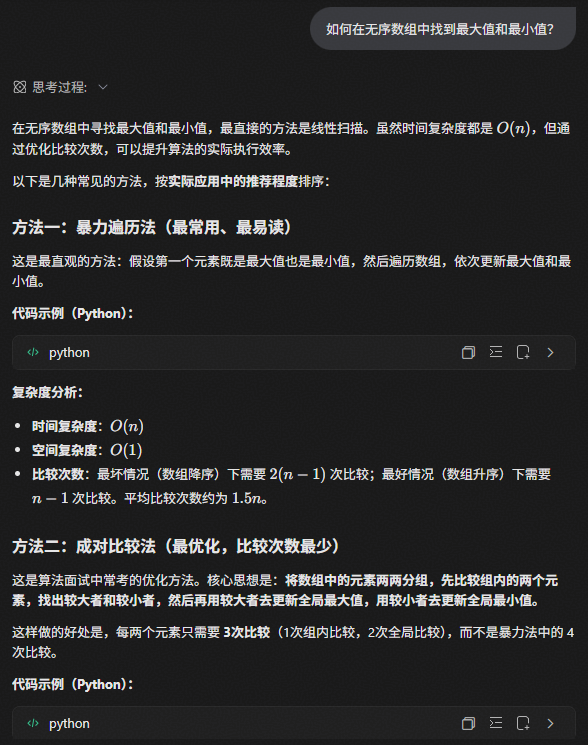
- 在聊天界面的输入框中,输入“如何在无序数组中找到最大值和最小值?”。
- 单击发送图标
 ,华为云码道代码智能体不仅列出编程思路,还给出了对应的代码实现过程。 图1 回答结果
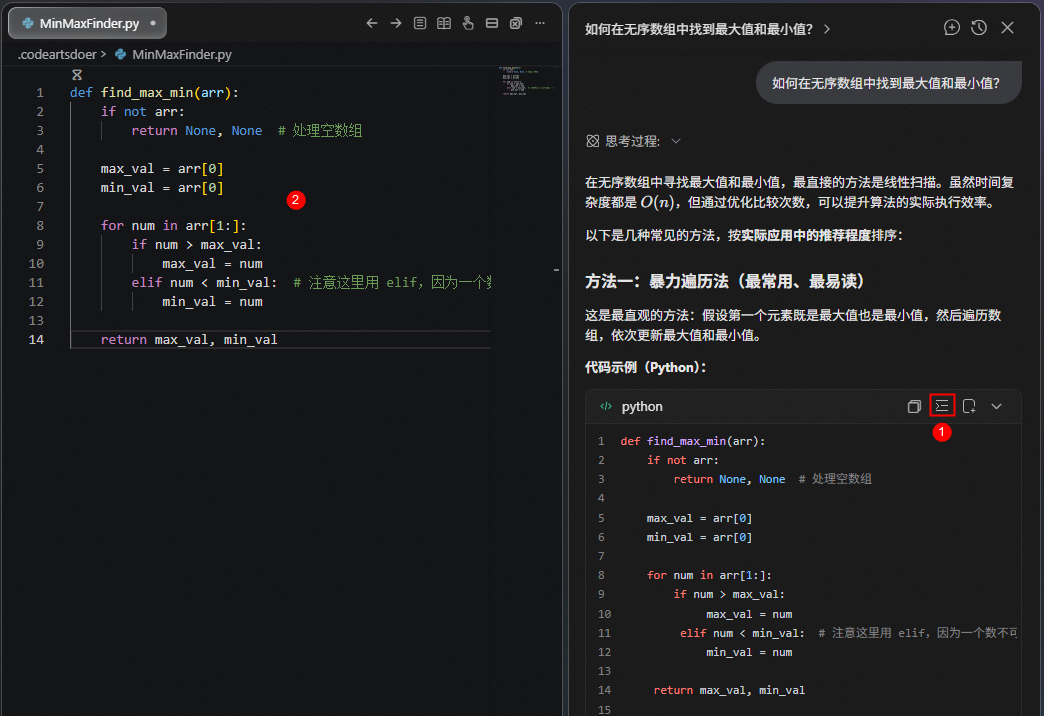
- 在资源管理器的目录中新建一个MinMaxFinder.py文件,并插入代码。 图2 插入代码
方式二:在代码编辑区右键调用快捷指令
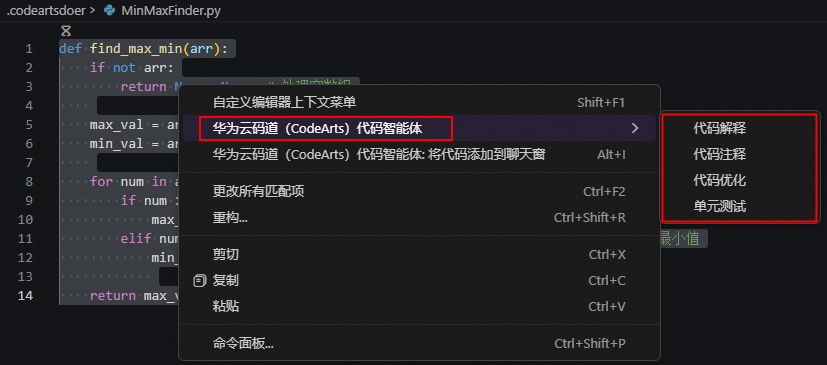
- 在代码编辑器中,选中您想提问或需要帮助的代码。
- 单击右键,从弹出的菜单中选择所需操作,一键直达智能响应。 图3 编辑区右键菜单触发
方式三:输入“/”或单击“+”选择“快捷指令”,一键唤起指令菜单
- 在聊天界面的输入框中,输入“/”或单击
 选择“快捷指令”,唤起快捷指令菜单。
 - 选择所需的指令,单击发送图标 。
表1 指令类型 指令
说明
/optimize
代码优化
华为云码道代码智能体能够分析代码的性能瓶颈并提供优化建议,帮助用户提高代码的可读性和可维护性。
/comment
代码注释
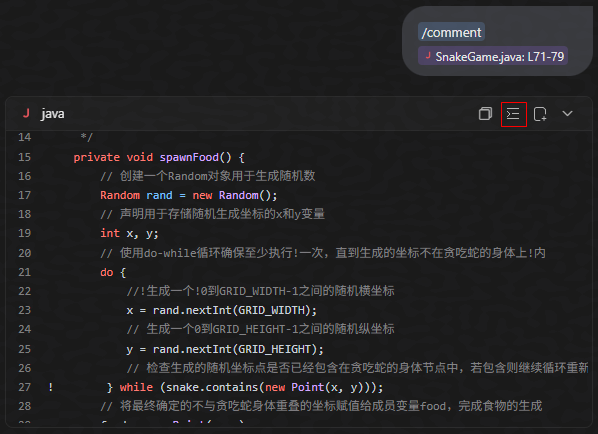
快速分析代码结构与逻辑,自动生成清晰、有意义的完整注释,统一代码库注释风格,提升代码可读性,降低理解成本。
/explain
代码解释
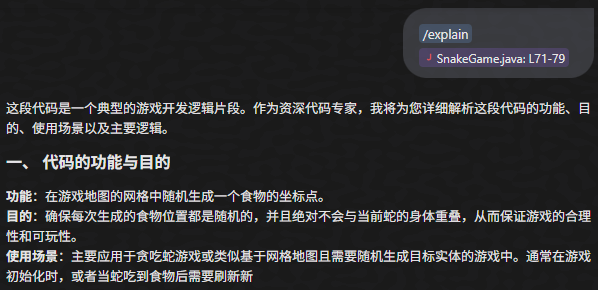
从功能、目的、使用场景、主要逻辑等维度对代码进行深入解释说明,帮助开发人员快速理解代码内涵,提高阅读代码的速度与效率,加速知识传递与团队协作。
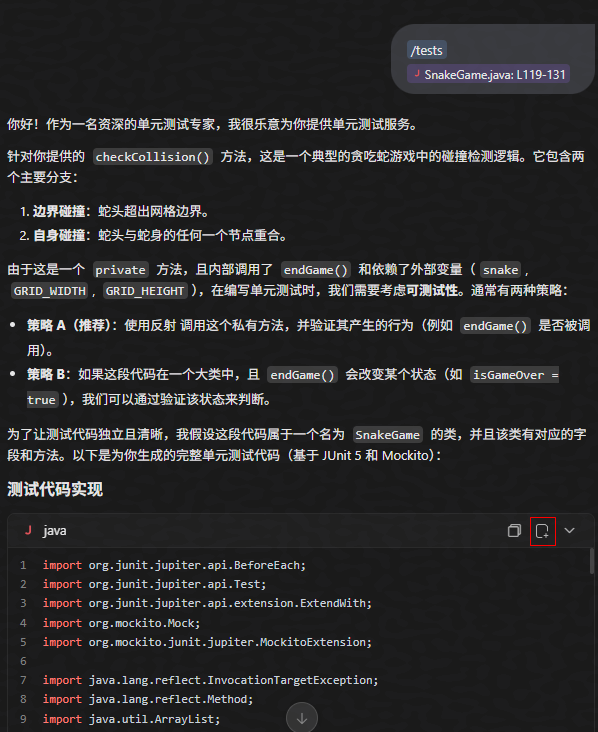
/tests
单元测试
聚焦于单个方法和类级别,通过自动生成高质量的测试用例,为代码质量保驾护航,有效降低缺陷风险。
/help
帮助
查看快捷键操作提示。
/clear
清屏
清除问答窗口内容,重新打开新的问答窗口。
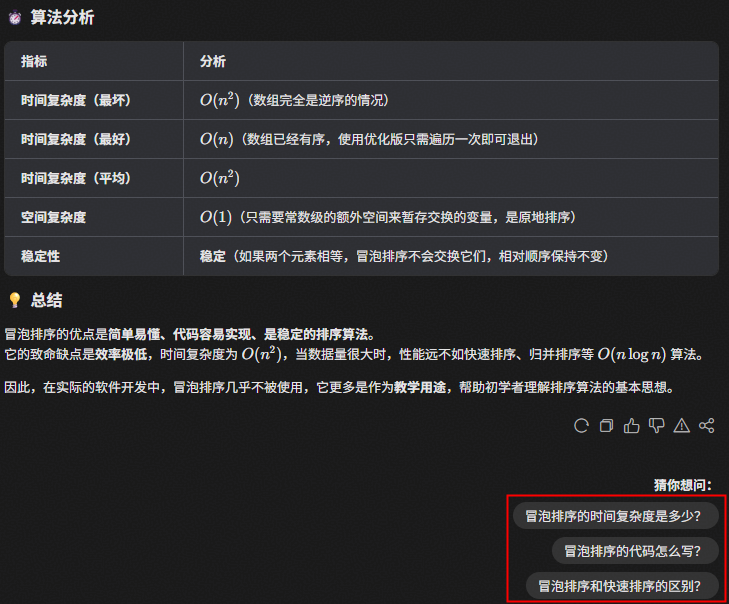
开启猜你想问
开启猜你想问功能后,回答完问题后,智能问答将根据您的习惯和对话内容,智能预测您的后续需求。
您可按照以下步骤开启猜你想问。
- 参考快速启动操作,登录码道IDE。
- 单击工具右上角的设置图标
 ,进入全局设置页面。
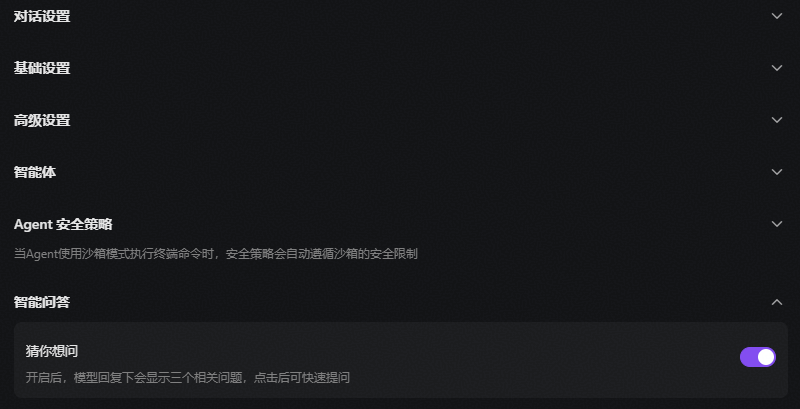
 - 在设置页面的左侧导航栏中,选择“对话流”。
- 在中,单击
 ,开启猜你想问功能。 图4 开启猜你想问
- 在聊天界面的输入框下方选择“内置 > 智能问答”,切换到智能问答模式。右侧显示当前选用的模型,您可在下拉框中切换不同大语言模型。
如果没有正常显示华为云码道代码智能体的聊天窗口,请在顶部菜单栏的右上方,单击展开AI侧栏图标
 ,即可打开华为云码道代码智能体。
 - 开启该功能后,智能问答不仅能回答问题,还会根据您的习惯和对话内容,智能预测您的后续需求。 图5 猜你想问展示效果
优化输入内容
华为云码道代码智能体通过智能优化用户输入,帮助新手更清晰、专业地提出问题,助力用户一次性获得全面、结构化的高质量回答,有效减少反复追问,提升沟通效率与使用体验。
您可参考以下步骤对输入内容进行优化。
- 切换智能问答模式。
- 参考快速启动操作,登录码道IDE。
- 在聊天界面的输入框下方选择,切换到智能问答模式。右侧显示当前选用的模型,您可在下拉框中切换不同大语言模型。
如果没有正常显示华为云码道代码智能体的聊天窗口,请在顶部菜单栏的右上方,单击展开AI侧栏图标
,即可打开华为云码道代码智能体。
- 输入相关指令,例如什么是二叉树,单击优化内容图标
 ,等待优化完成。 图6 优化输入内容
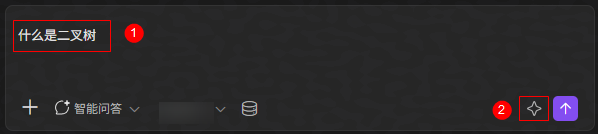
优化过程中,如果你想要停止提示词优化,可将鼠标悬停在优化输入内容图标上,单击“取消”,就能终止当前操作。
如果优化结果未达到您的预期,可单击撤销优化图标
 ,将问题恢复至原始状态。
代码解释
从功能、目的、使用场景、主要逻辑等维度对代码进行深入解释说明,帮助开发人员快速理解代码内涵,提高阅读代码的速度与效率,加速知识传递与团队协作。
您可参考以下步骤对代码进行解释。
- 切换智能问答模式。
- 参考快速启动操作,登录码道IDE。
- 在聊天界面的输入框下方选择,切换到智能问答模式。右侧显示当前选用的模型,您可在下拉框中切换不同大语言模型。
如果没有正常显示华为云码道代码智能体的聊天窗口,请在顶部菜单栏的右上方,单击展开AI侧栏图标
,即可打开华为云码道代码智能体。
- 发送解释代码指令。
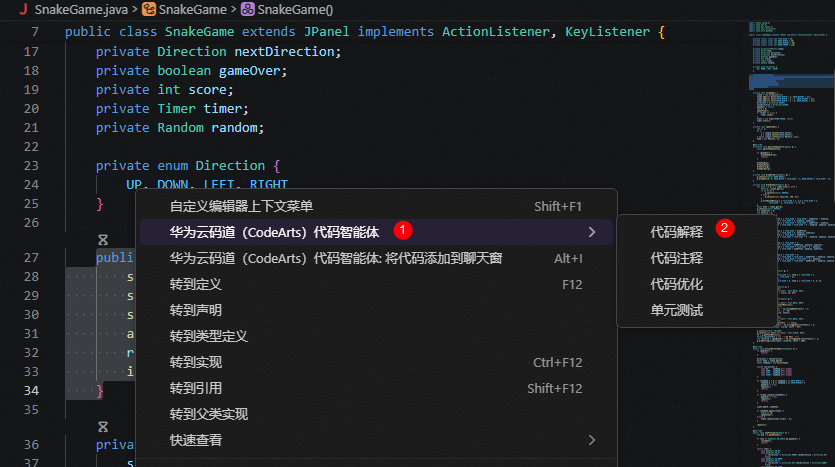
- 方式一:在代码编辑区选中目标代码,单击右键选择。 图7 单击右键发送指令
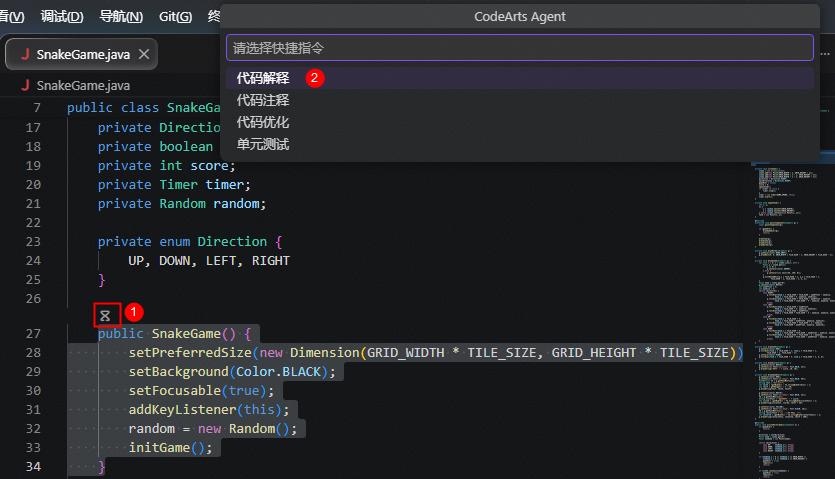
- 方式二:在代码编辑区单击目标代码上方的
 ,在弹出的快捷指令菜单中,选择“代码解释”。 图8 在代码编辑区通过快捷指令发送指令
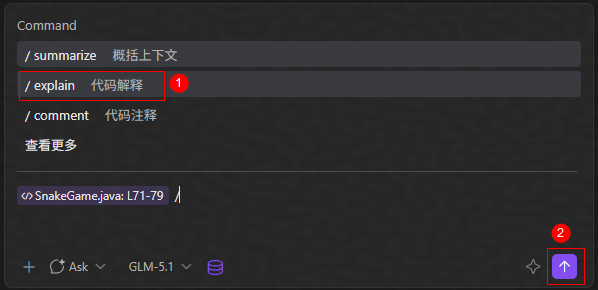
- 方式三:在代码编辑区选中目标代码,单击右键选择“华为云码道(CodeArts)代码智能体:将代码添加到聊天窗”,将选中的代码作为上下文添加到智能问答的聊天框中。在输入框中输入“/”,或单击
 选择“快捷指令”,选中“/explain”后单击发送图标 。 图9 在输入框内通过快捷指令发送指令
- 方式一:在代码编辑区选中目标代码,单击右键选择。
- 查看代码功能、目的与使用场景等解释信息。 图10 查看代码解释信息
代码注释
快速分析代码结构与逻辑,自动生成清晰、有意义的完整注释,统一代码库注释风格,提升代码可读性,降低理解成本。
您可参考以下步骤对代码添加注释。
- 切换智能问答模式。
- 参考快速启动操作,登录码道IDE。
- 在聊天界面的输入框下方选择,切换到智能问答模式。右侧显示当前选用的模型,您可在下拉框中切换不同大语言模型。
如果没有正常显示华为云码道代码智能体的聊天窗口,请在顶部菜单栏的右上方,单击展开AI侧栏图标
,即可打开华为云码道代码智能体。
- 发送添加代码注释指令。
- 方式一:在代码编辑区选中目标代码,单击右键选择。
- 方式二:在代码编辑区单击目标代码上方的
 ,在弹出的快捷指令菜单中,选择“代码注释”。
 - 方式三:在代码编辑区选中目标代码,单击右键选择“华为云码道(CodeArts)代码智能体:将代码添加到聊天窗”,将选中的代码作为上下文添加到智能问答的聊天框中。在输入框中输入“/”,或单击 选择“快捷指令”,选择“/comment”,单击发送图标 。
- 查看添加注释后的代码,单击插入图标
 ,即可用带注释的代码替换原代码。 图11 查看添加注释后的代码
代码优化
华为云码道代码智能体能够分析代码的性能瓶颈并提供优化建议,帮助用户提高代码的可读性和可维护性。
您可参考以下步骤对代码进行优化。
- 切换智能问答模式。
- 参考快速启动操作,登录码道IDE。
- 在聊天界面的输入框下方选择,切换到智能问答模式。右侧显示当前选用的模型,您可在下拉框中切换不同大语言模型。
如果没有正常显示华为云码道代码智能体的聊天窗口,请在顶部菜单栏的右上方,单击展开AI侧栏图标
,即可打开华为云码道代码智能体。
- 发送代码优化指令。
- 方式一:在代码编辑区选中目标代码,单击右键选择。
- 方式二:在代码编辑区单击目标代码上方的
 ,在弹出的快捷指令菜单中,选择“代码优化”。
 - 方式三:在代码编辑区选中目标代码,单击右键选择“华为云码道(CodeArts)代码智能体:将代码添加到聊天窗”,将选中的代码作为上下文添加到智能问答的聊天框中。在输入框中输入“/”,或单击 选择“快捷指令”,选择“/optimize”,单击发送图标 。
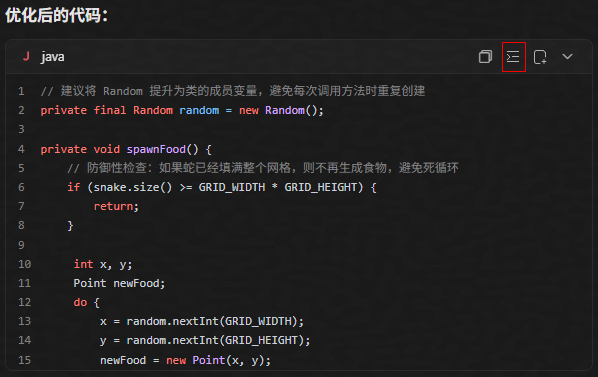
- 查看代码优化建议和优化后的代码。您可以单击插入图标
 ,用优化后的代码替换原代码。 图12 查看优化后的代码
单元测试
单元测试聚焦于单个方法和类级别,通过自动生成高质量的测试用例,为代码质量保驾护航,有效降低缺陷风险。
您可参考以下步骤对代码进行单元测试。
- 切换智能问答模式。
- 参考快速启动操作,登录码道IDE。
- 在聊天界面的输入框下方选择,切换到智能问答模式。右侧显示当前选用的模型,您可在下拉框中切换不同大语言模型。
如果没有正常显示华为云码道代码智能体的聊天窗口,请在顶部菜单栏的右上方,单击展开AI侧栏图标
,即可打开华为云码道代码智能体。
- 发送代码单元测试指令。
- 方式一:在代码编辑区,选中目标代码,单击右键选择。
- 方式二:在代码编辑区,单击目标代码上方的
 ,在弹出的快捷指令菜单中,选择“单元测试”。
 - 方式三:在代码编辑区,选中目标代码,单击右键选择“华为云码道(CodeArts)代码智能体:将代码添加到聊天窗”,将选中的代码作为上下文添加到智能问答的聊天框中。在输入框中输入“/”,或单击 选择“快捷指令”,选择“/tests”,单击发送图标 。
- 查看输出的测试用例代码及代码解释内容,您还可以单击
 ,将生成的测试用例代码另存为文件进行运行。 图13 查看单元测试结果
上下文
上下文可以让智能体更精准理解任务背景与需求边界,通过引入文件、文件夹、Git记录、终端信息等多维度信息,构建完整的任务上下文认知体系。它能有效提升代码生成、问题排查的准确性,避免因信息缺失导致的偏差,详细信息请参考上下文。


