


更新时间:2026-10-20 GMT+08:00
连接电脑实现跨端协同能力
连接电脑用于将码道CodeArts桌面端与码道CodeArts小程序建立关联。建立连接后,你可以在手机微信小程序中查看码道CodeArts桌面端的任务,无需一直守在电脑前。
适合以下场景:
- 任务执行时间较长,不想一直坐在电脑前等待。
- 临时外出/通勤,希望用手机跟进任务状态。
- 需要在移动端快速查看桌面端已发起任务的执行情况。
前提条件
- 电脑端已安装并登录最新版的码道CodeArts桌面端。
- 手机微信已登录码道CodeArts小程序。
- 码道CodeArts桌面端与码道CodeArts小程序需登录同一个华为云账号。
注意事项
- 连接电脑期间,请保持码道桌面端正常运行。桌面端关闭或断网后,移动端可能无法继续同步该桌面端的任务。
- 码道CodeArts小程序的云端工作与连接电脑两种模式的任务相互独立:
云端工作:任务在云端执行,退出小程序不会中断任务。
连接电脑:查看与操作的是在码道桌面端的任务,执行环境与码道桌面端保持一致。
连接移动端
第一步:在码道桌面端开启“连接移动端”
- 参考码道桌面端,进入码道CodeArts桌面端。
- 单击左下角的
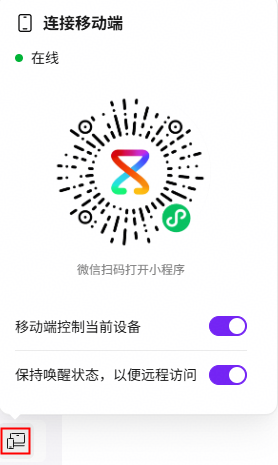
 连接移动端。 图1 连接移动端
- 单击
 开启移动端控制当前设备和保持唤醒状态,以便远程访问。
第二步:在手机微信小程序中完成连接
- 参考快速启动,在手机上打开微信,进入码道CodeArts小程序。
- 单击小程序左上角的
 展开侧边栏,选择“连接电脑”。
 - 单击“去连接”,在打开的页面中,选择“连接我的电脑”。
- 确认电脑已安装最新版本的码道CodeArts桌面端。
- 确认码道CodeArts小程序与桌面端登录的是同一个账号。
图2 选择电脑

- 正在搜索设备,搜索成功后,选择目标电脑,连接成功后,在码道CodeArts小程序中即可看到来自桌面端的任务列表。
第三步:在手机上查看任务
- 连接成功后,在码道CodeArts小程序中即可看到来自桌面端的任务列表。
- 单击小程序左上角的
 展开侧边栏。
 - 在侧边栏显示电脑端的任务列表,单击目标任务名称可查看任务内容、执行过程和执行结果。
- 离开电脑后,只要手机网络正常,即可随时刷新查看最新任务状态,无需回到电脑前。
断开连接
- 不需要通过手机查看任务时,可在码道桌面端关闭移动端控制当前设备,或在码道CodeArts小程序端解除已连接的桌面端。
- 断开后,码道CodeArts小程序仍可正常使用自身的云端任务能力,只是不再同步码道桌面端任务。


