


更新时间:2026-10-20 GMT+08:00
自然语言发起任务
任务是码道CodeArts小程序最主要的使用对象。你可以直接描述需求,也可以添加图片、文件、专家或技能作为任务上下文,并根据需要选择合适的模型。
新建任务
- 打开微信,下拉单击进入码道CodeArts。
- 单击左上角的
 展开侧边栏,单击“新建任务”。
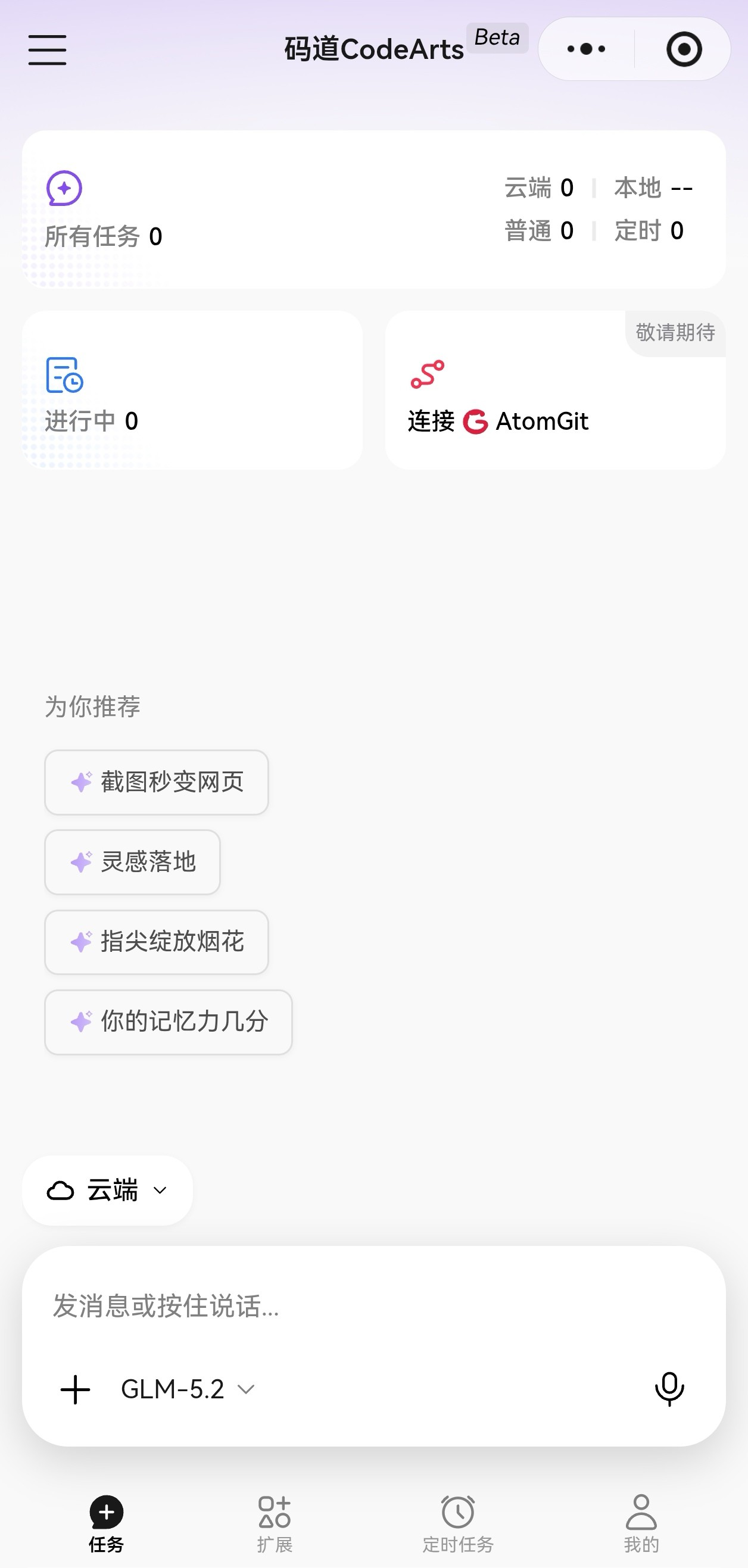
 - 在“新建任务”页面,你可以根据业务需求进行如下操作。 图1 码道CodeArts小程序
- 设置完成后,单击发送图标
 ,小程序便会根据提示词自动创建任务。
 任务执行完成后,会生成.doc或.ppt的产物,单击文件名即可预览对应内容。
使用文字发起任务
在输入框中直接描述需要完成的工作。建议同时说明要做什么、已有信息和期望结果。例如:
根据我上传的会议记录,整理一份会议纪要。按“会议结论、待办事项、负责人、完成时间
使用语音发起任务
当不便手动输入文字、需要快速口语表达或难以构建结构化指令时,你可以启用语音输入功能。该功能支持单次最长10分钟的连续录音,能够免去冗长的文字描述,帮助你实现精准、高效的需求沟通。
- 在聊天界面的输入框中,长按语音输入图标
 ,开始录入语音,AI会将你的语音输入自动转为文字并填入输入框。
 - 首次使用语音时,小程序弹出申请使用你的麦克风,单击“允许”并勾选“已阅读并接受《码道CodeArts小程序隐私保护指引》”。
- 如果未开启麦克风权限,在码道CodeArts小程序页面,单击右上角
 ,选择“设置”,在打开的页面中,开启麦克风权限开关。
- 语音输入完成后,松开语音图标,如果语音识别结果有误,你可以在发送前进行手动编辑。
在任务中添加材料
- 在聊天界面的输入框中,单击
 。
。 - 小程序支持从以下入口添加内容,文件支持范围及大小限制以小程序上传界面的实际提示为准。
- 拍照:调用手机相机拍摄内容。
- 照片:从手机相册选择图片。
- 手机文件:选择保存在手机中的文件。
- 微信文件:选择微信聊天中接收或保存的文件。
添加后,再在输入框中说明需要码道小程序如何处理这些内容。
例如,上传一份会议资料后输入:
提取这份资料中的项目风险,按照风险事项、影响、优先级和建议措施整理成表格。
在任务中选择模型
在聊天界面的输入框中,单击模型名称,在下拉框中根据任务需要选择模型。
没有明确模型偏好时,建议直接使用默认模型即可。
如果对模型能力有明确要求,也可以手动选择列表中的模型。
模型列表可能随产品版本、套餐和服务配置发生变化,请以小程序实际显示为准。
在任务中使用专家和技能
当任务需要特定领域能力时,可以在新建任务时添加专家或技能。更多内容请参考专家和技能。
- 在聊天界面的输入框中,单击
 。
。 - 在打开的页面中,单击“指派专家”,选择适合当前任务的专家,然后描述任务并发送。
- 或单击“技能”,选择任务需要的技能,然后输入任务需求。
查看任务
- 单击左上角的
 展开侧边栏。
 - 在“任务”区域找到对应任务,单击任意任务名称,即可重新进入对应任务。你可以进行以下操作:
- 查看之前发送的任务要求。
- 查看码道小程序的执行过程和结果。
- 根据已有结果继续提出要求。
- 继续补充信息,让码道小程序完善结果。
- 长按目标任务,在弹出的页面中,可以对该任务进行重命名和删除任务。
图2 查看任务


