


更新时间:2025-09-10 GMT+08:00
控制程序执行
运行调试模式下的程序后,您可以使用调试工具栏操作控制程序执行。
图1 调试工具栏

| 图标 | 对应动作 | 快捷键 | 描述 |
|---|---|---|---|
|
| 暂停/继续 | “F5” / “F8” / “F9” (IDEA快捷键) | 暂停/恢复调试会话。 |
|
| 逐过程 | “F10” / “F6” / “F8” (IDEA快捷键) | 跳过当前代码行到下一行。如果当前行中有方法调用,则会跳过它们的实现,以便您移至调用者方法的下一行。 |
|
| 单步调试 | “F11” / “F5” / “F7” (IDEA快捷键) | 进入方法里展示实现代码。 |
|
| 单步跳出 | “Shift+F11” / “F7” / “Shift+F8” (IDEA快捷键) | 跳出当前方法并跳转到调用者方法。 |
|
| 重启 | “Ctrl+Shift+F5” / “Shift+F9” (IDEA快捷键) | 重启调试会话。 |
|
| 停止 | “Shift+F5” / “Ctrl+F2” | 停止调试会话。 |
|
| 运行到光标处 | “Alt+F9”(IDEA快捷键) | 恢复调试会话,在光标处暂停。 |


- 当程序暂停时,您可以继续执行到光标位置。在代码编辑器中,右键单击所需的行,然后从上下文菜单中选择“运行到光标处”或按 “Alt+F9”(IDEA快捷键)。
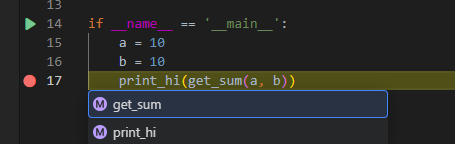
- 当一行中有多个方法调用时,“单步执行目标”功能可让您选择要单步执行的方法调用。
- 右键单击代码编辑器边缘并从上下文菜单中选择单步执行目标,或按 “Ctrl+F11”。
- 在弹出菜单中,选择要单步执行的方法。 图2 选择单步执行的方法
父主题: 设置断点和调试Python工程


