


自然语言发起任务
接下来开始你的第一次AI办公,码道CodeArts是一名全能型办公生产力助手。通过创建任务到自然语言发起任务,由码道CodeArts规划与执行,最终交付结果。
新建任务
码道桌面端
- 参考码道桌面端操作,登录码道CodeArts。
- 在左侧导航栏,选择“新建任务”。
- 单击输入框下方的“选择工作空间”,你可以选择“新建工作空间”或“打开本地文件夹”。
将任务保存到本地文件夹或者工作空间中,码道CodeArts可以在该目录下读取或生成文件。
- 在输入框右侧显示当前选用的模型,你可在下拉框中切换不同大语言模型。
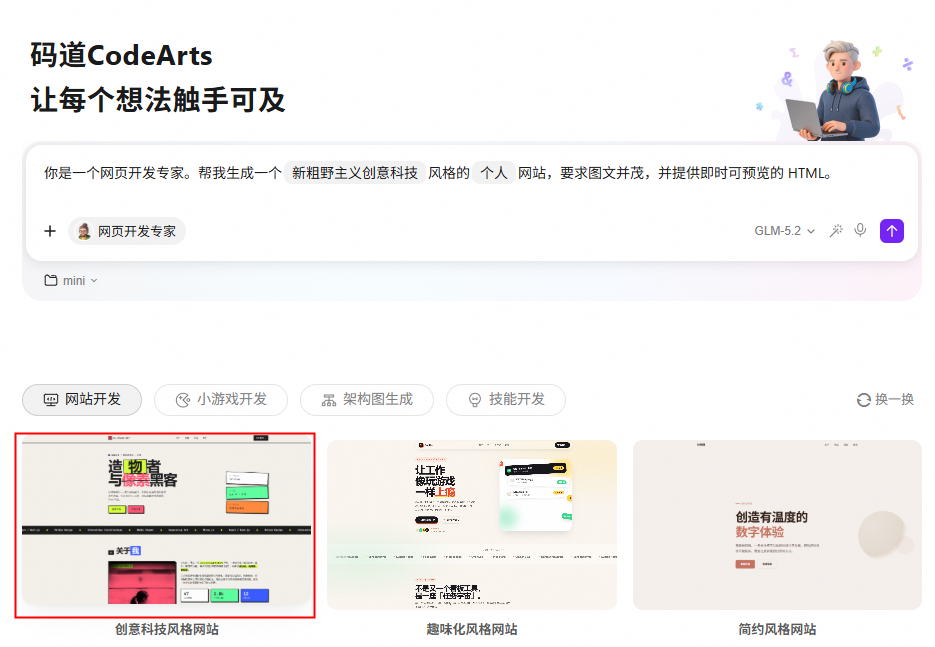
- 在输入框下方提供不同场景的提示词卡片,例如单击“创意科技风格网站”卡片,自动填充提示词。
或者你也可以直接输入自然语言,自定义当前任务的具体要求。
图1 任务内容
- 单击发送图标
 ,码道CodeArts会自主完成完整工作流,不仅列出编程思路,还给出了对应的代码实现过程。
 若本地已安装码道IDE,单击页面右上角的“打开深度开发模式”,系统将唤起本地码道IDE客户端开展深度开发;若尚未安装,请先下载并安装码道IDE后再执行此操作。更多信息请参考IDE的快速启动。
码道网页端
- 参考码道网页端操作,登录码道CodeArts。
- 在左侧导航栏,选择“新建任务”。
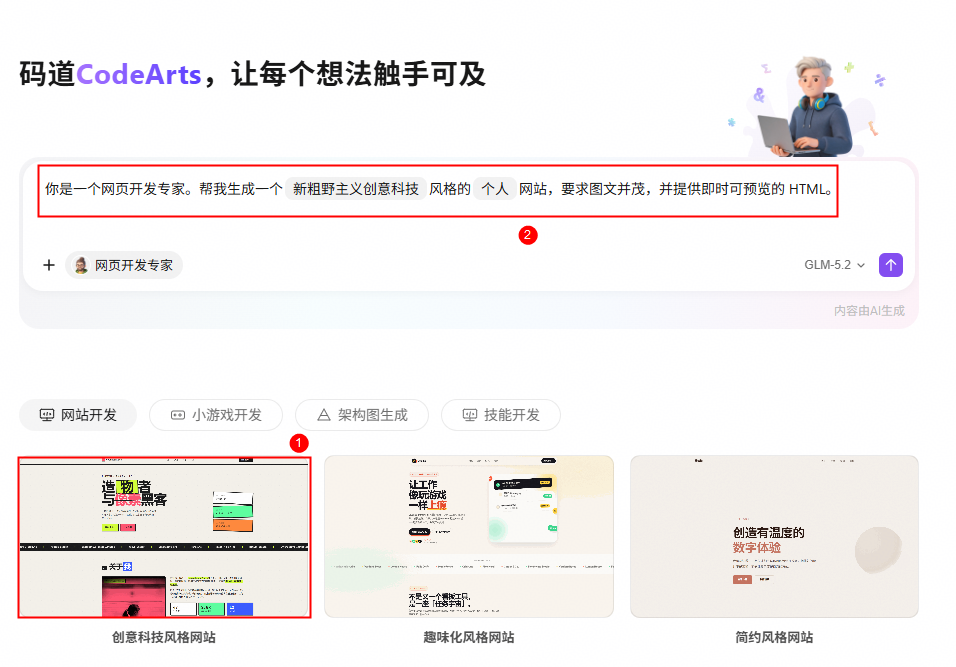
- 在输入框下方提供不同场景的提示词卡片,例如单击“创意科技风格网站”卡片,自动填充提示词。
或者你也可以直接输入自然语言,自定义当前任务的具体要求。
图2 描述任务
- 单击发送图标
 ,码道CodeArts会自主完成完整工作流,不仅列出编程思路,还给出了对应的代码实现过程。
选择智能体运行模式

仅码道桌面端支持该功能。
为了确保代码执行的安全性与灵活性,码道CodeArts为你提供了“沙箱运行”、“自动执行”和“手动审批”三种运行策略。你可以根据业务对安全和自动化的需求进行选择。
- 单击码道CodeArts左下角的用户名,选择“设置”。
- 在左侧导航栏,选择“智能体”。
- 在中,设置智能体执行终端命令的运行策略。 图3 终端命令运行模式
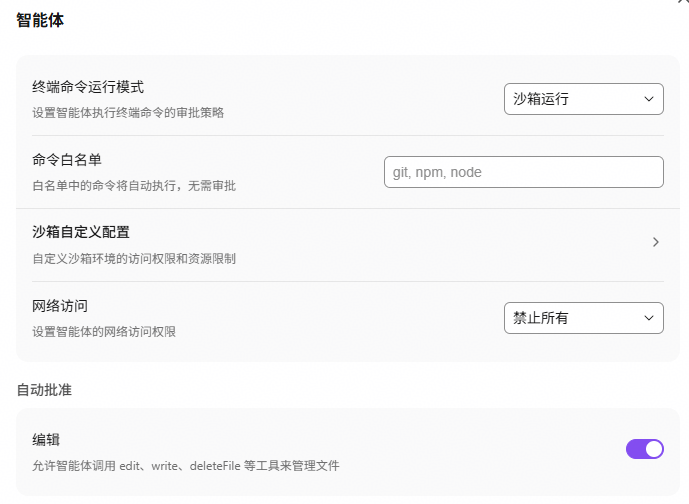
表1 运行模式参数说明 参数
说明
终端命令运行模式
智能体终端命令的执行策略,你可以根据业务对安全和自动化的需求进行选择。
- 沙箱运行:终端操作默认在安全沙箱环境中自动运行。
- 自动执行:智能体直接执行所有命令,无需征得你的同意。
为了确保安全,建议只在必要时启用“自动执行”模式。此模式会绕过所有安全检查,可能在未经提醒的情况下执行高风险操作。
- 手动审批:智能体执行任何命令前,都会向用户发送确认提示,用户需手动确认后,命令才会继续执行。
命令白名单
仅“终端命令运行模式”设置为“沙箱运行”时,才显示该配置项。
根据实际需求将特定命令的前缀添加到白名单。被加入白名单的命令将绕过沙箱机制,直接在沙箱外执行。
沙箱自定义配置
仅“终端命令运行模式”设置为“沙箱运行”时,才显示该配置项。
配置沙箱环境的文件系统和网络访问规则,具体配置方法请参考5。
网络访问策略
仅“终端命令运行模式”设置为“沙箱运行”时,才显示该配置项。
智能体提供了以下几种网络访问策略供你选择。请依据实际业务需求及安全等级,配置相应的访问控制规则。
- 允许所有:允许访问所有内部及外部网络资源。
- 仅允许本地回环:仅允许访问本地服务网络(局域网/内网),禁止通过TCP协议访问外部互联网。Linux沙箱无本地访问策略选项。
- 禁止所有:阻断所有通过TCP协议建立的网络连接,禁止访问任何内部或外部资源。在Linux系统环境中,Linux沙箱会生成独立模拟地址127.0.0.1,该地址与宿主机本地localhost相互隔离。即使配置禁止网络访问策略,沙箱内部仍可访问该模拟地址,不会被沙箱拦截。
- 自定义网络访问:通过配置sandbox.json文件,自定义当前项目沙箱环境中进程的网络访问范围。
设置自动执行权限
仅码道桌面端支持该功能。
如果未开启自动执行权限,当智能体需要调用工具时,将在会话中显示“运行”和“跳过所有未运行工具”,需用户手动确认后方可继续。启用自动执行权限后,相关操作将自动通过,无需用户干预。此外,在用户进行手动确认时,还支持设置“每次询问”或“始终允许并开启配置”,以满足不同使用需求。

开启自动执行权限存在操作风险,请在开启前充分评估风险,并在安全可信环境中使用。
你可按照以下步骤设置自动执行权限。
- 单击码道CodeArts左下角的用户名,选择“设置”。
- 在左侧导航栏中,选择“智能体”。
- 在下方,根据实际需求启用自动化执行权限,允许智能体在无需人工确认的情况下,直接执行“编辑”操作。
表2 自动化操作项说明 自动化操作项
说明
编辑
允许智能体调用edit、write、deleteFile等工具来编辑你计算机上的文件。
优化输入内容
仅码道桌面端支持该功能。
码道CodeArts通过智能优化用户输入,帮助新手更清晰、专业地提出问题,助力用户一次性获得全面、结构化的高质量回答,有效减少反复追问,提升沟通效率与使用体验。
在输入框中输入相关指令,例如输入内容“帮我生成一个贪吃蛇小游戏”,单击优化输入内容图标  ,等待优化完成。


如果优化结果未达到你的预期,可单击撤销优化图标  ,将问题恢复至原始状态。
在会话中添加文件
码道CodeArts支持上传文件,可将其作为对话上下文融入会话。你可以直接上传或拖拽技术文档至聊天输入框中,省去冗长文字描述,即可完整清晰地还原问题场景,实现精准高效的需求沟通。
约束与限制:
本地目录上传文件:单次可上传1至20个附件,不限制附件大小。支持文件格式:.xls,.xlsx,.csv,.doc,.docx,.ppt,.pptx,.pdf,.md,.mdx,.mdc,.txt。
设置方法:
- 单击输入框中的
 。
。 - 选择“添加文件 > 本地文件”,浏览并选择本地文件。你也可以直接将本地文件拖入输入框完成上传。
- 输入提示词,再单击发送图标
 ,智能体便会根据提示词创建并执行任务。
在会话中添加图片
码道CodeArts支持上传图片,可将其作为对话上下文融入会话。你可以直接上传或拖拽图片至聊天输入框中,省去冗长文字描述,即可完整清晰地还原问题场景,实现精准高效的需求沟通。
约束与限制:
本地目录上传图片:单张图片大小不超过10MB,全部图片总大小不超过20MB,支持.png、.jpg、.jpeg和.webp格式。
设置方法:
- 单击输入框中的
 。
。 - 选择“添加文件 > 上传图片”,浏览并选择本地图片。你也可以直接将本地图片拖入输入框完成上传。
- 输入提示词,再单击发送图标
 ,智能体便会根据提示词创建并执行任务。
使用语音输入
仅码道桌面端支持该功能。
当不便手动输入文字、需要快速口语表达或难以构建结构化指令时,你可以启用语音输入功能。该功能支持单次最长10分钟的连续录音,能够免去冗长的文字描述,帮助你实现精准、高效的需求沟通。
首次使用时,请确保已开启了麦克风访问权限,如果未开启的,需前往系统设置处理(具体操作界面以实际环境为准)。
- Windows操作系统:前往开始 > 设置 > 隐私和安全性,开启麦克风访问权限。
- macOS操作系统:前往系统设置 > 隐私和安全性,开启麦克风访问权限。
- 设置显示语言。
- 单击码道CodeArts左下角的用户名,选择设置页面。
- 在左侧导航栏,选择“外观”。
- 设置显示语言。
- 在聊天界面的输入框中,单击语音输入图标
 ,开始录入语音,AI会将你的语音输入自动转为文字并填入输入框。
 单次输入的语音时长请不要超过10分钟。
- 语音输入完成后,单击停止语音输入图标
 ,再单击发送图标
  ,智能体便会根据提示词自动创建任务。
 如果语音识别结果有误,你可以在发送前进行手动编辑。
管理历史任务
任务创建完成后,在左侧导航栏显示历史任务明细。历史任务是码道CodeArts智能体对过往交互内容的记忆,记录了用户和AI之间的会话过程,包括之前的提问、回答和上下文信息。
码道桌面端
| 操作 | 操作指引 |
|---|---|
| 查看某轮历史任务 | 在历史对话表中单击某轮对话,即可在聊天窗口中重新打开。 |
| 删除任务 |
|

码道网页端
| 操作 | 操作指引 |
|---|---|
| 查看某轮历史任务 | 在历史对话列表中单击某轮对话,即可在聊天窗口中重新打开。 |
| 分享任务 | 支持将任务内容保存到本地,或生成分享链接转发给他人,避免任务数据丢失。
|
| 删除任务 |
|


添加专家
码道CodeArts面向多样化开发场景内置AI专家角色和专家团,集结各领域资深专家,覆盖问题诊断、方案设计与落地推演,为复杂业务问题提供体系化的专业解答。
详细使用请查看调度领域专家完成任务。


